NanoMouse キーボードを有効にする
iOS に拡張機能を追加し、NanoMouse で使う配列を有効にします。
- NanoMouse を追加し、入力欄で地球儀キーを長押しして選択します。
- ネットワーク AI、共有コンテナ、同期、バイトペーストなどが必要なときだけ、機能に応じて「フルアクセスを許可」を有効にします。
- NanoMouse の「設定 → キーボード配列」で中国語26キー、中国語9キー、カスタム配列を有効にします。
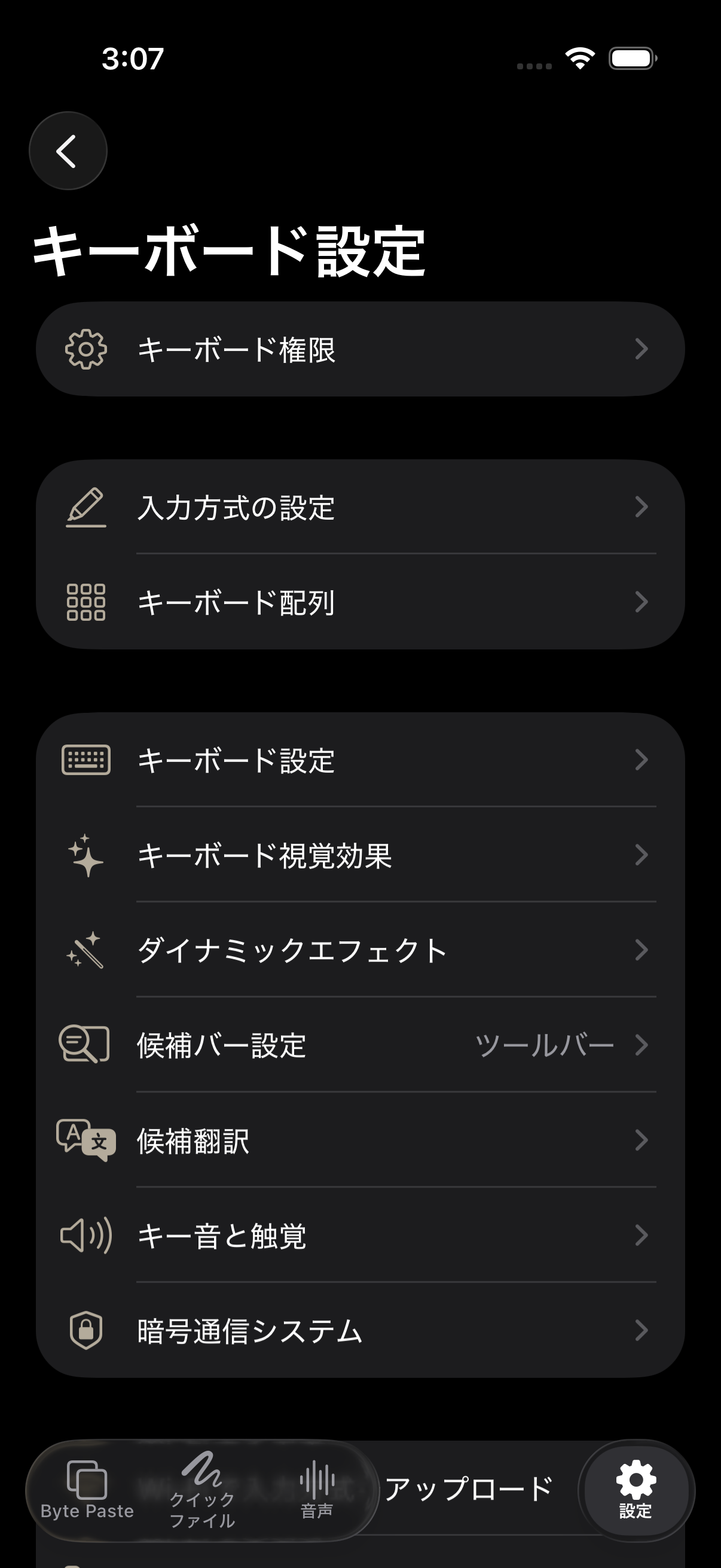
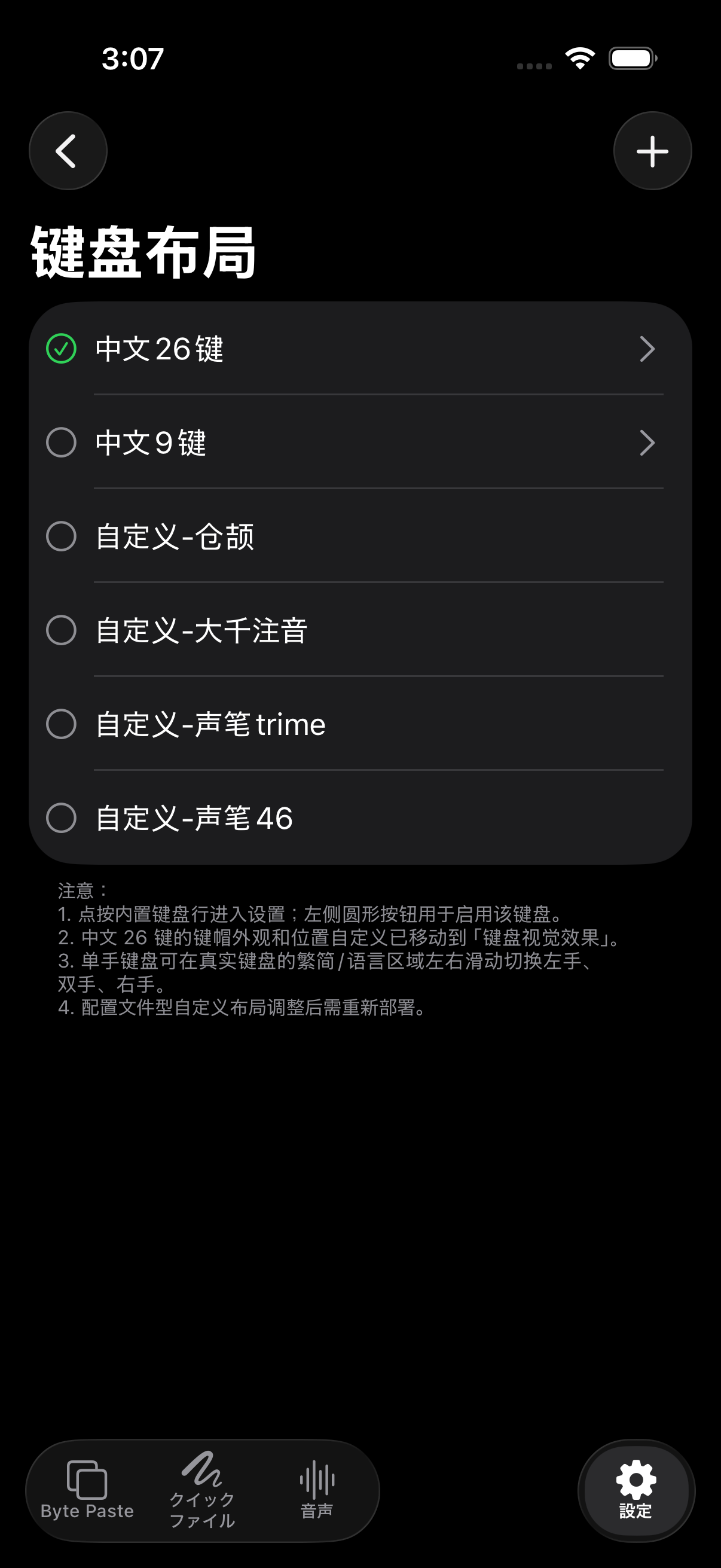
中国語26キー
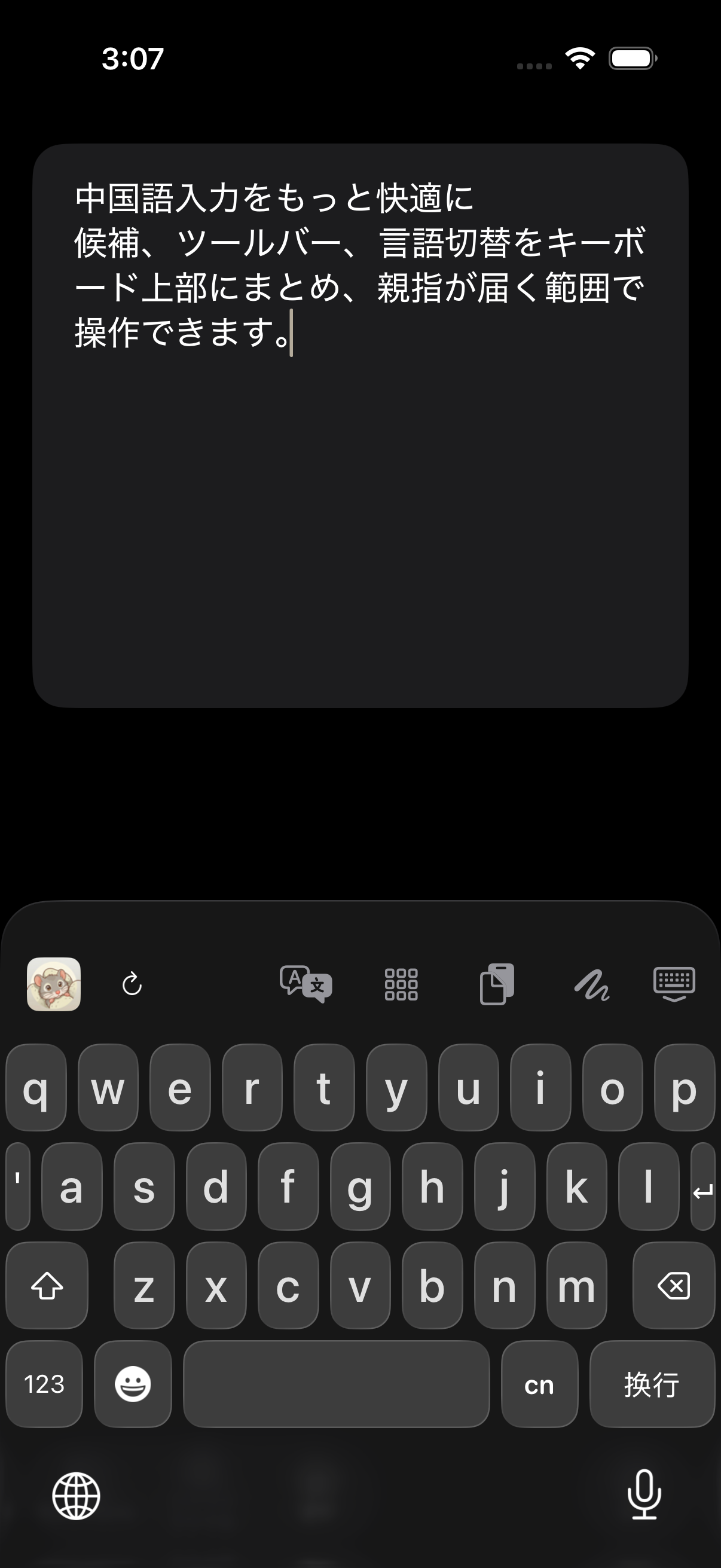
QWERTY、ピンイン変換、候補、ツールを1つの実キーボードに集約します。
- 言語キーで中国語と英語を切り替え、スマイルキーで絵文字を開きます。
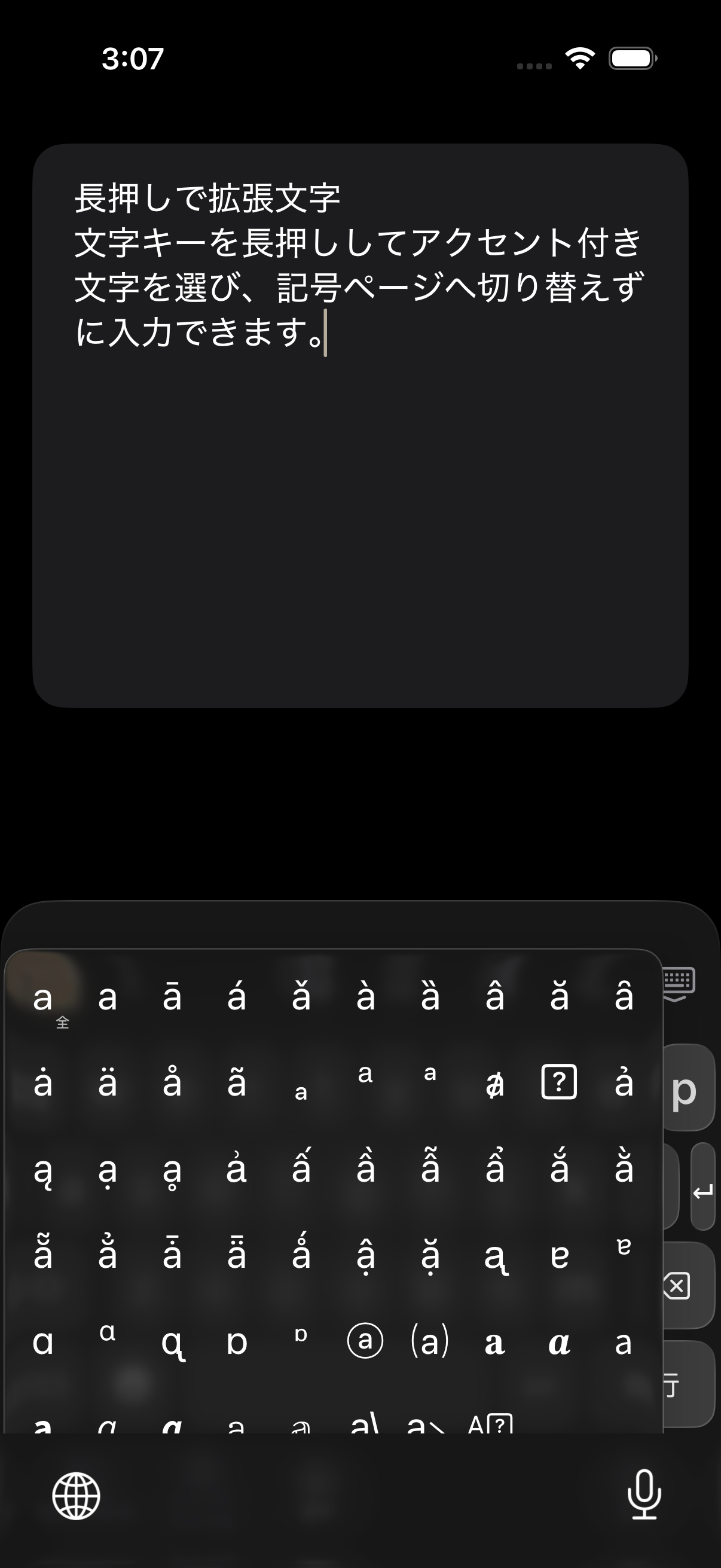
- 文字を長押しするとアクセント付き文字が展開され、外国語名や混在入力に便利です。
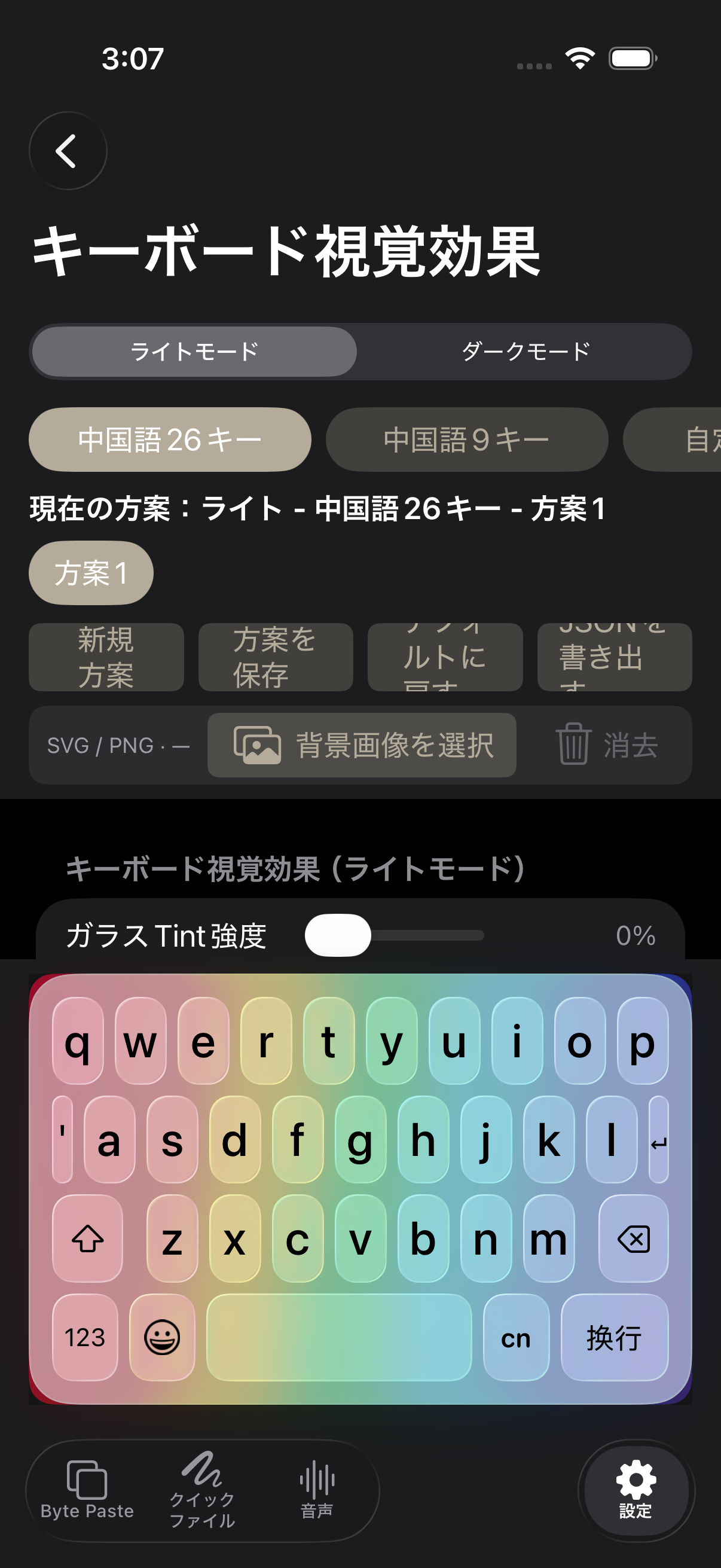
- ライト、ダーク、配列ごとに外観設定を保存できます。
中国語9キー
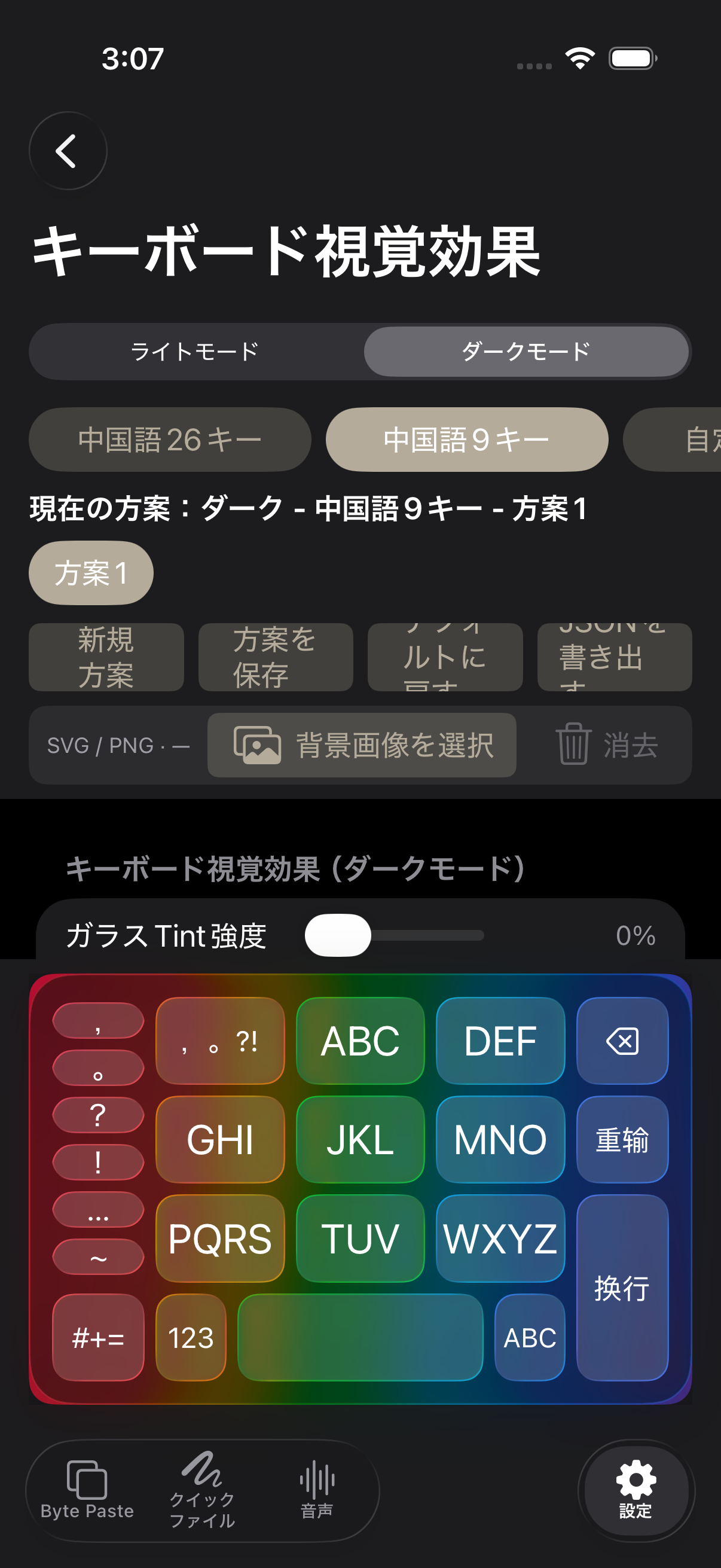
大きな T9 形式のキーで片手のピンイン入力がしやすくなります。
- ABC から WXYZ でピンインを組み立て、「再入力」で未確定の変換を消去します。
- 句読点、記号、スペース、改行に専用エリアがあります。
- 字体/言語エリアでは26キーと同じ長押し・上下左右スワイプが使えます。
ツールバー:各ツールの役割
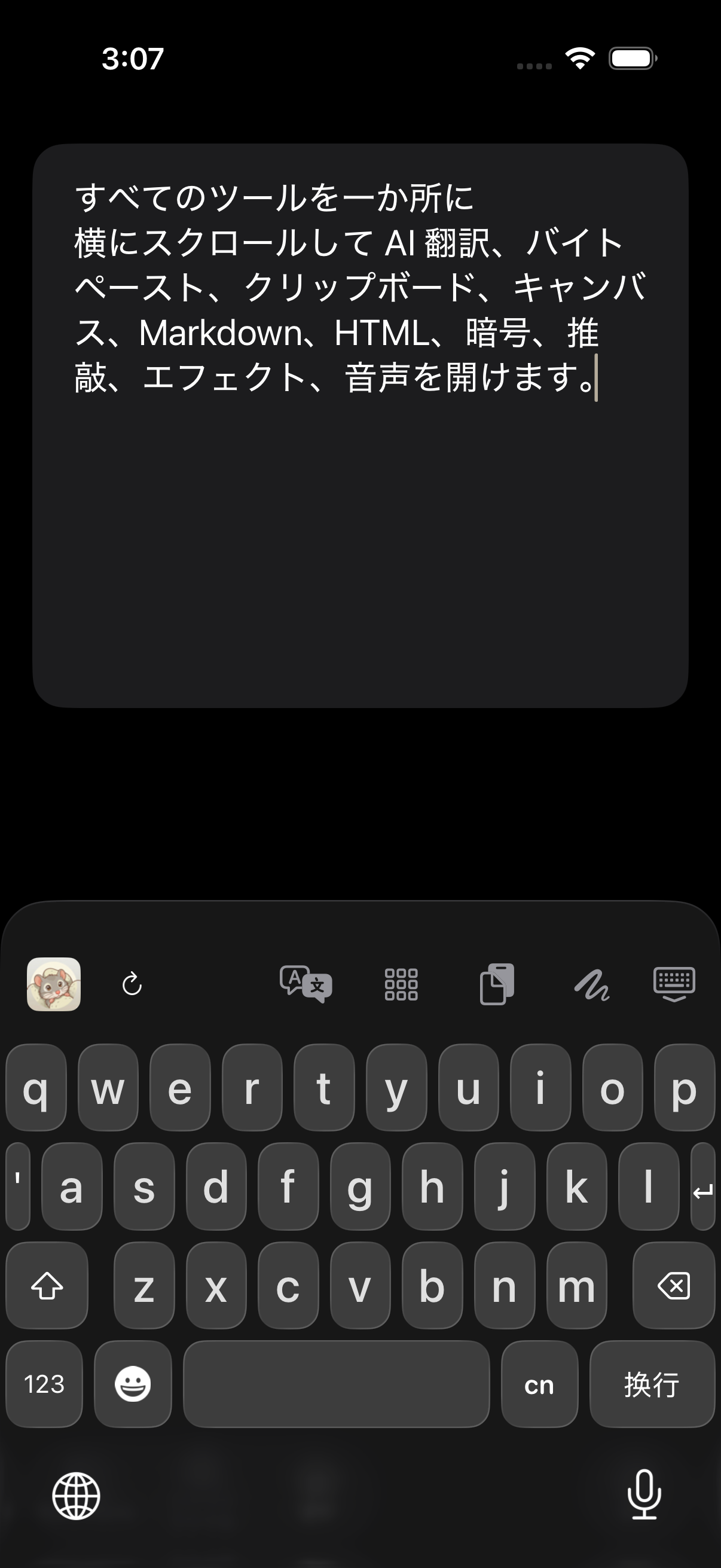
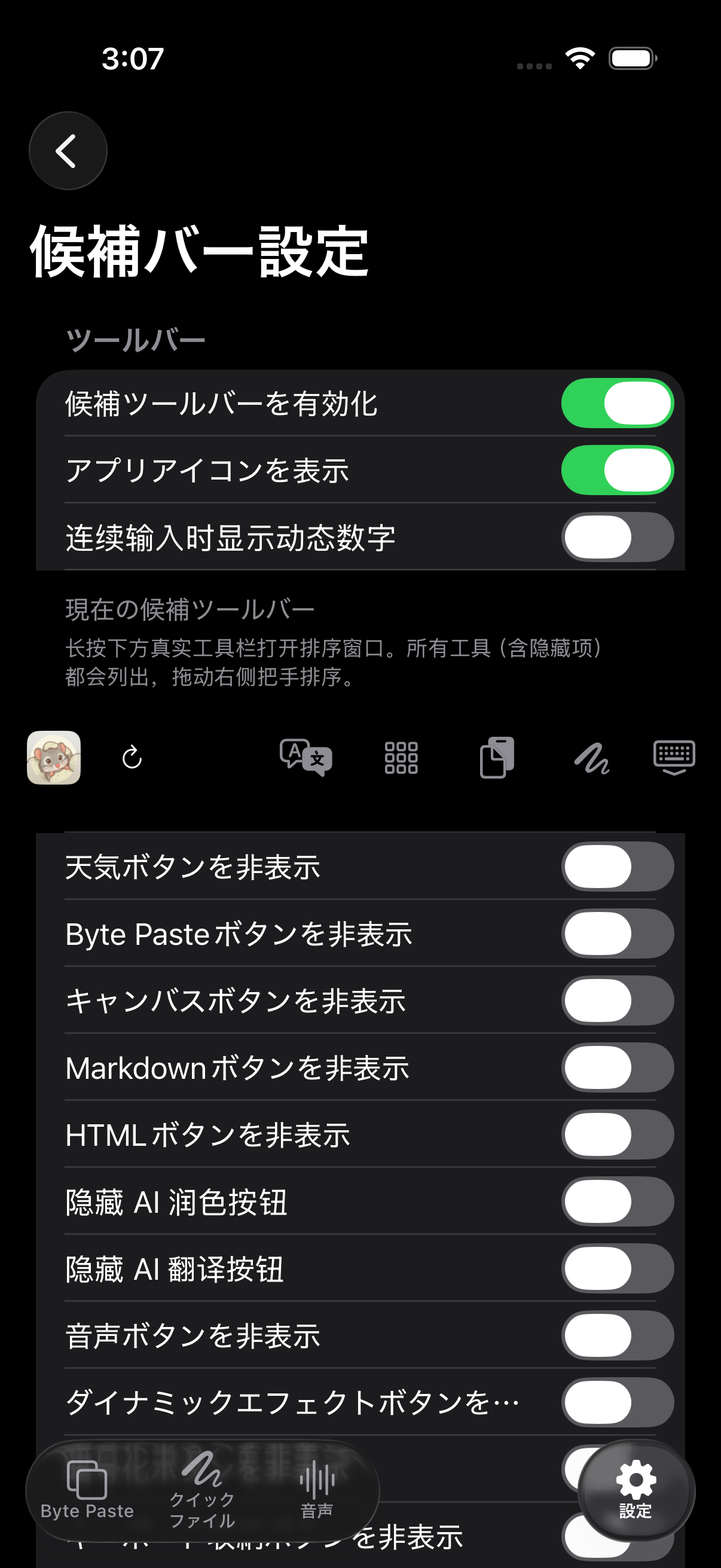
横スクロール、項目の非表示、実プレビューの長押しによる並べ替えに対応します。
- 候補/リセット:変換中の内容とキーボード状態を管理します。
- カーソル矢印:挿入位置を正確に移動します。
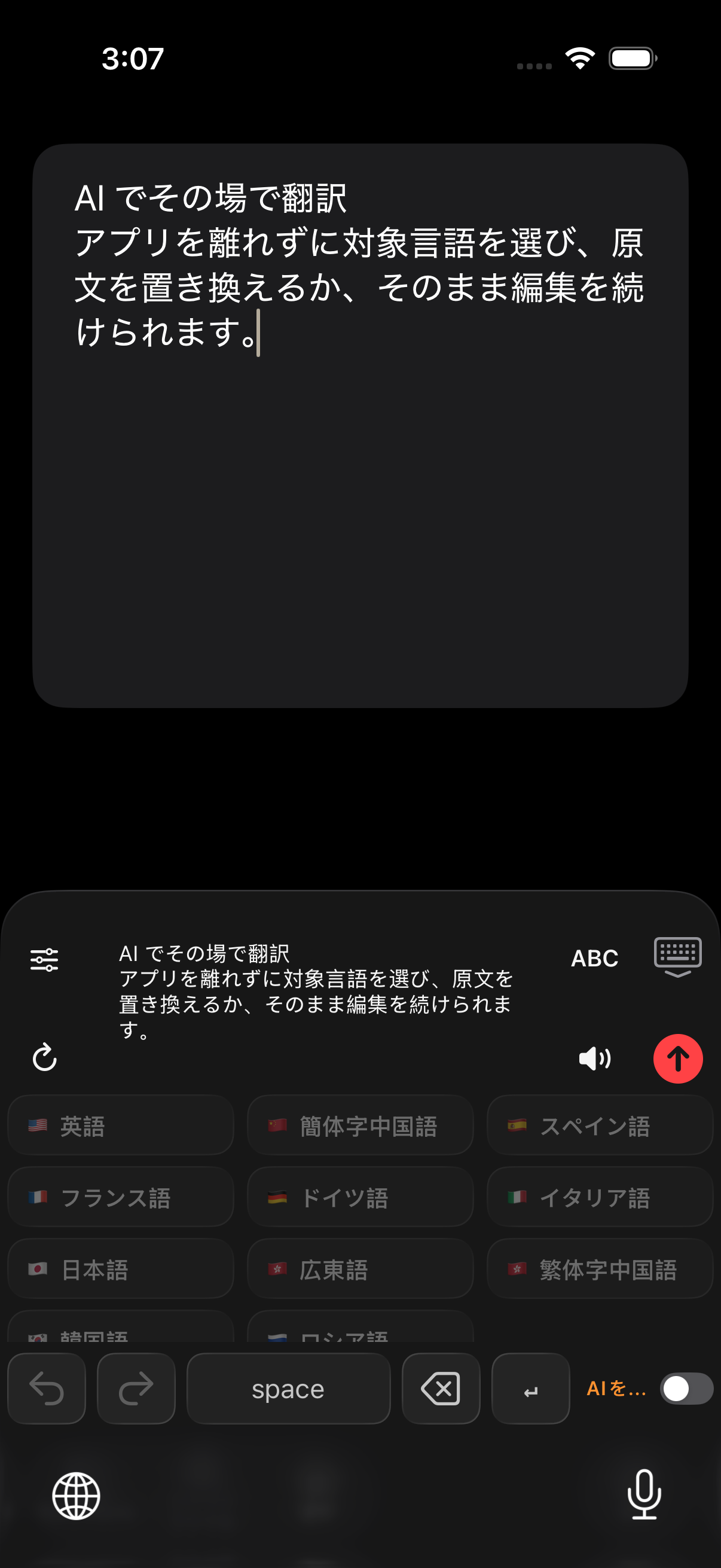
- AI 翻訳:現在の入力欄を読み取り、対象言語を選んでその場で置換します。
- バイトペースト:固定したテキスト、リッチテキスト、画像、ファイル、リンクを呼び出します。
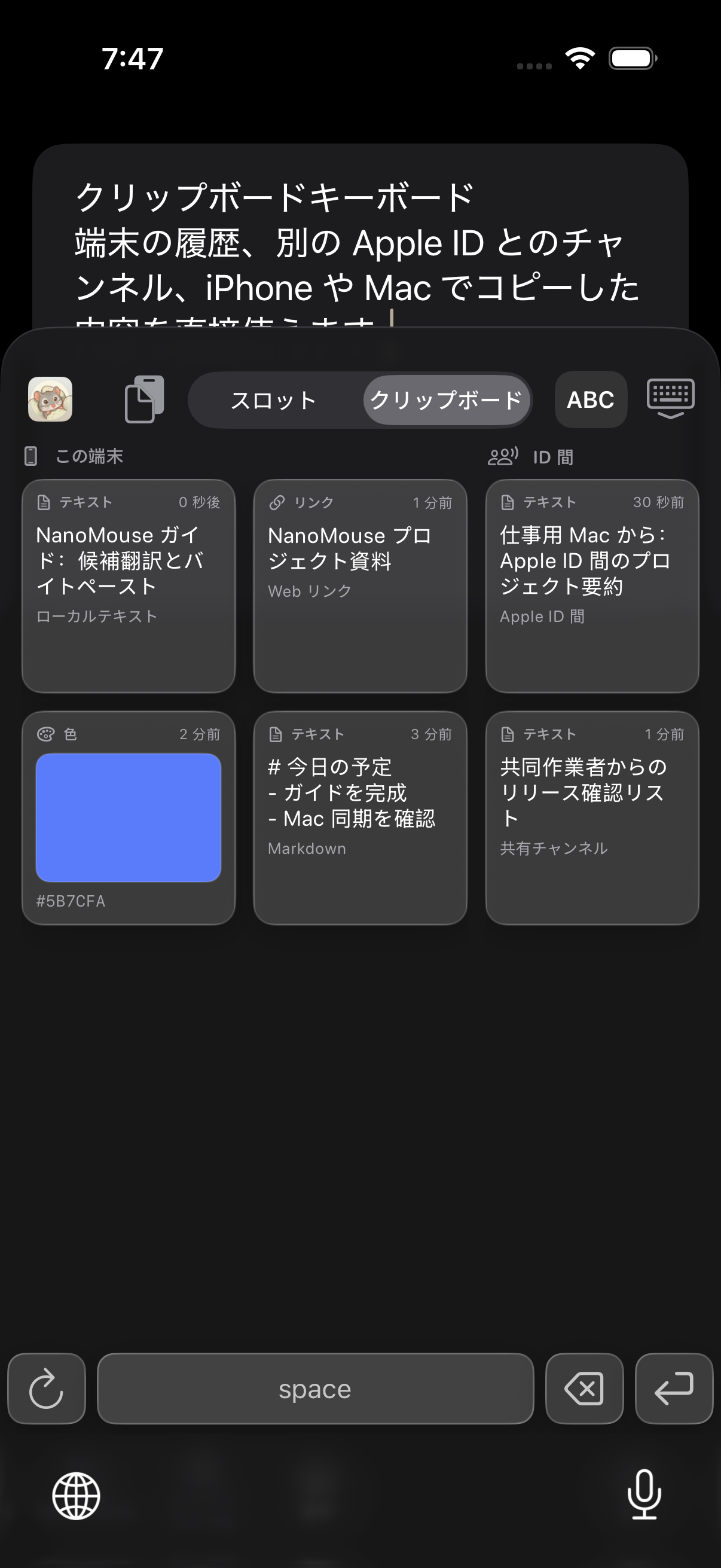
- クリップボード:端末、同じ Apple ID、別 Apple ID のチャンネルを表示します。
- キャンバス:メインアプリで手書き、描画、保存、共有を行います。
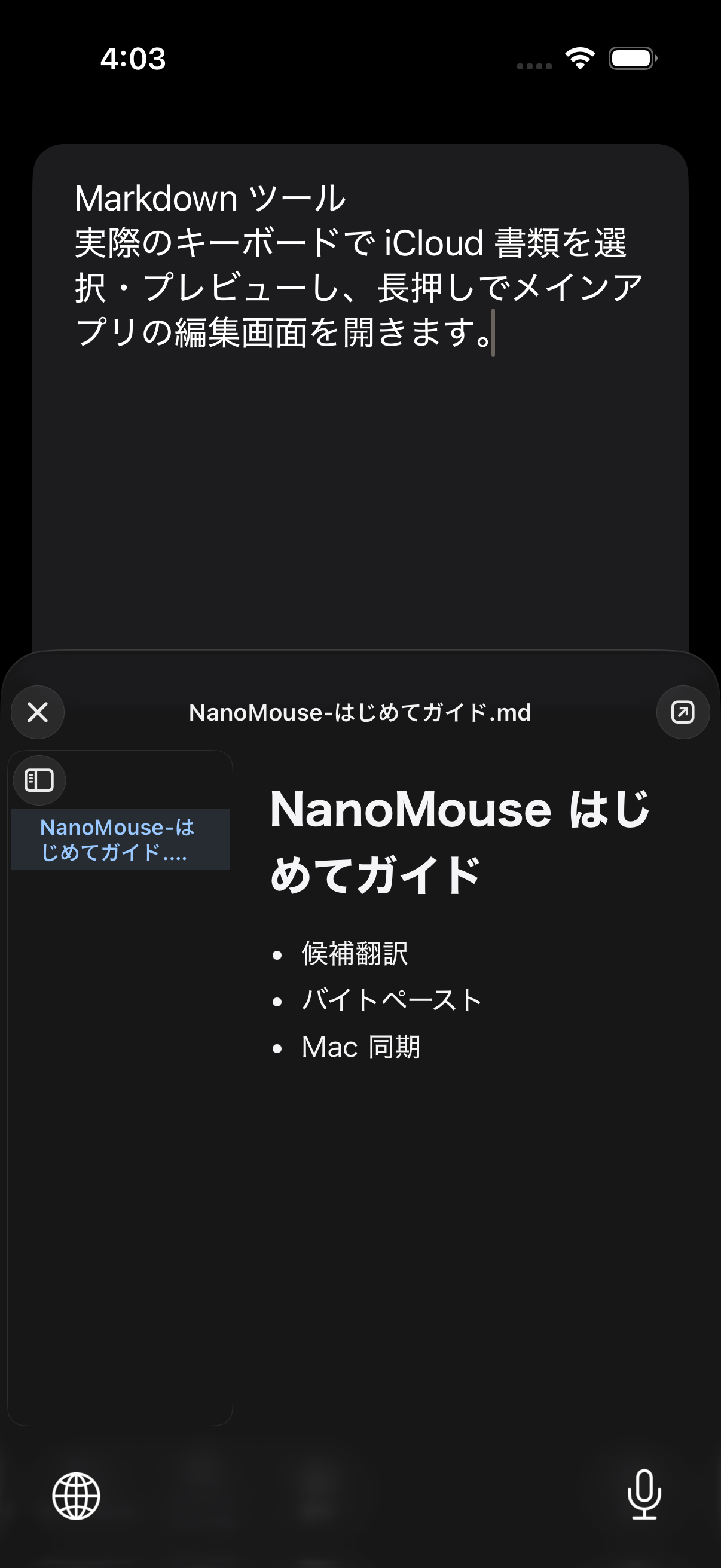
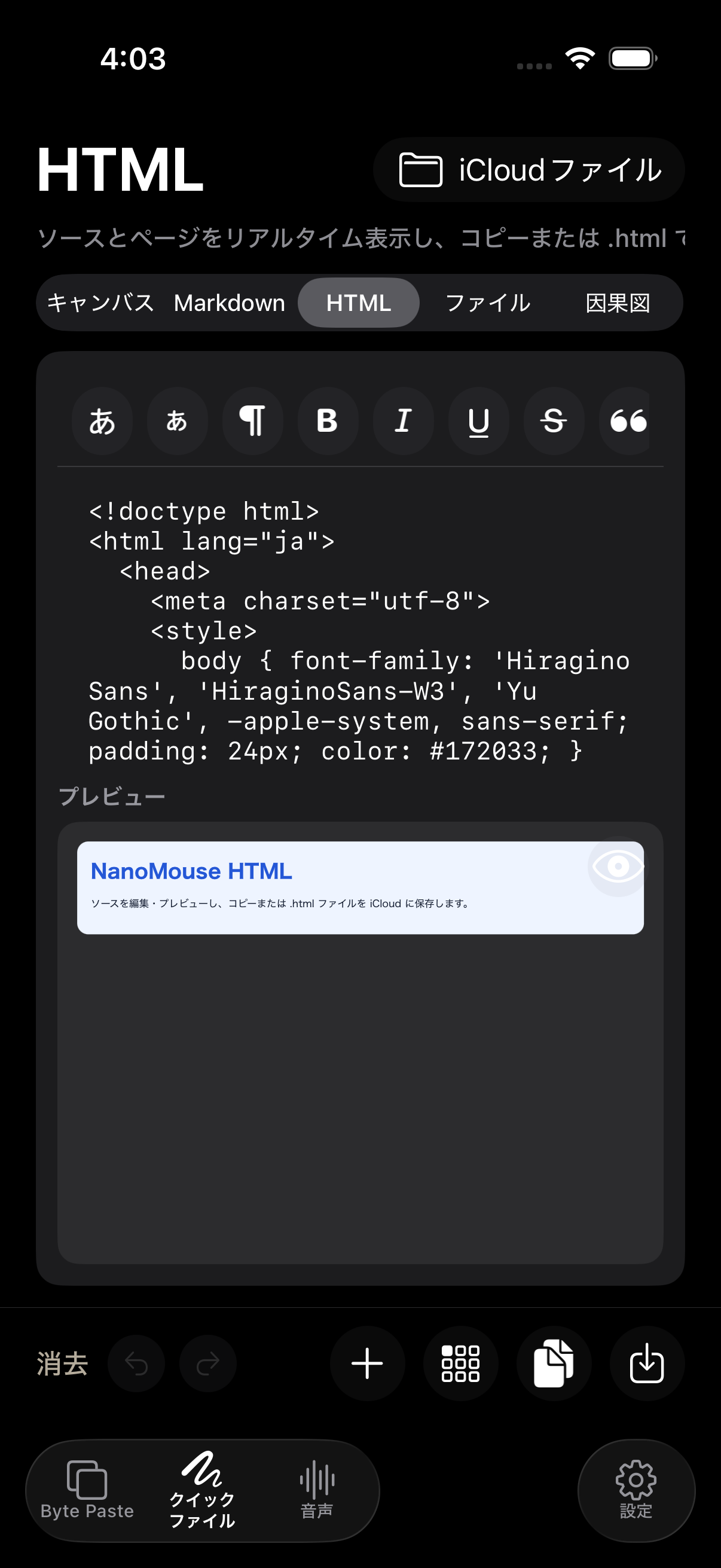
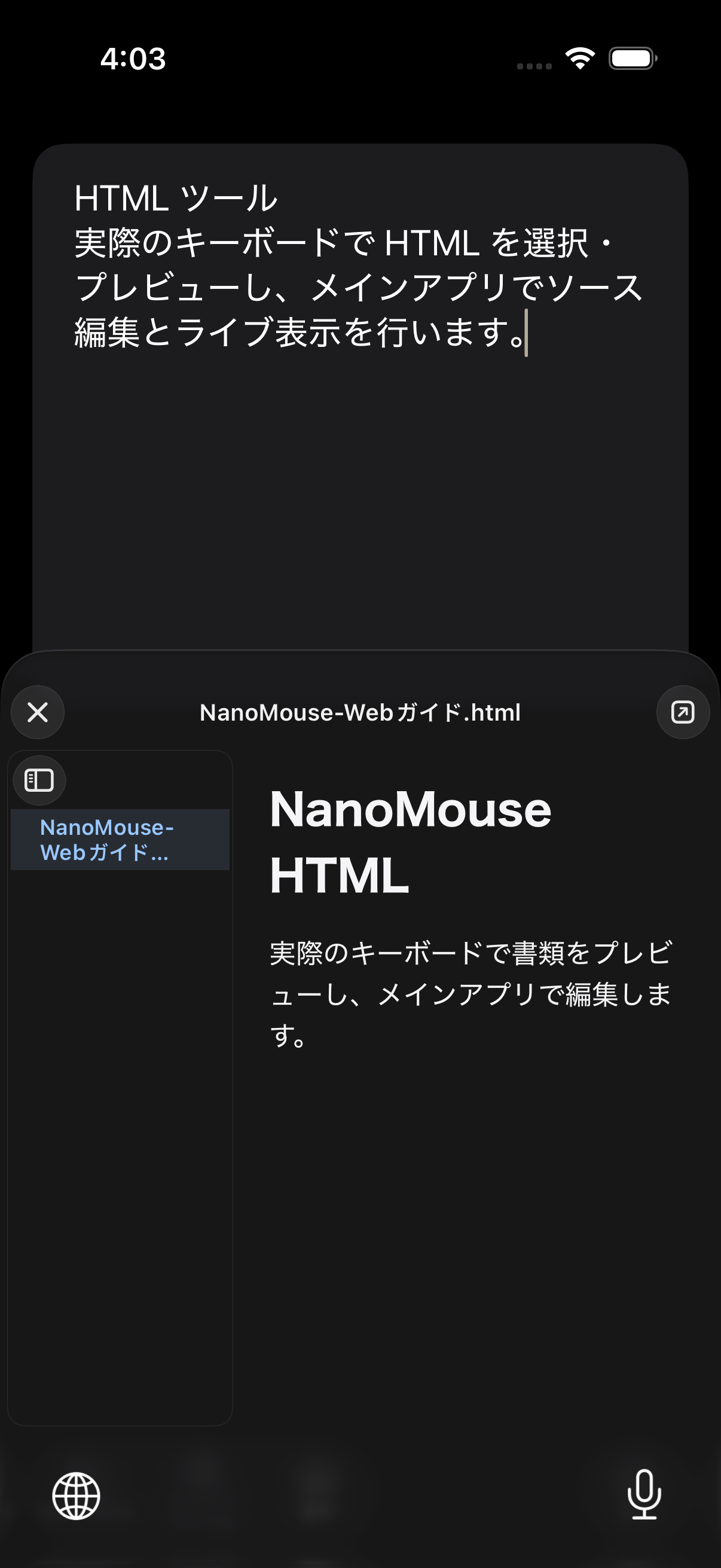
- Markdown/HTML:キーボードで選択・プレビューし、アプリで完全編集します。
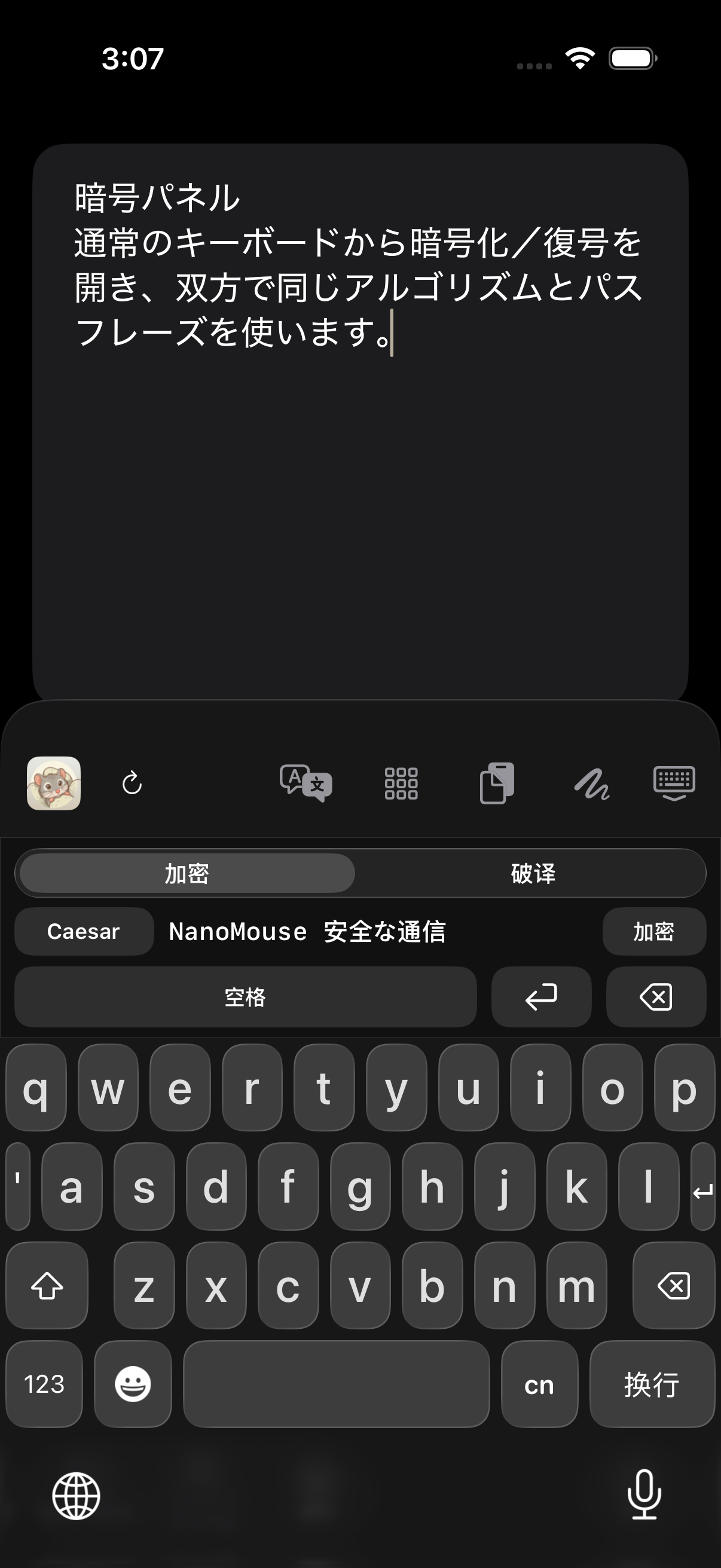
- 暗号:同じ方式とパスフレーズで暗号化/復号します。
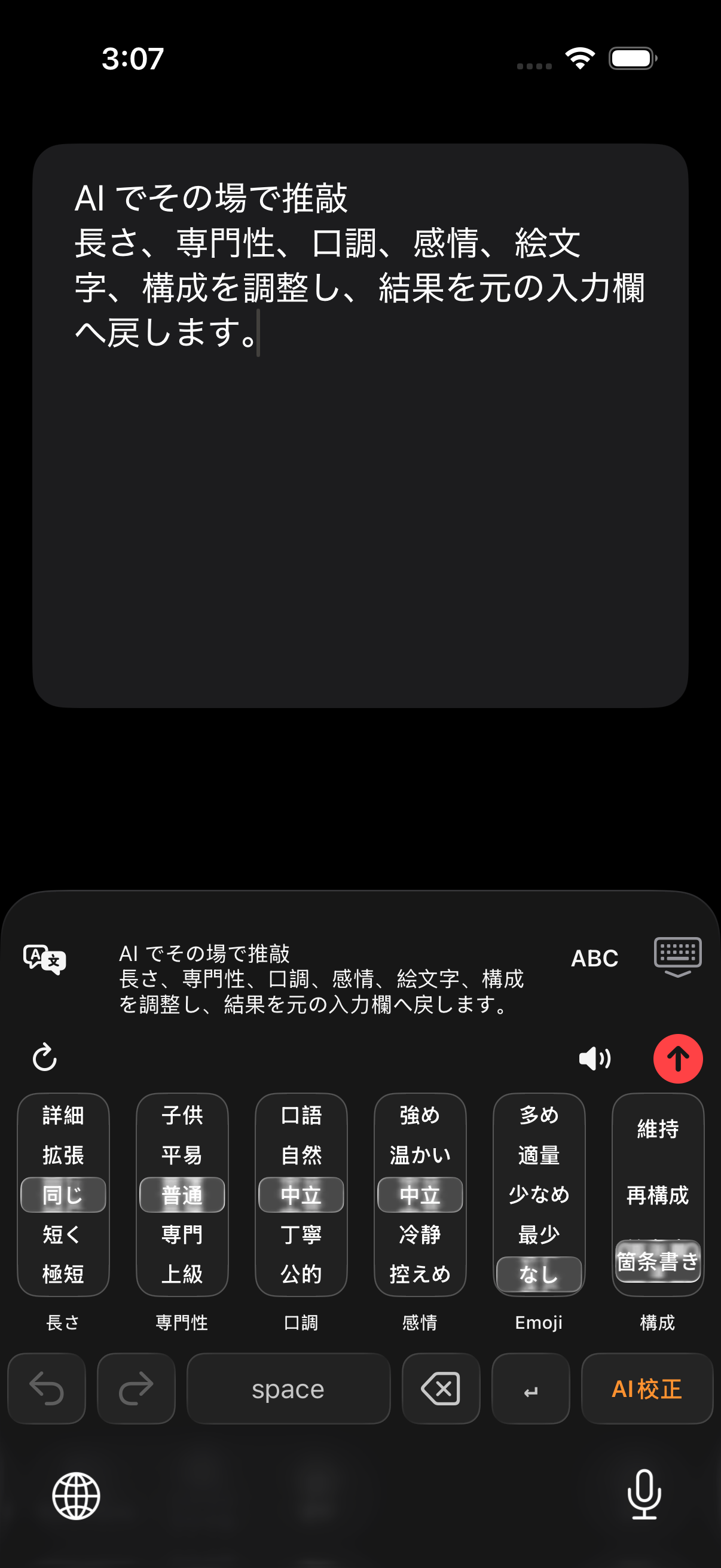
- AI 推敲:長さ、専門性、口調、感情、絵文字、構成を調整します。
- エフェクト/音声/閉じる:効果の変更、音声入力の開始、キーボードの終了を行います。
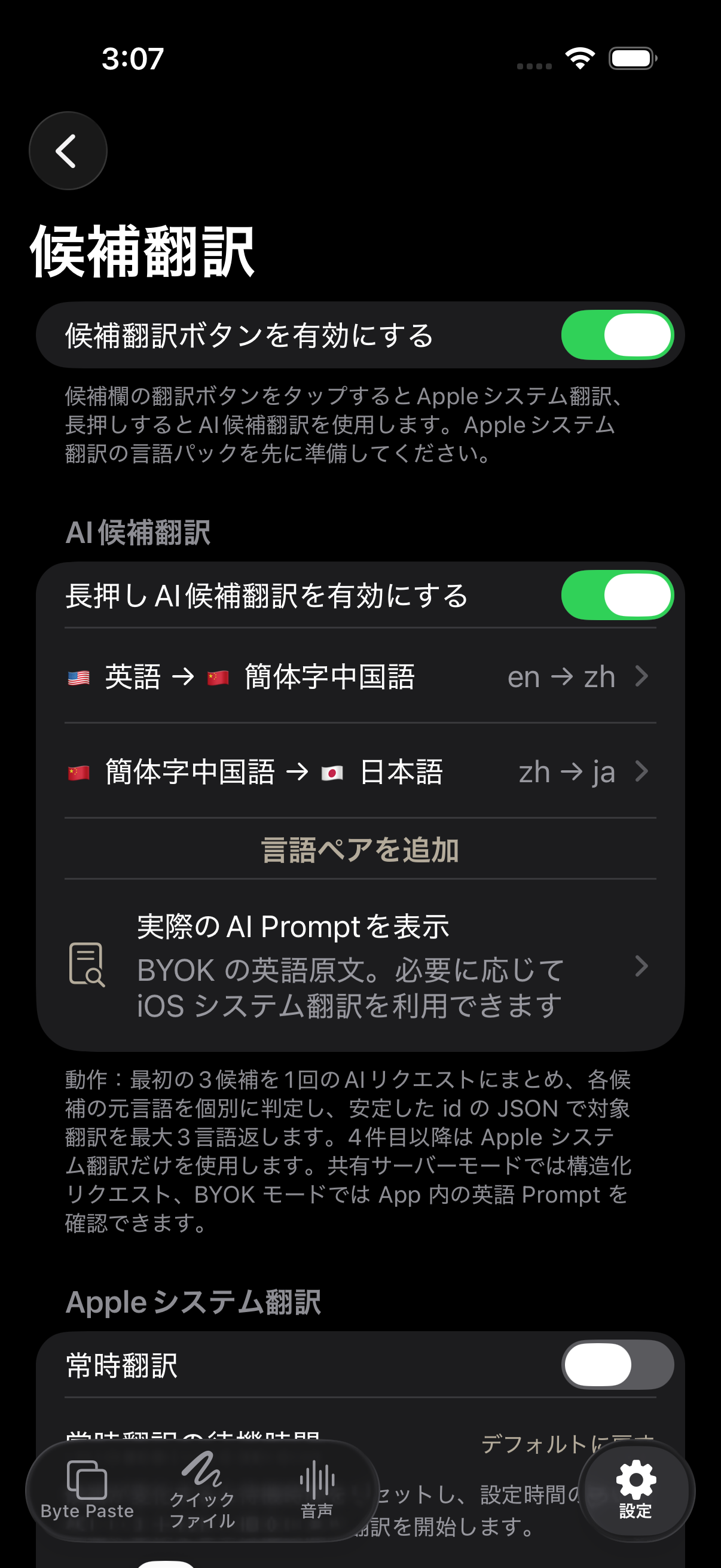
候補翻訳
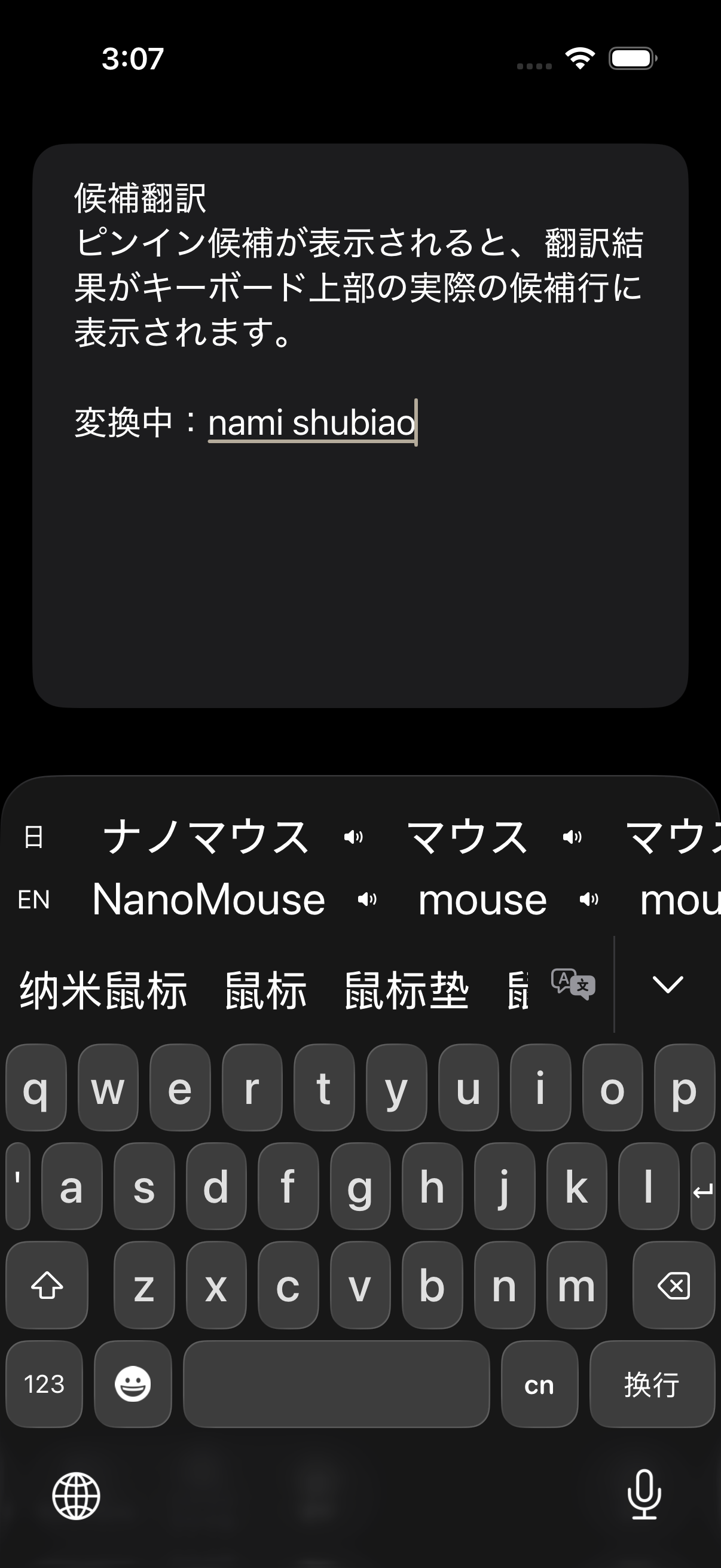
ピンイン変換中に翻訳を実際の候補行として表示します。
- 候補翻訳ボタンを有効にし、Apple システム翻訳に必要な言語リソースを準備します。
- AI 候補翻訳では元言語と対象言語の組を追加します。国旗、言語名、方向が同時に表示されます。
- ピンイン候補が出たら、翻訳候補をタップして直接入力できます。
AI 翻訳と AI 推敲
候補翻訳は変換中の語を、AI ツールは入力欄の文や段落を処理します。
| 機能 | 対象 | 結果 |
|---|---|---|
| AI 翻訳 | 文、段落、入力欄全体 | 対象言語を選択して置換または編集 |
| AI 推敲 | 作成済みの文章 | 6項目を調整し、元の位置へ戻す |
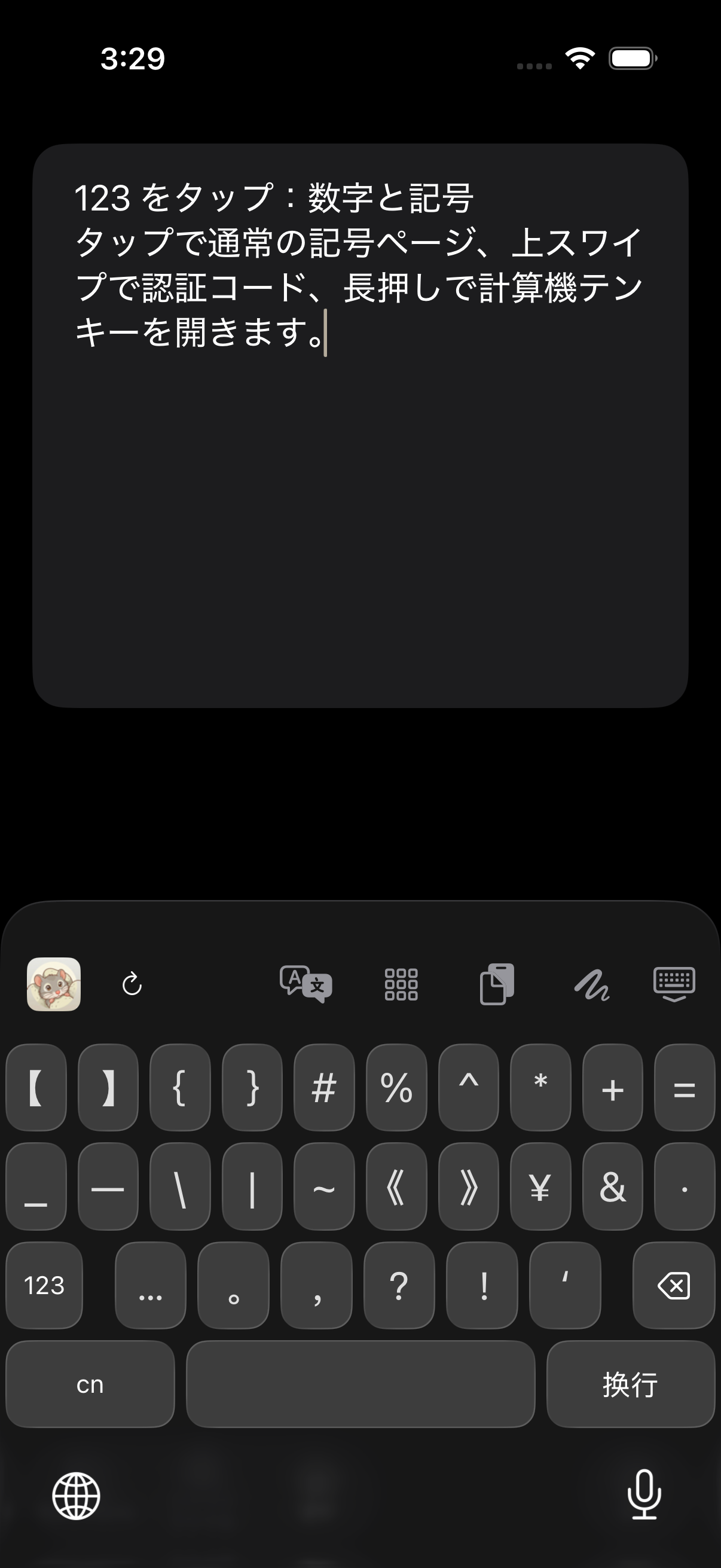
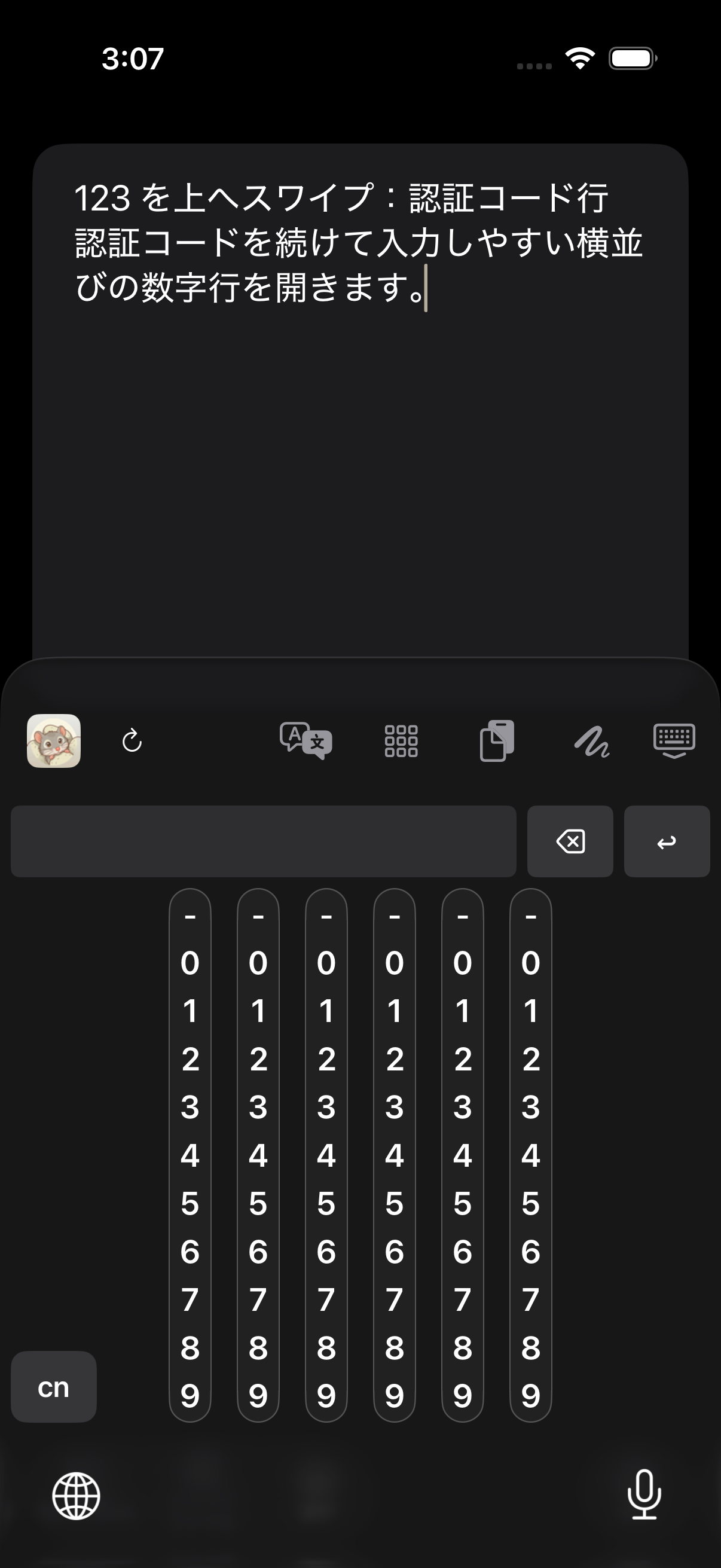
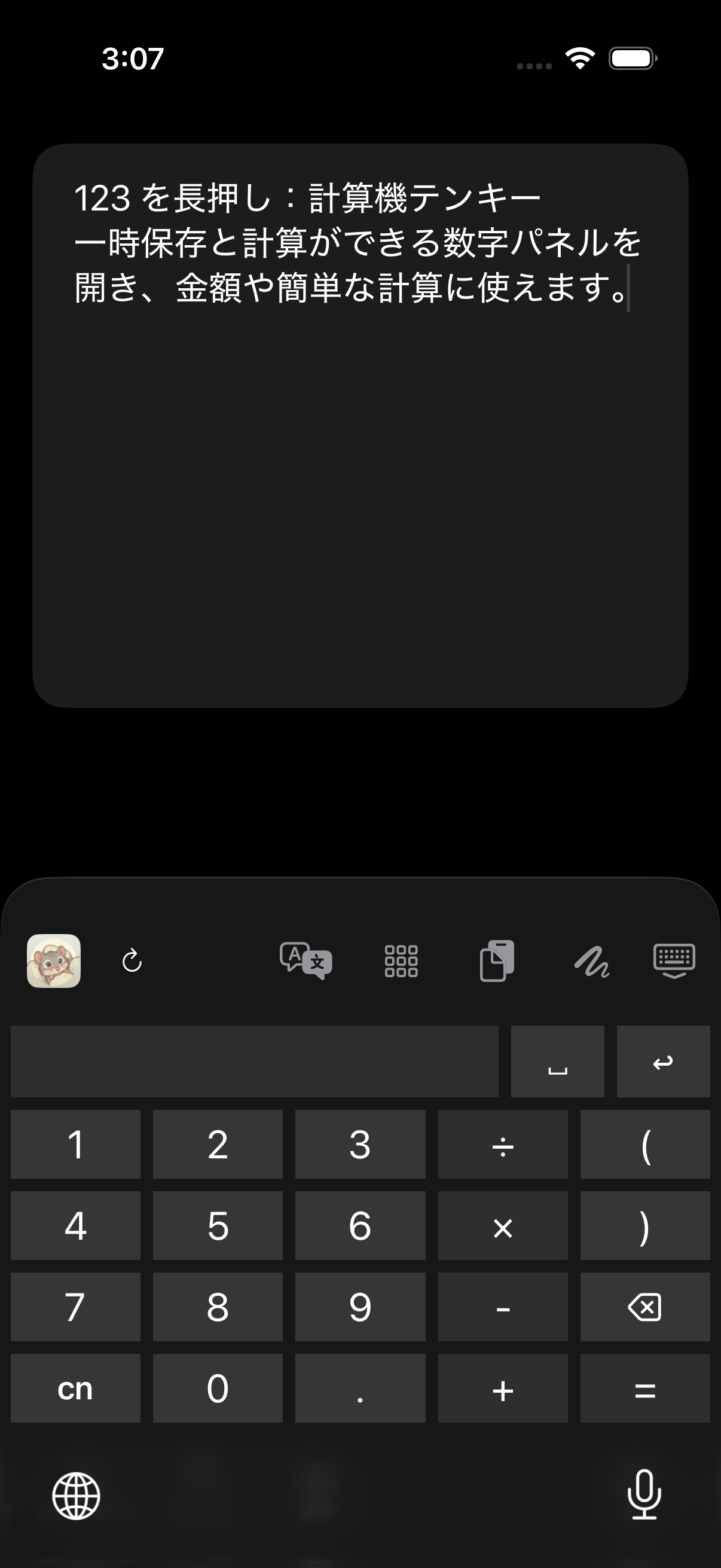
123:タップ・上スワイプ・長押し
1つのキーから3つの異なる実画面を開きます。
削除キーのジェスチャ
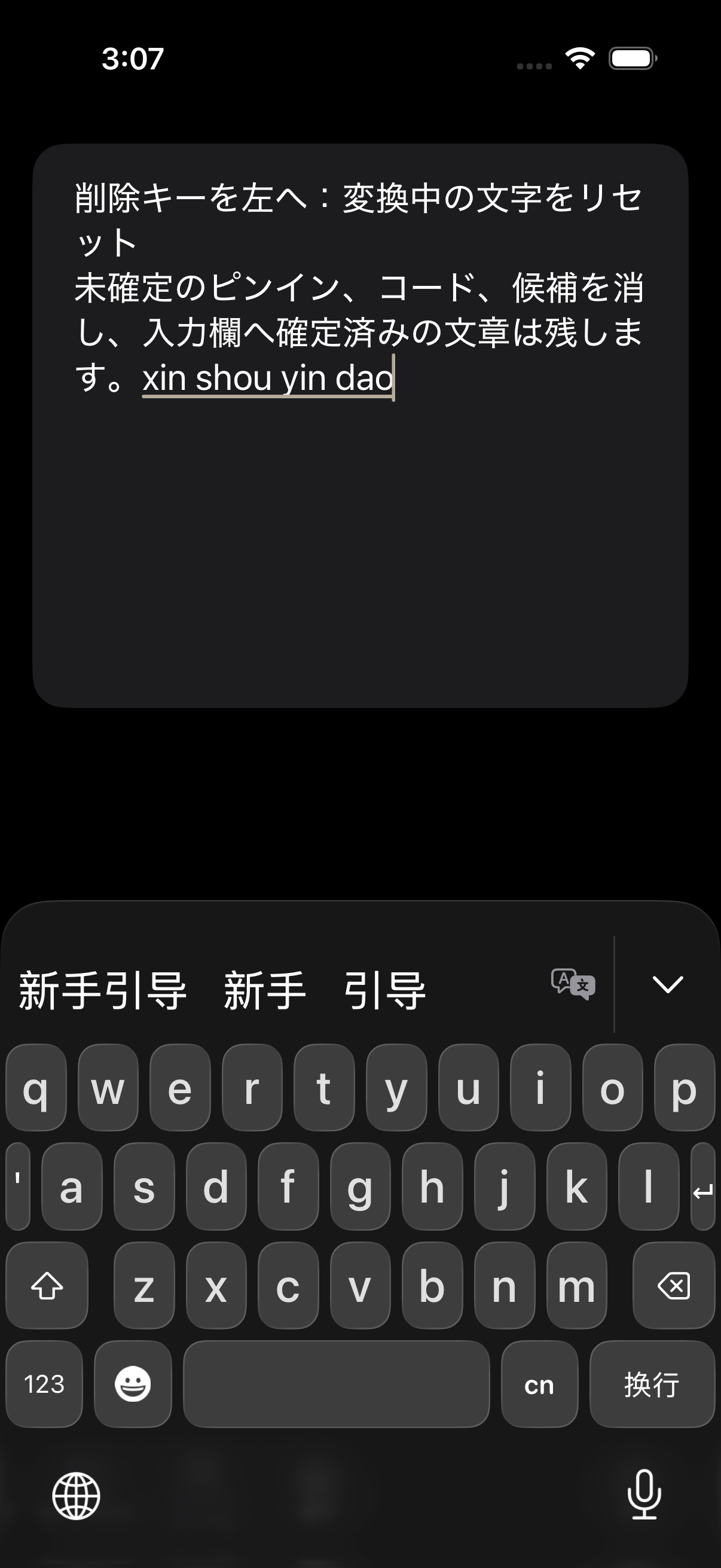
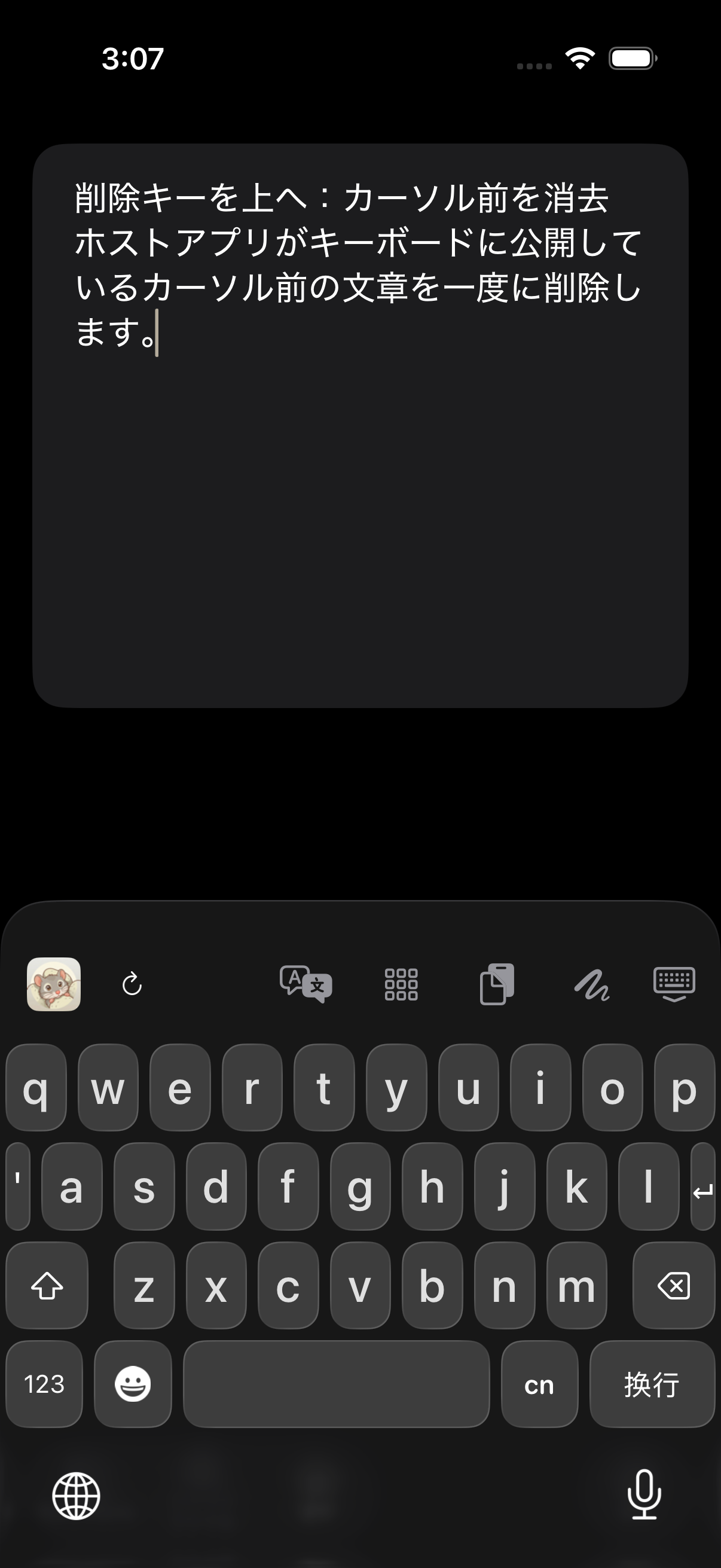
左スワイプは未確定変換をリセットし、上スワイプはカーソル前の読み取り可能な文章を消去します。
| 操作 | 範囲 | 用途 |
|---|---|---|
| 削除キーを左へ | 未確定のピンイン、コード、候補 | 変換を最初からやり直す |
| 削除キーを上へ | ホストアプリが公開するカーソル前の文章 | 読み取り可能範囲をすばやく消去 |
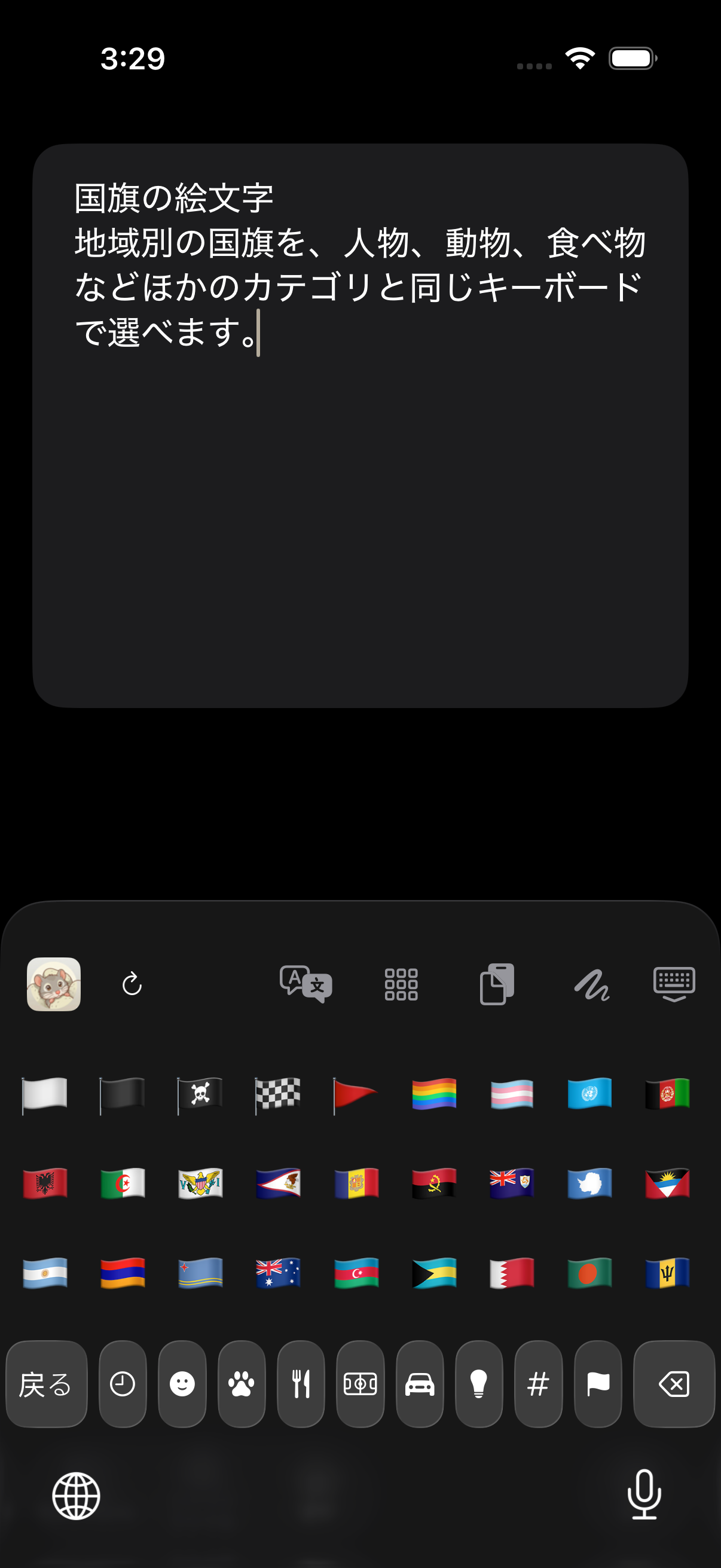
絵文字:人物、記号、国旗
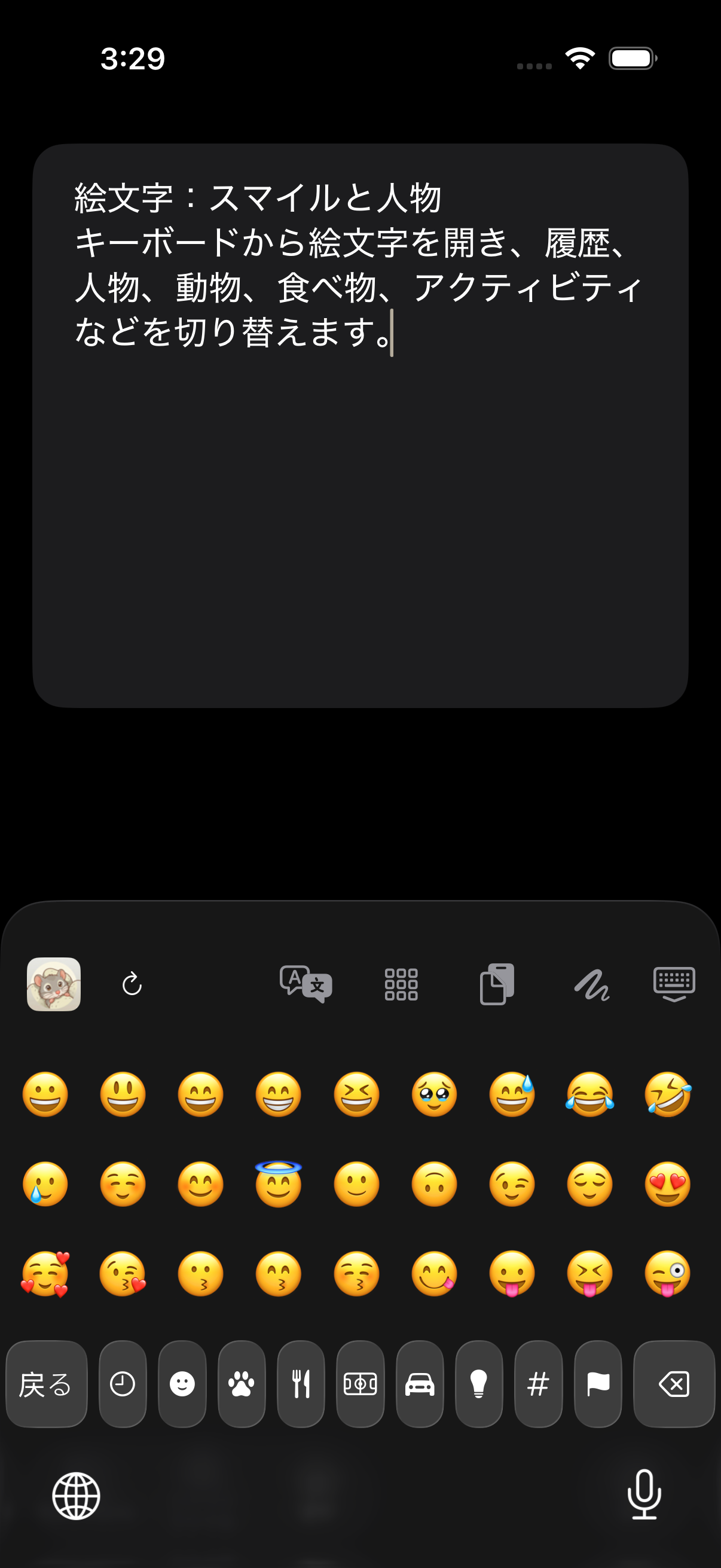
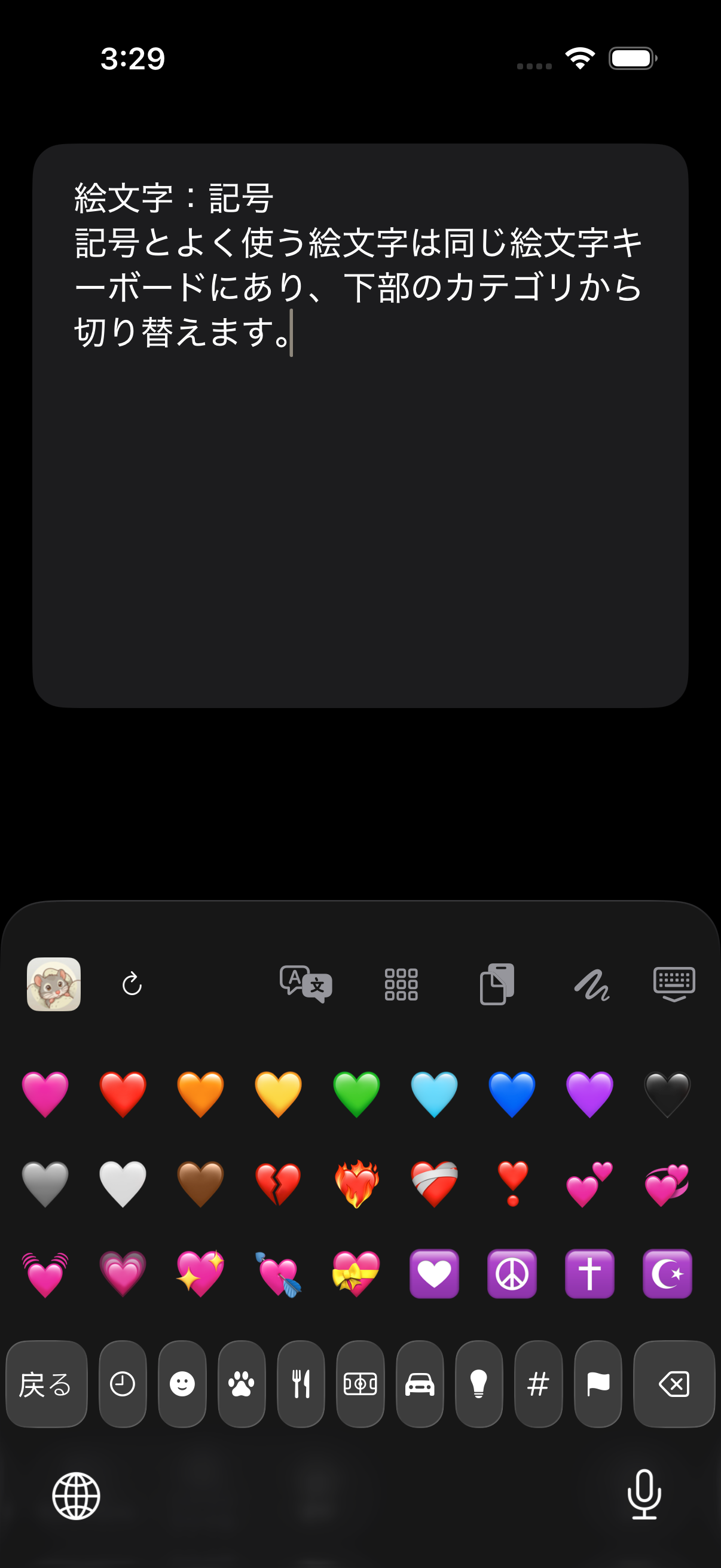
下部のカテゴリバーで実際の絵文字キーボード全体を閲覧します。
- 履歴、スマイルと人物、動物、食べ物、活動、旅行、物、記号、国旗に分かれています。
- 下部アイコンでカテゴリを切り替え、戻るキーで元の NanoMouse 配列へ戻ります。
- 地域の国旗を含め、レンダリングした実システム絵文字を使用しています。
字体/言語エリアの4ジェスチャ
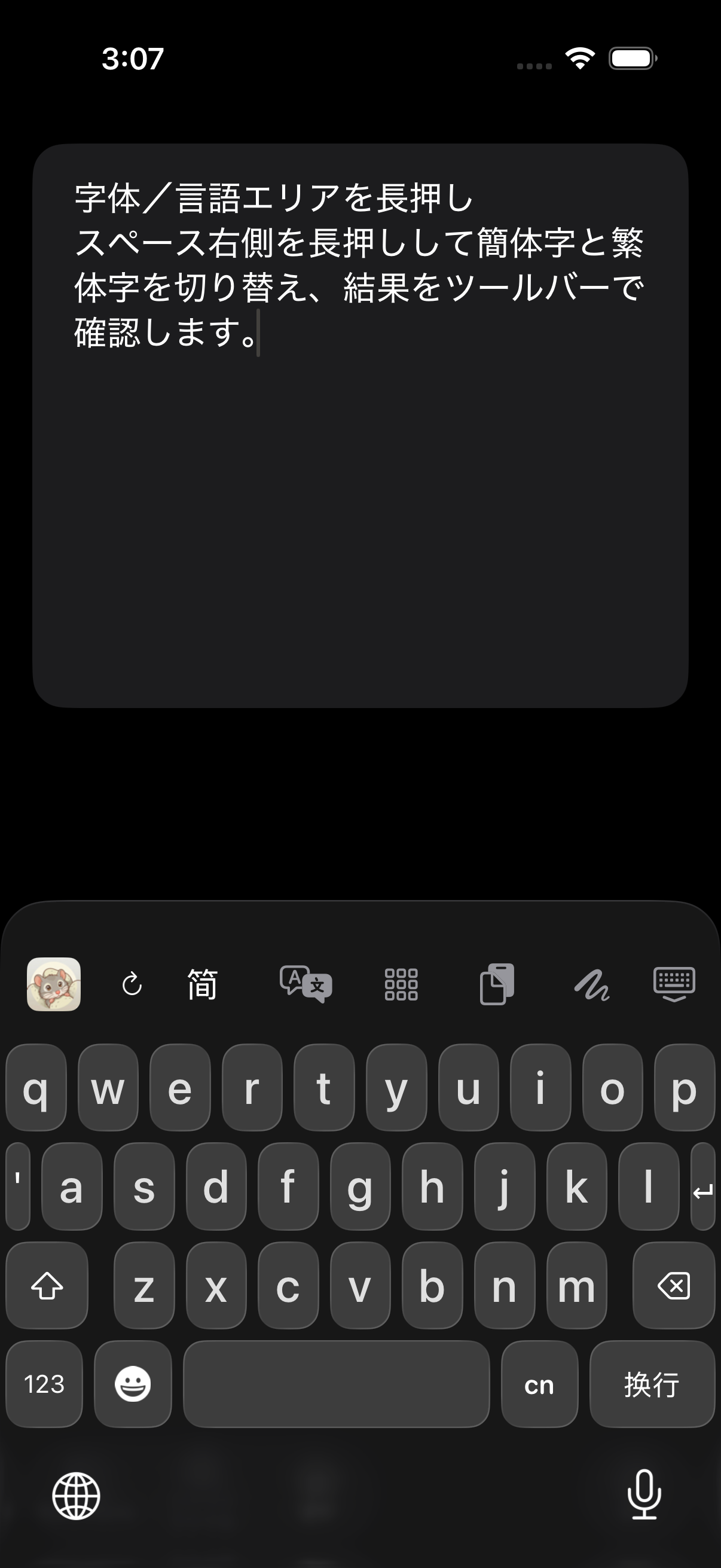
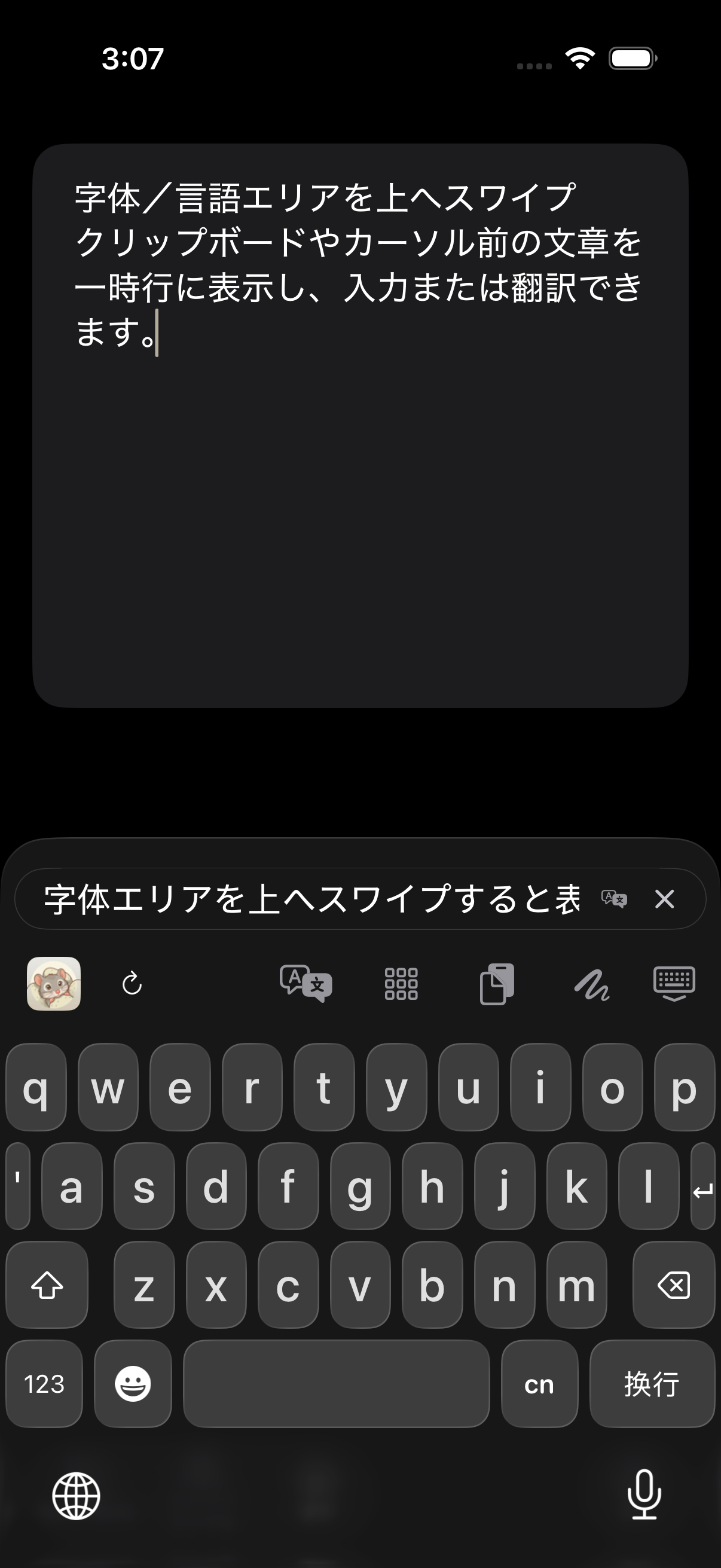
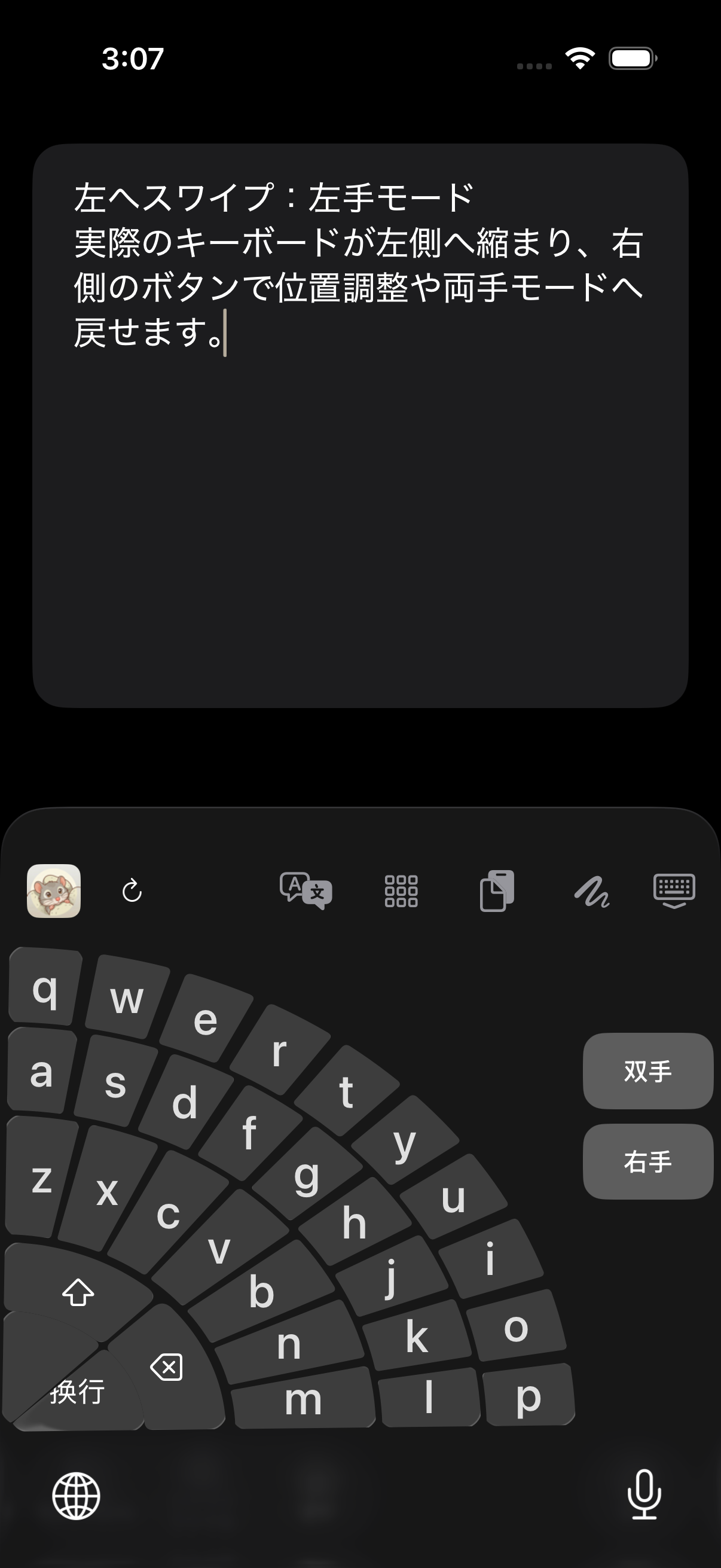
スペース横のエリアは一時コンテンツと片手配列の入口でもあります。
- 長押し:簡体字と繁体字を切り替えます。
- 上スワイプ:クリップボードまたはカーソル前文章の一時行を表示します。
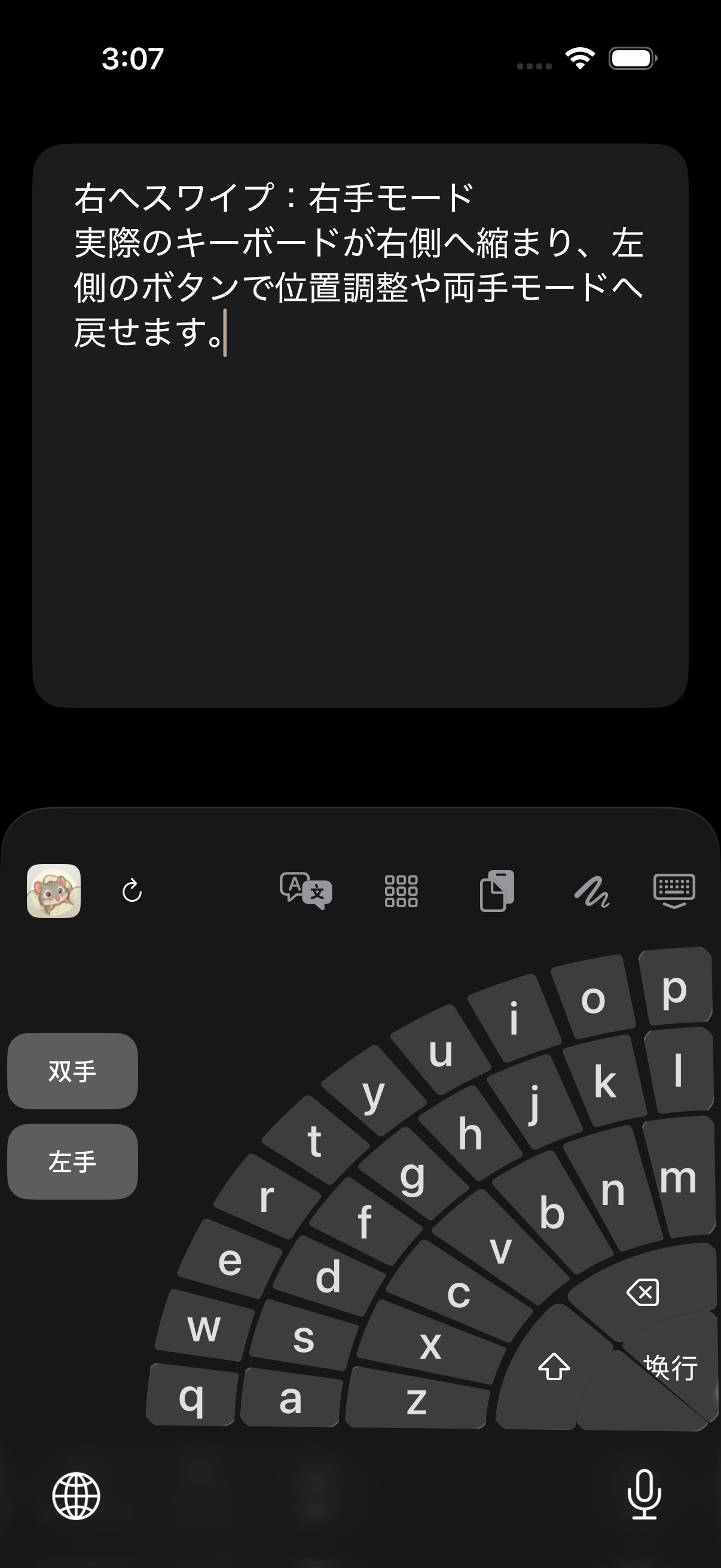
- 左スワイプ:左手用の片手配列にします。
- 右スワイプ:右手用の片手配列にします。
バイトペースト:固定スロットと Mac 同期
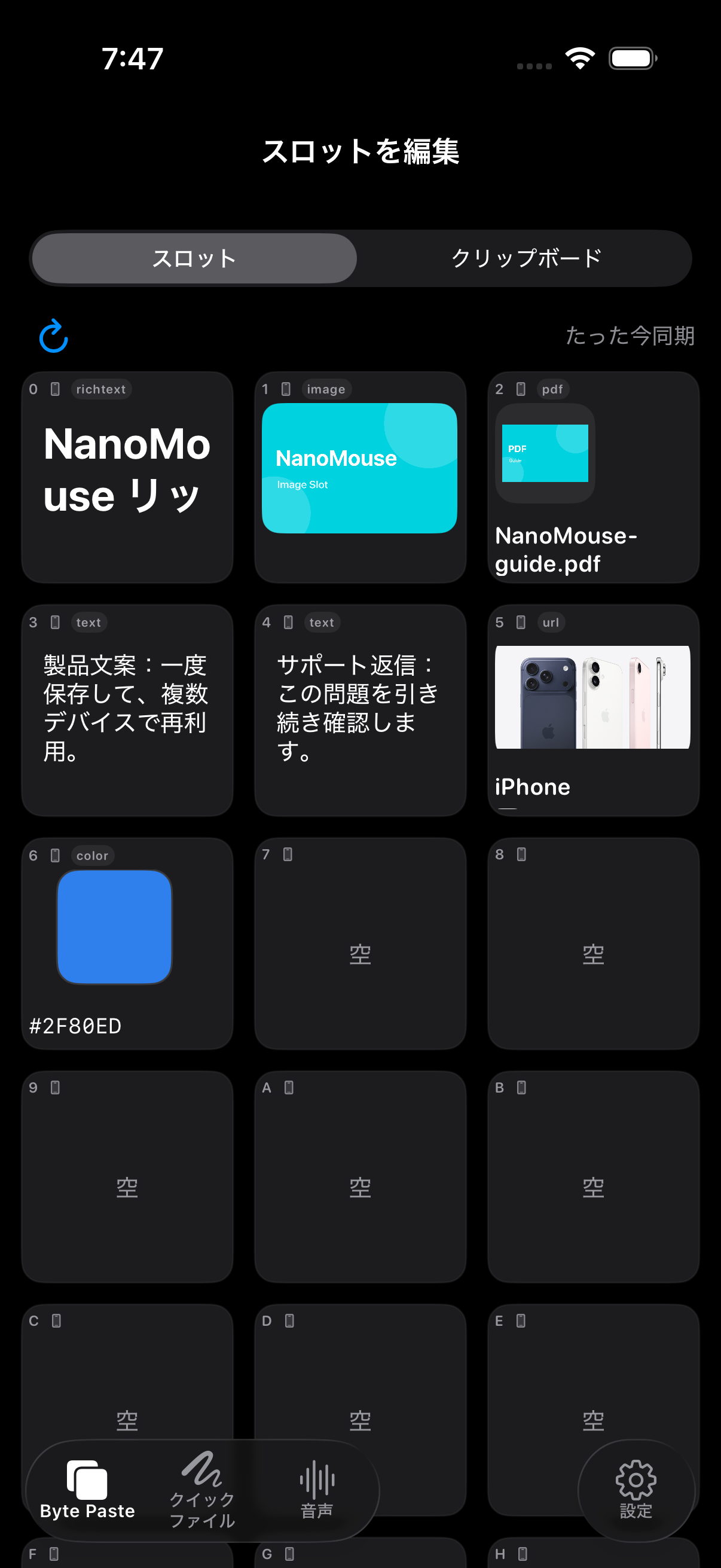
メインアプリで長期利用する内容を整理し、実キーボードから直接使います。
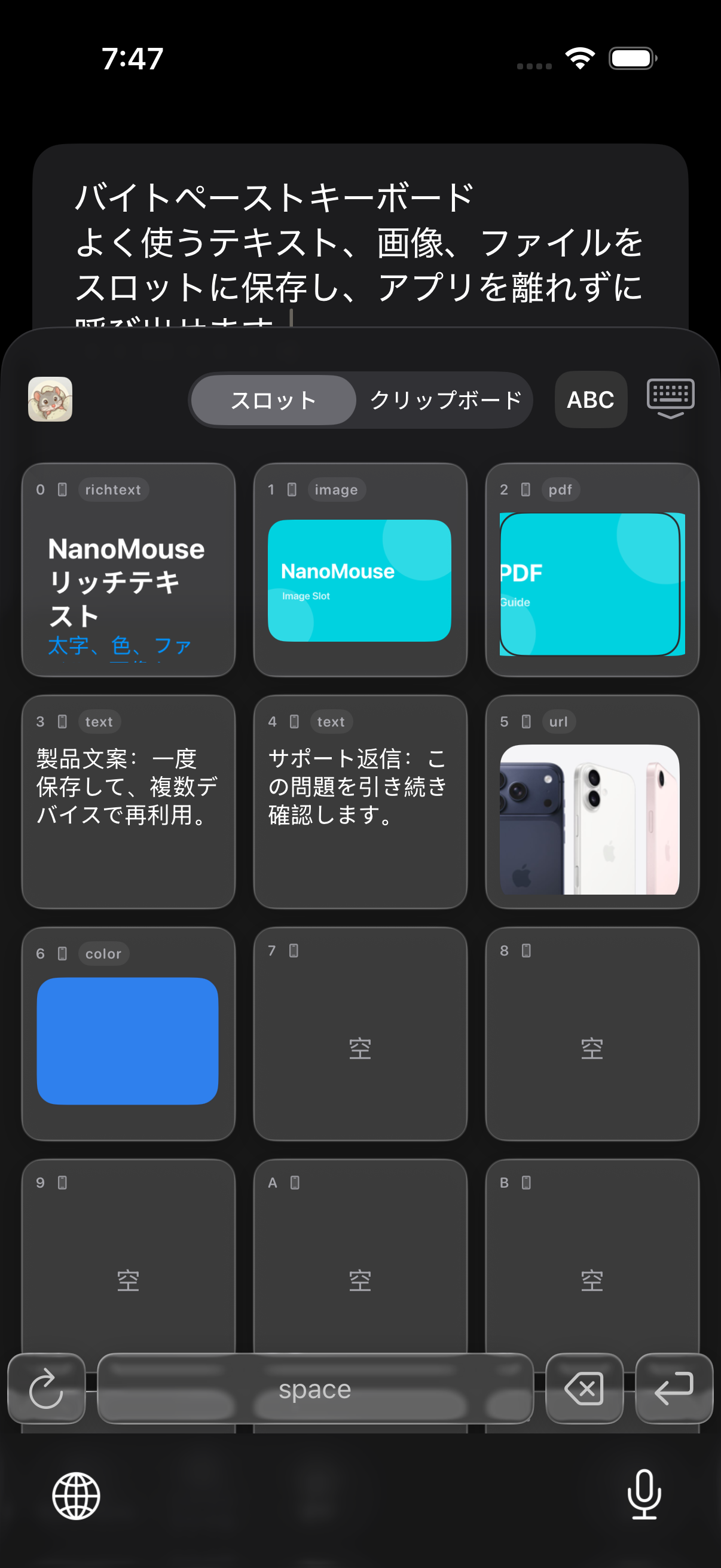
- スロットにはプレーンテキスト、リッチテキスト、画像、ファイル、リンクプレビューを保存でき、編集、並べ替え、プレビューに対応します。
- キーボード拡張は同じスロットを読み込み、チャットやメールを離れずに利用できます。
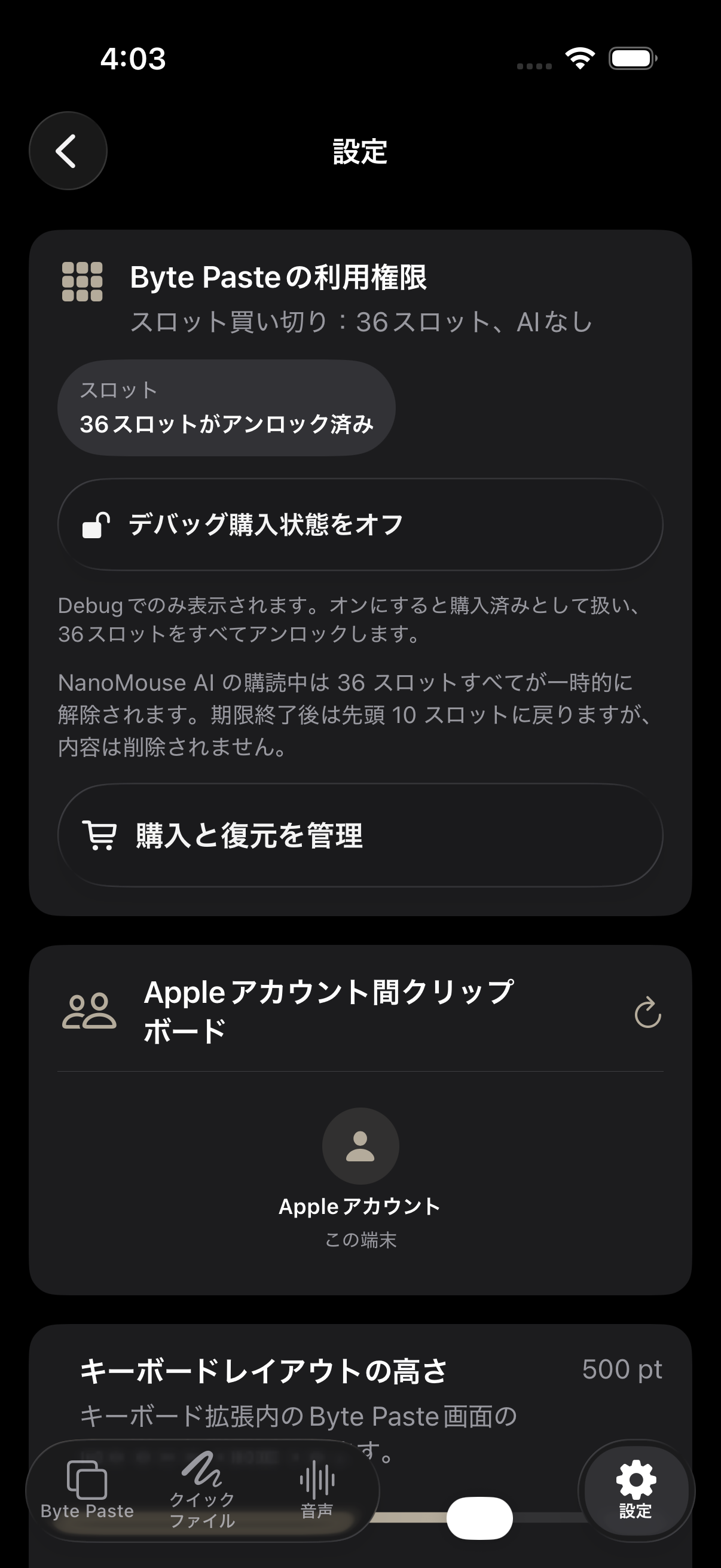
- 同じ Apple ID で iCloud を有効にすると、iPhone、iPad、Mac が CloudKit データ同期で固定スロットを統合します。
- 「定期ポーリング」は定期データ同期だけを制御します。
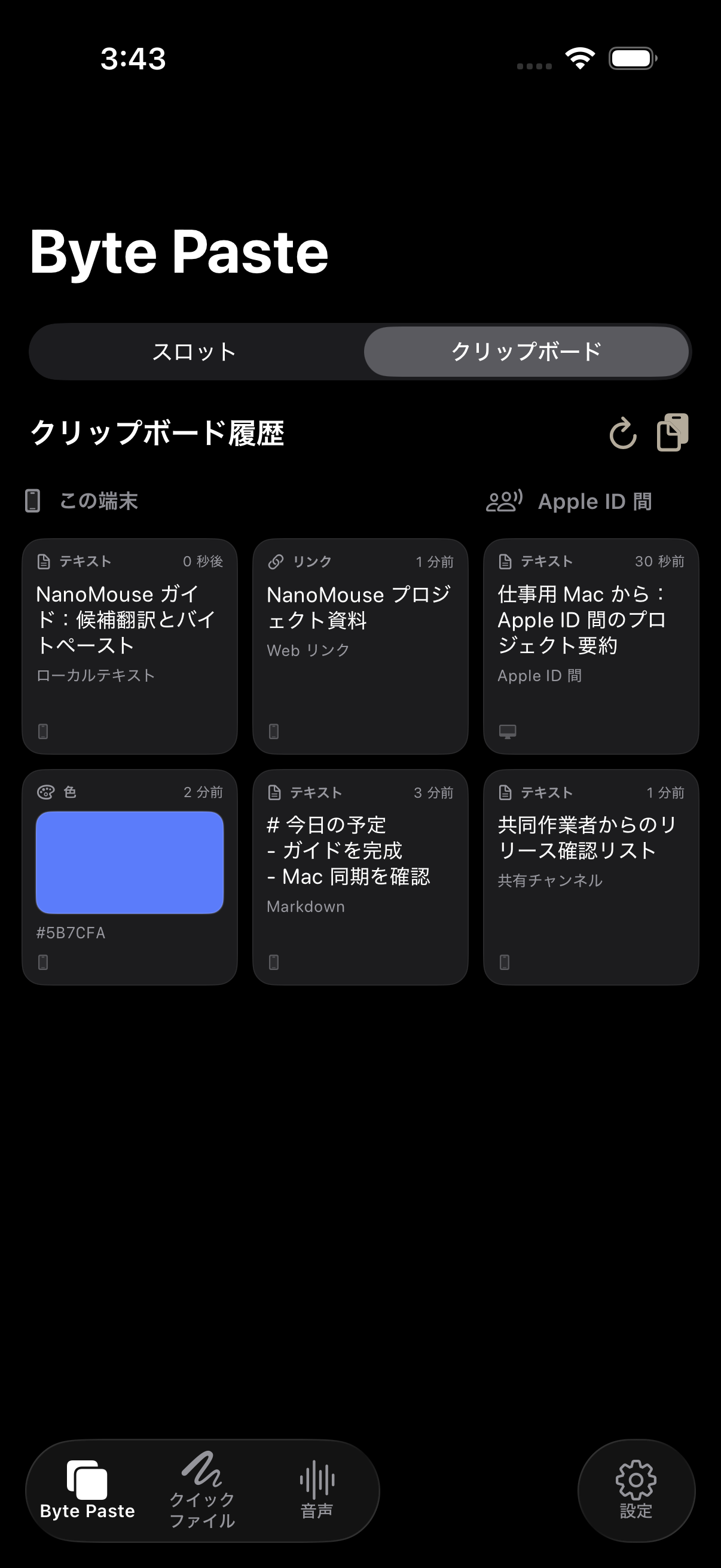
クリップボード:端末・同じ Apple ID・別 Apple ID
クリップボード履歴は、固定したバイトペーストスロットとは別の入口です。
| 提供元 | 用途 | 境界 |
|---|---|---|
| 端末の履歴 | 最近コピーした文章を復元 | 現在の端末とアカウント設定 |
| 同じ Apple ID | iPhone、iPad、Mac で履歴を継続 | プライベート CloudKit データ同期 |
| Apple ID をまたぐチャンネル | 別アカウントと指定クリップボードを共有 | 招待、承認、チャンネル単位の切断 |
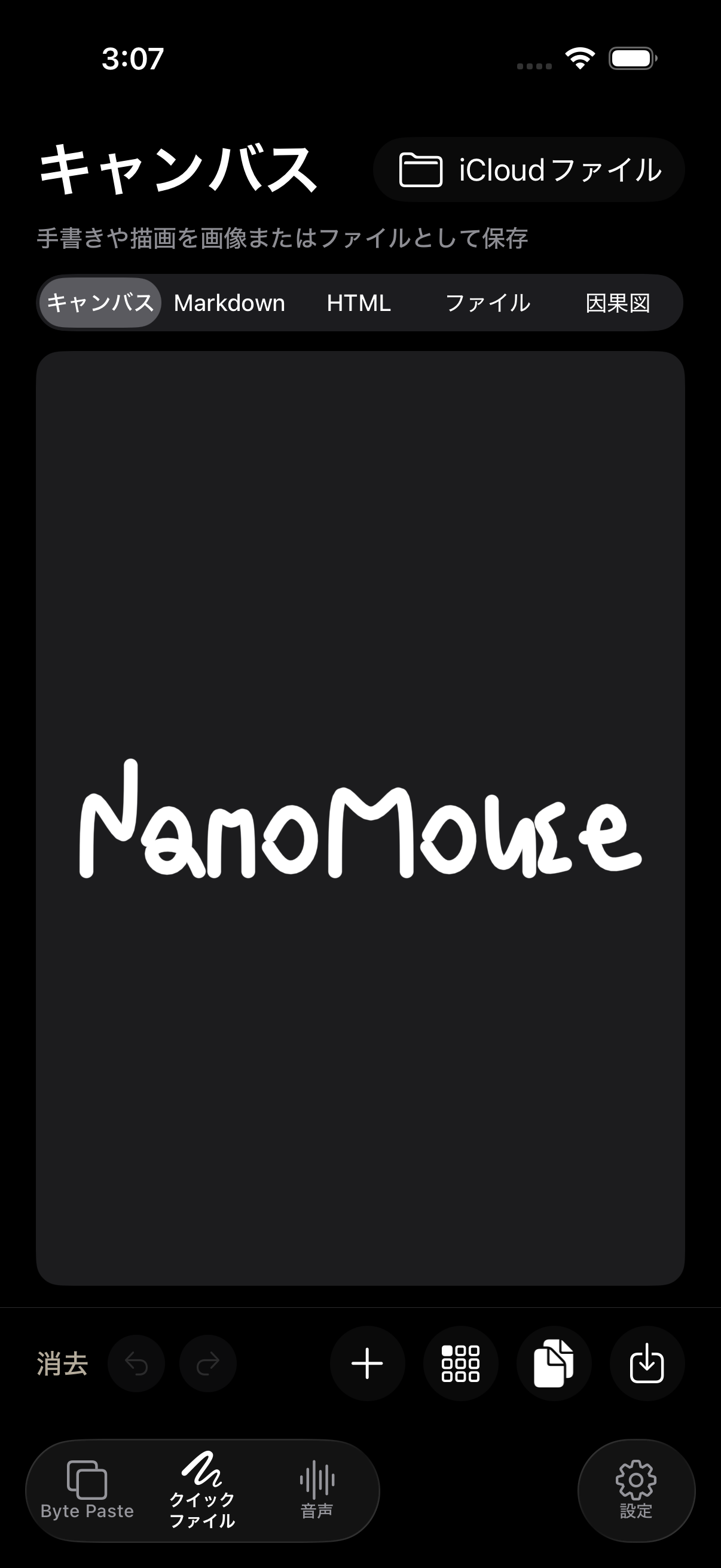
キャンバス:手書き、描画、共有
ツールバーから始め、メインアプリの実 PencilKit キャンバスで作成します。
- ペン、マーカー、消しゴム、色、太さでメモやスケッチを作成します。
- 編集を続ける、書き出す、チャットや書類へ共有できます。
- 複雑な描画はメインアプリで行います。キーボード拡張には高さ、メモリ、サンドボックスの制限があります。
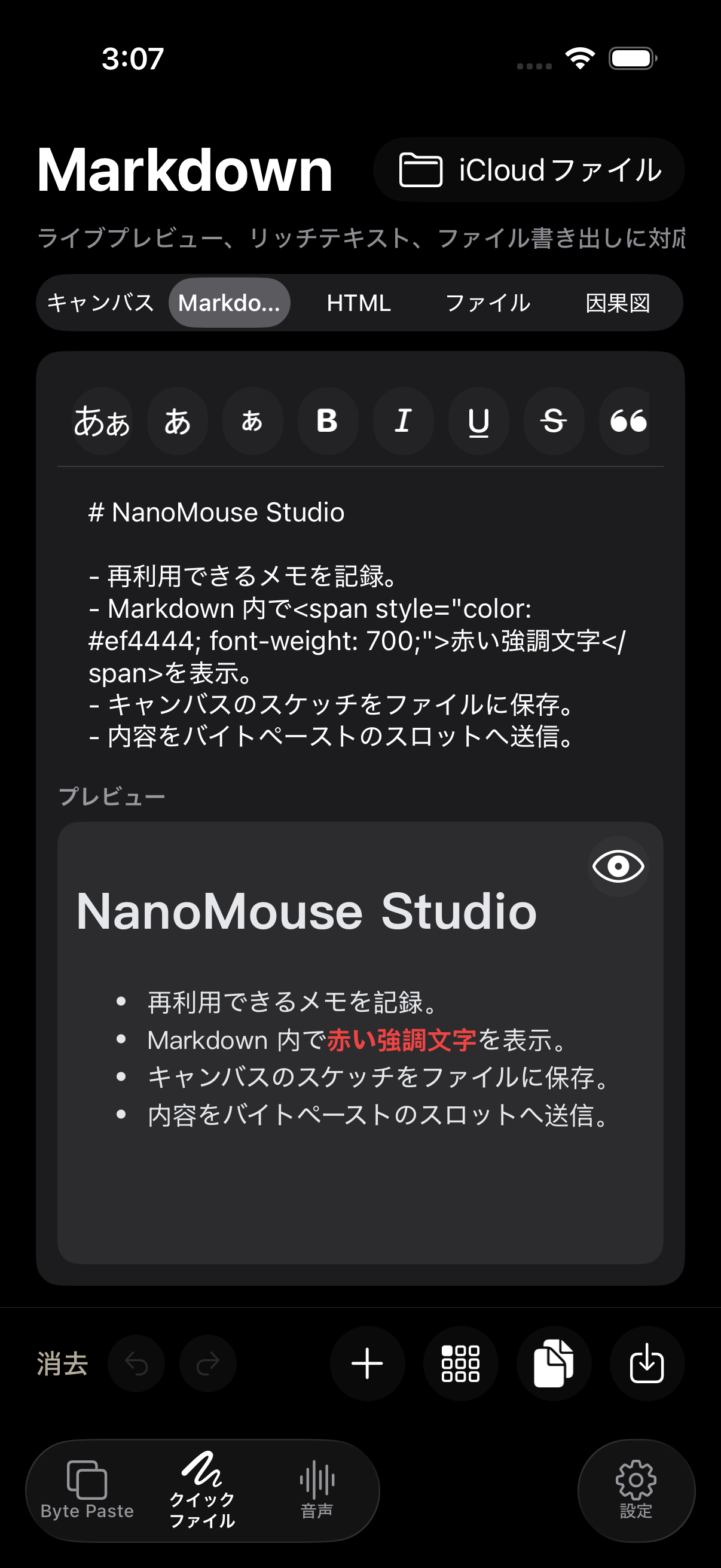
Markdown と HTML
メインアプリで完全編集・表示し、実キーボードで書類を探してプレビューします。
| ツール | 内容 | 機能 |
|---|---|---|
| Markdown | メモ、リスト、説明 | 構造化ソース、プレビュー、ファイル保存 |
| HTML | Web 断片、リッチ書類 | ソース編集、WKWebView ライブ表示、ファイルプレビュー |
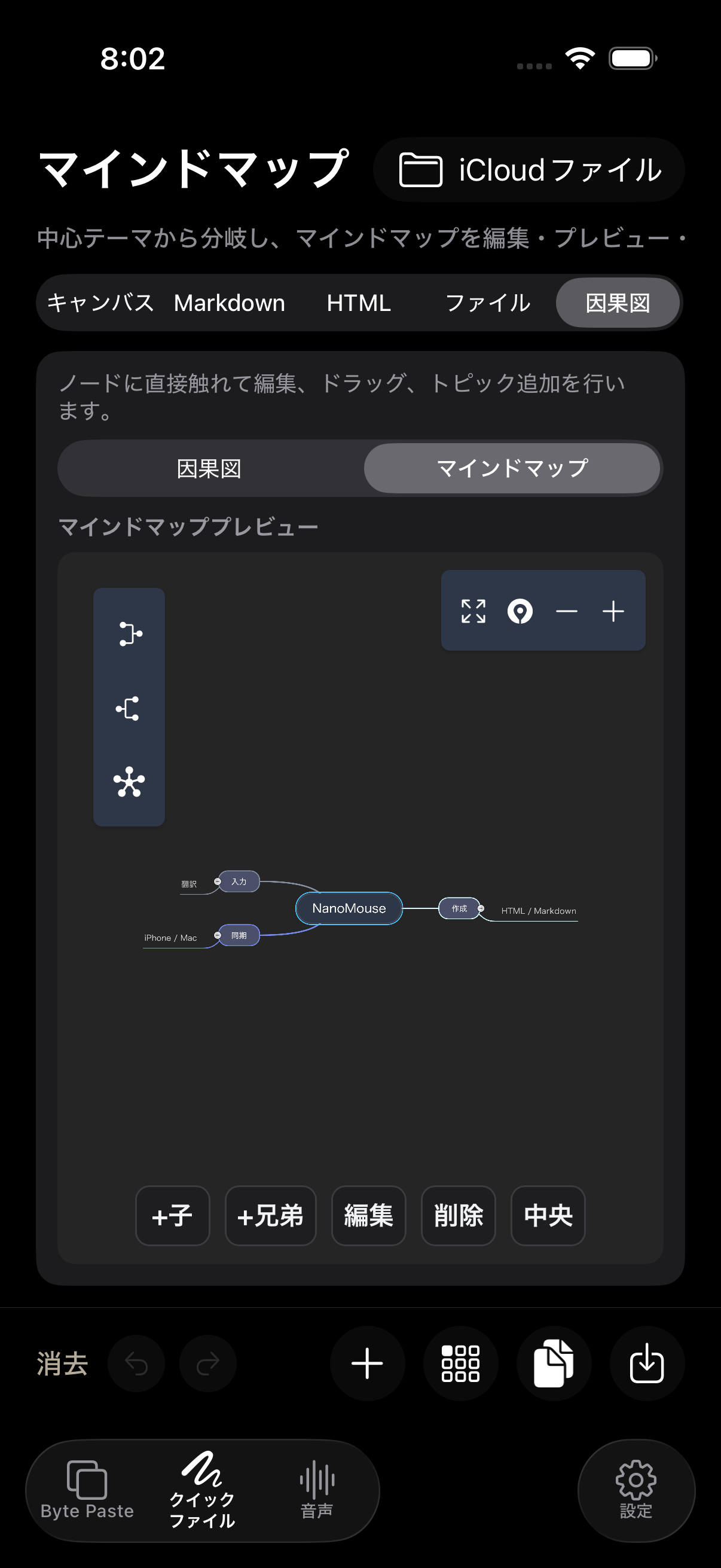
因果図とマインドマップ
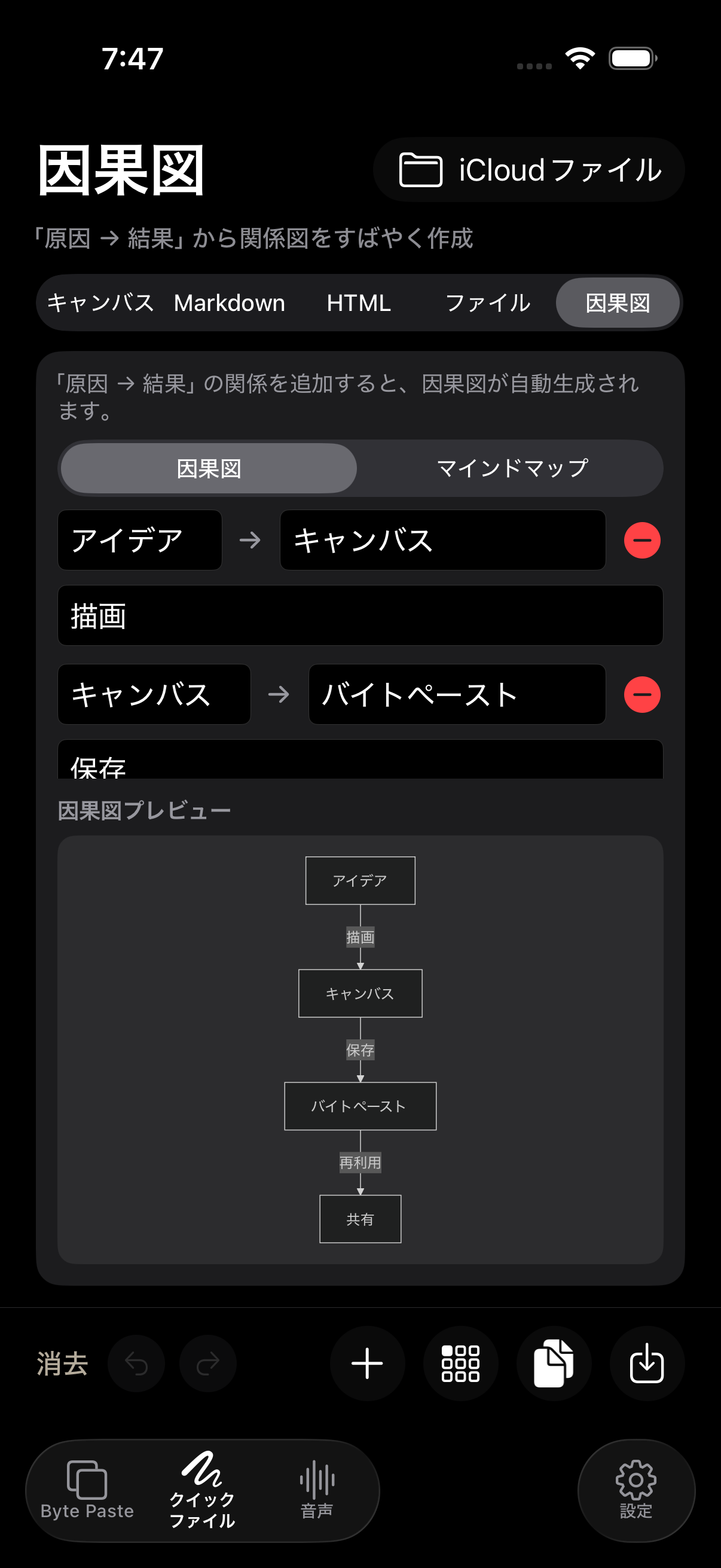
因果図は影響の方向、マインドマップはテーマの階層と分岐を表します。
- 因果図ではノード、方向、注記、仮説、結果を整理します。
- マインドマップは子・同階層ノード、編集、削除、中央表示、保存に対応します。
- 音声や文章をメインアプリで視覚構造へ変換できます。
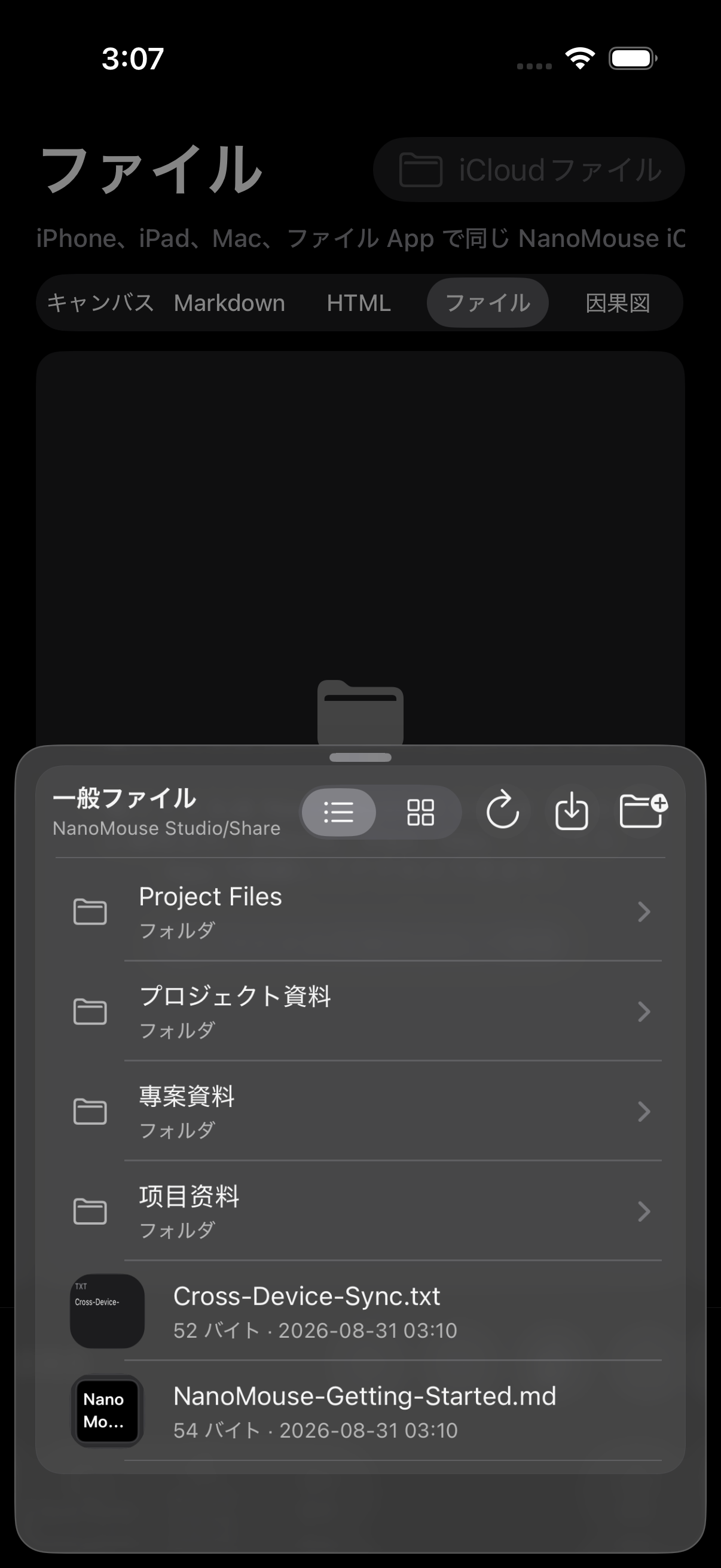
iCloud ファイルをデバイス間で使う
Markdown、HTML、その他の書類を iCloud Drive に保存します。
- 実際のシステム書類ブラウザでフォルダ作成、移動、名前変更、選択ができます。
- キーボードの Markdown/HTML プレビューは対応する書類フォルダを読み込みます。
- iCloud Drive 書類は、バイトペーストの CloudKit レコードとは別の保存経路です。
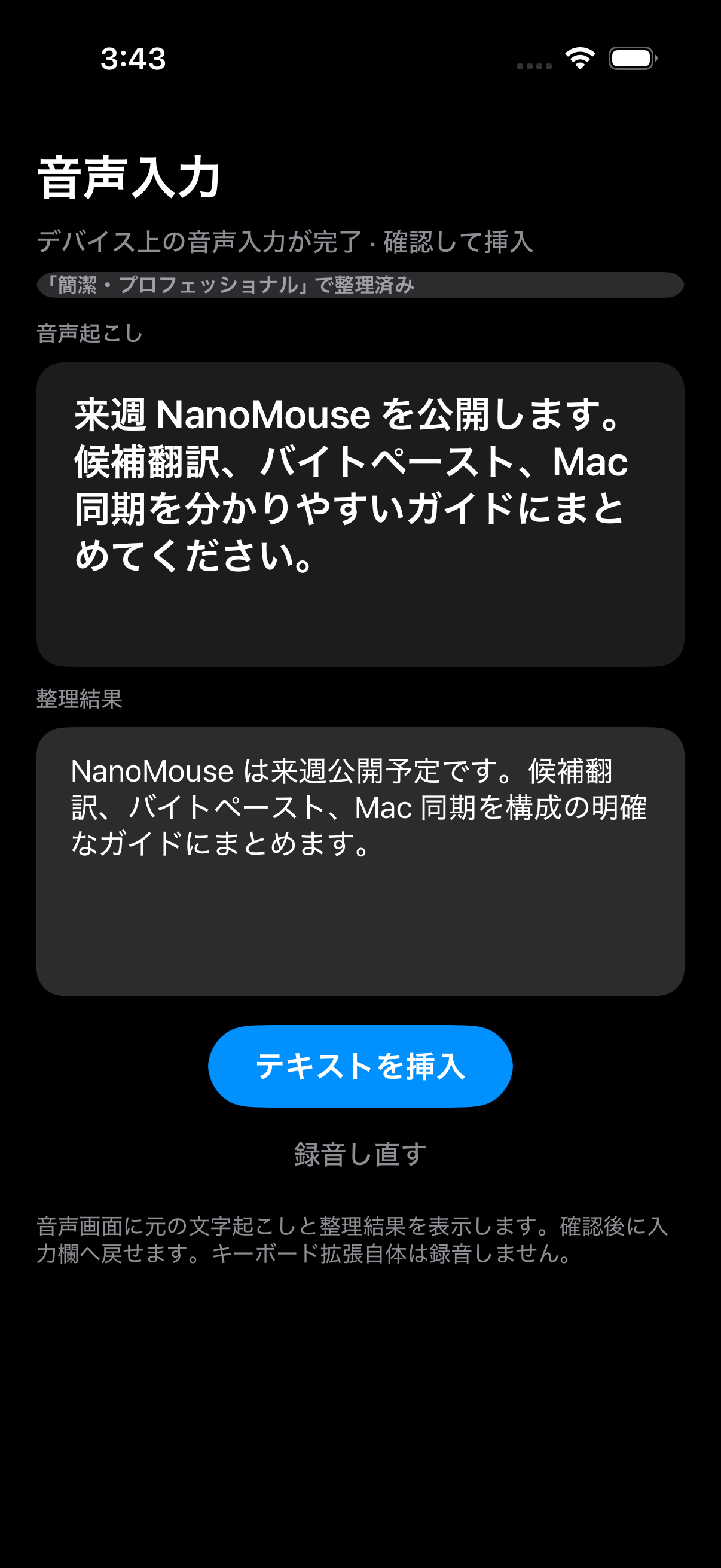
音声:キーボードから開始し、アプリで認識
長い文章やアイデアを話し、結果を確認して元の入力フローへ戻します。
- 初回にマイクと音声認識へのアクセスを許可します。
- キーボードの音声ツールをタップすると、メインアプリが録音・認識を行います。
- 元の文字起こしと整理結果を確認し、挿入、コピー、共有します。
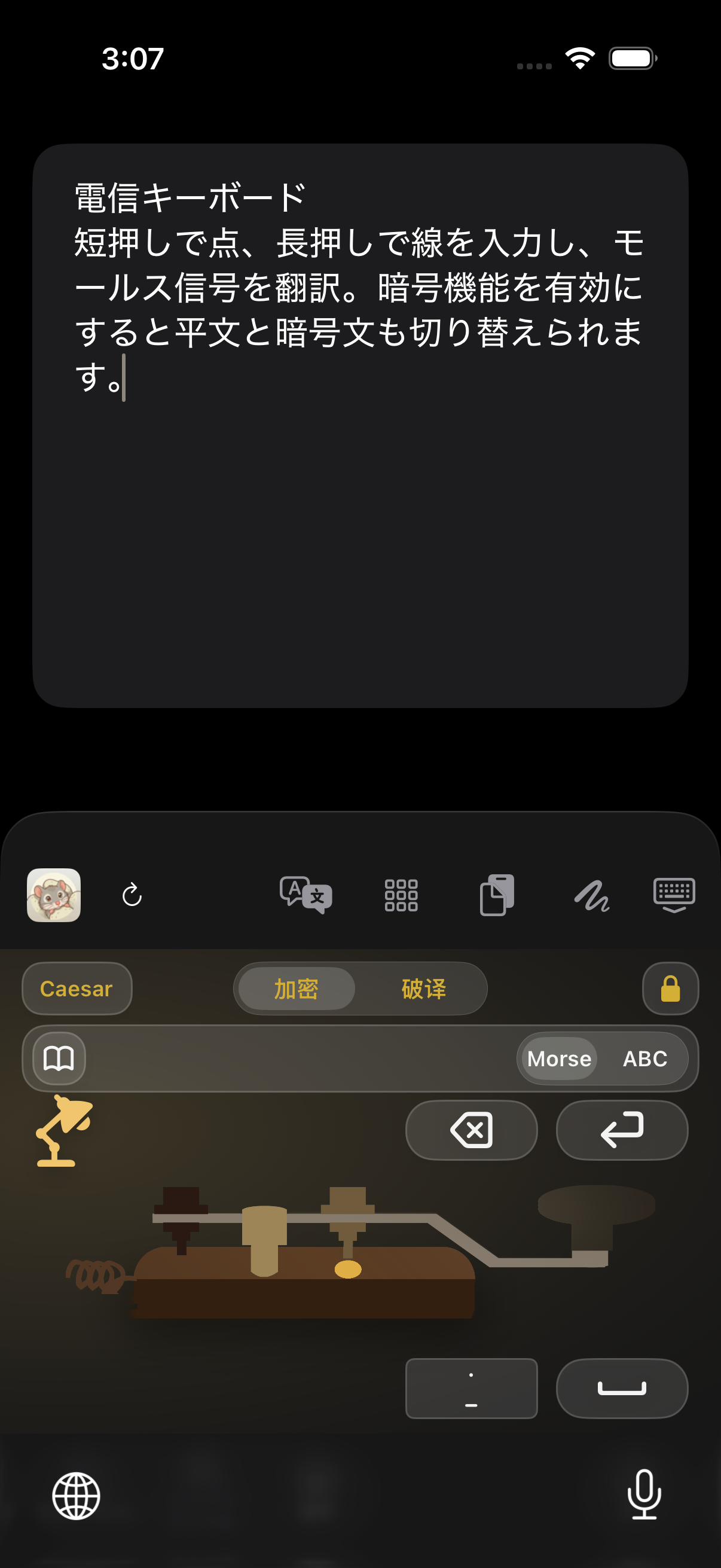
電信キーボードと暗号システム
電信はモールス入力、暗号パネルは合意した設定で通常文章を変換します。
電信キーボード
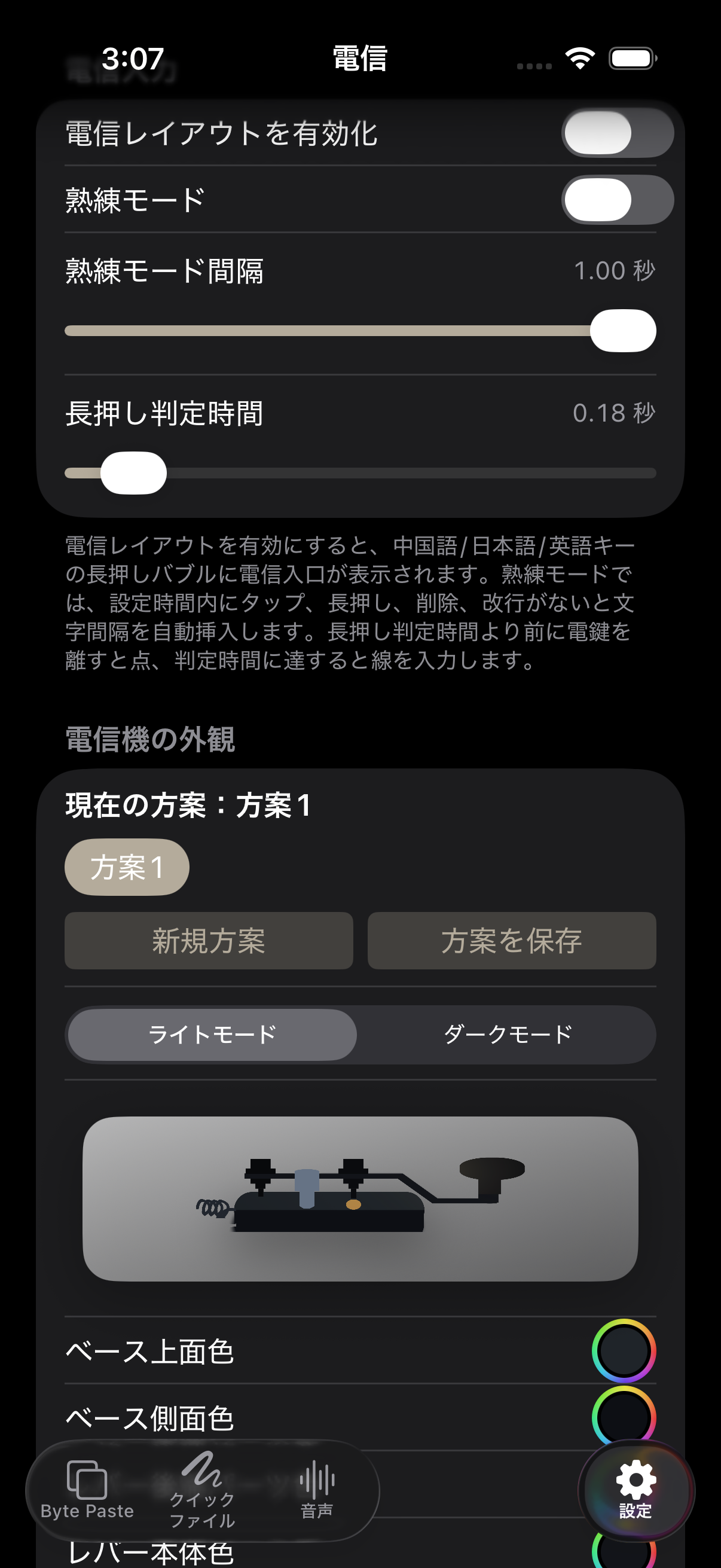
- 短押しで点、長押しで線を入力し、バッファのモールス信号を翻訳します。
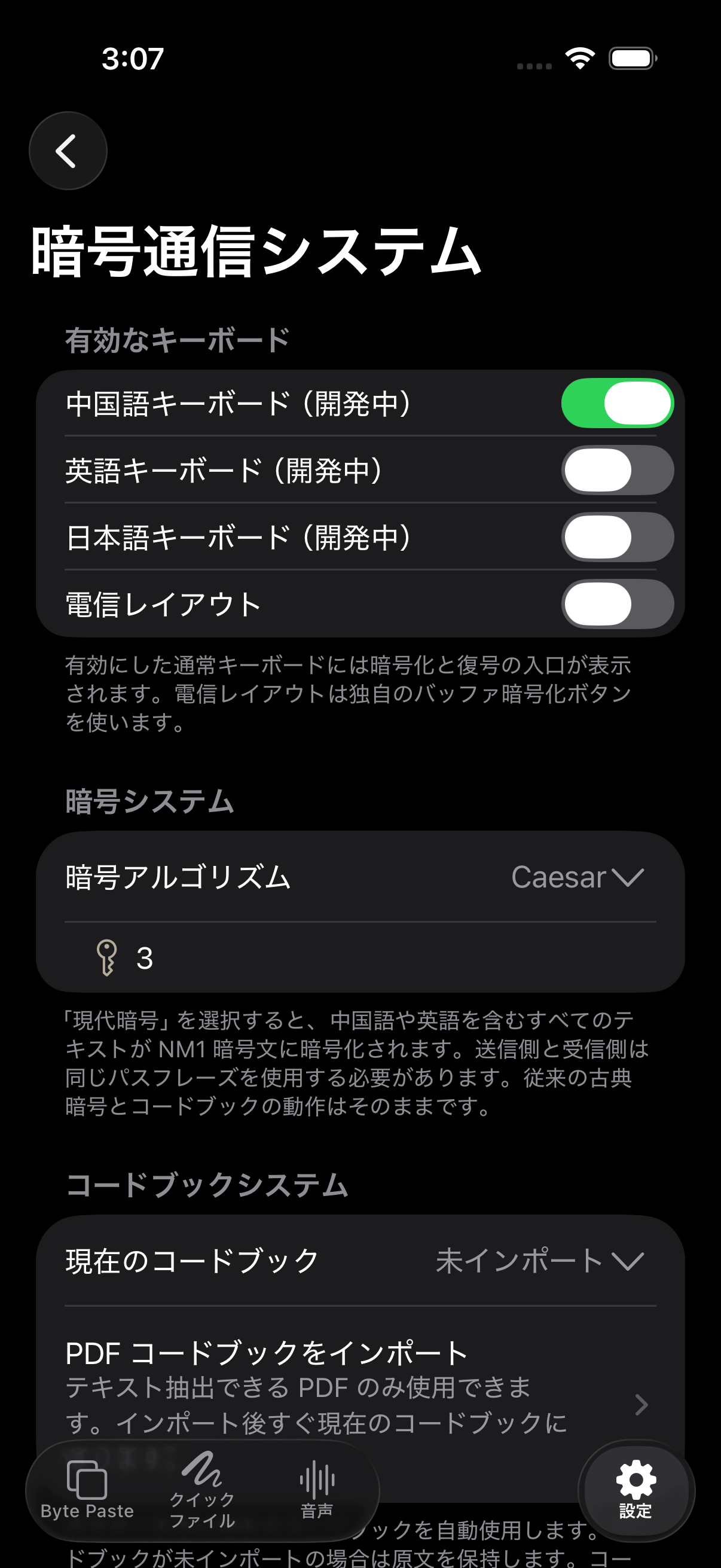
- 入力設定で電信を有効にし、暗号システムを表示するか選べます。
- モールス符号化自体は暗号ではありません。
暗号化/復号
- 中国語、英語、電信キーボードから開けます。
- 双方が同じアルゴリズム、パラメータ、パスフレーズを使用し、パスフレーズを暗号文と一緒に送らないでください。
- この変換はエンドツーエンド暗号化ツールやアカウント保護の代替ではありません。
外観、モーション、フィードバック、アイコン
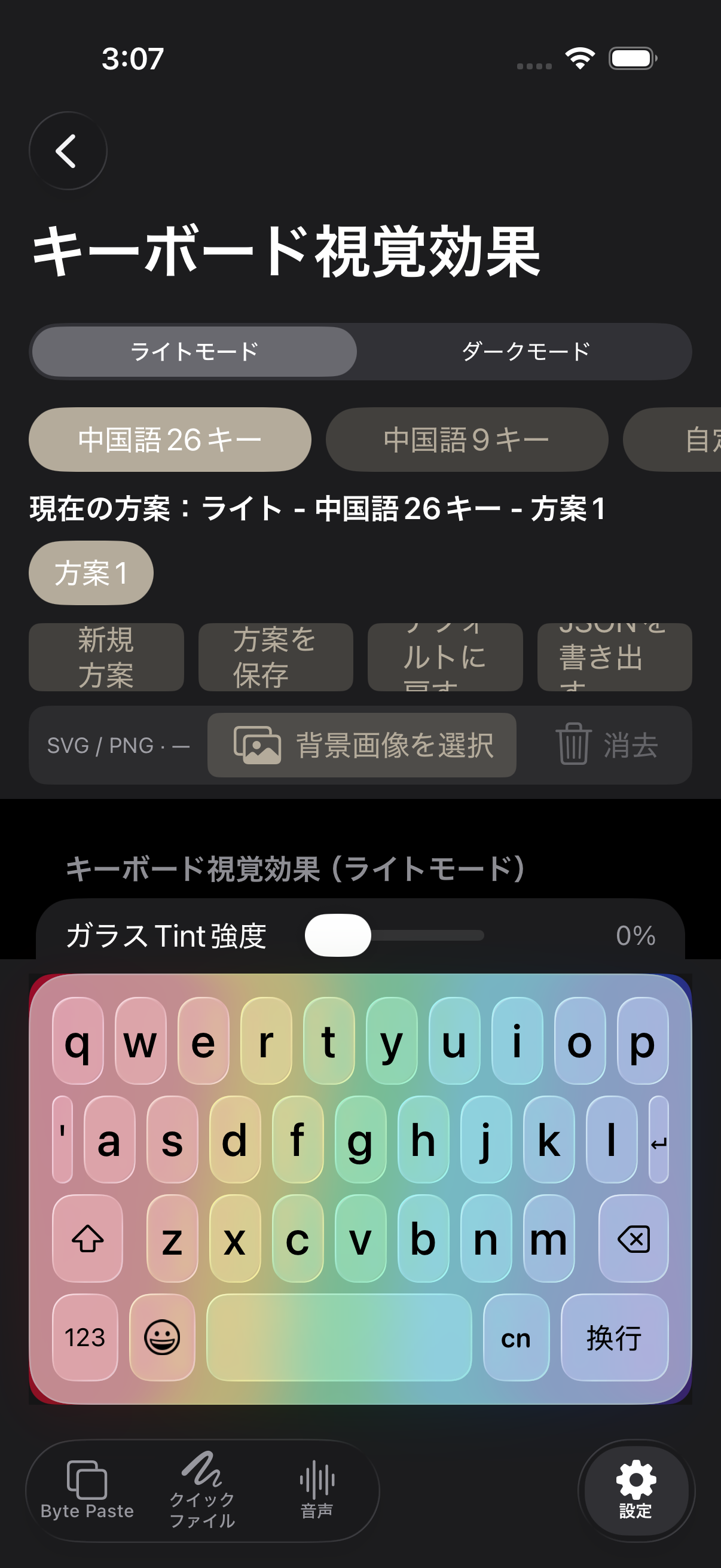
背景、ガラス、キー、文字、エフェクト、音、触覚、アイコンを組み合わせます。
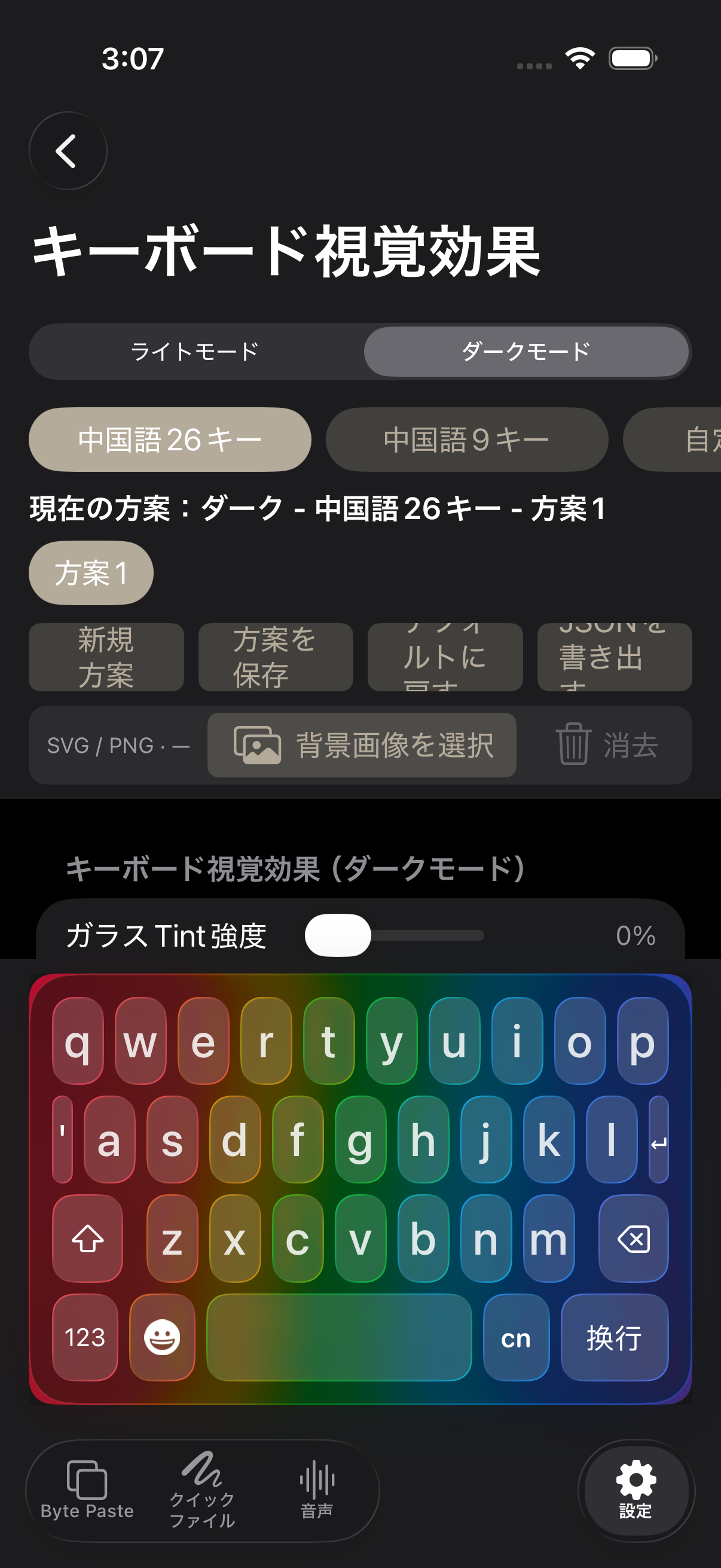
- ライト/ダークと配列別設定:26キー、9キー、カスタム配列を個別保存します。
- 背景とガラス:色や SVG/PNG を選び、Tint を調整します。
- キーと文字:塗り、枠、角丸、影、フォント、押下状態を設定します。
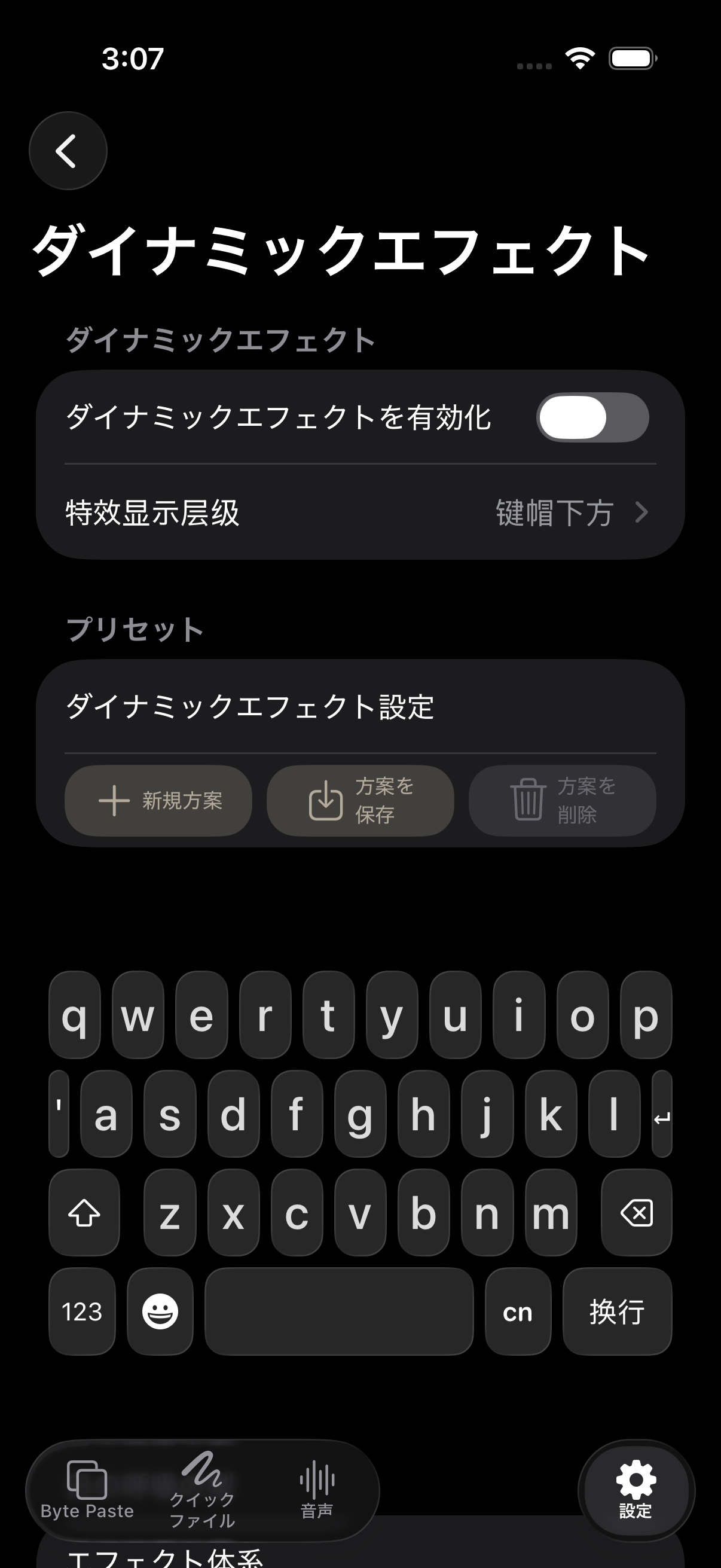
- 動的エフェクト:ファミリー、動き、位置、強さ、レイヤー、ランダム再生を選択します。
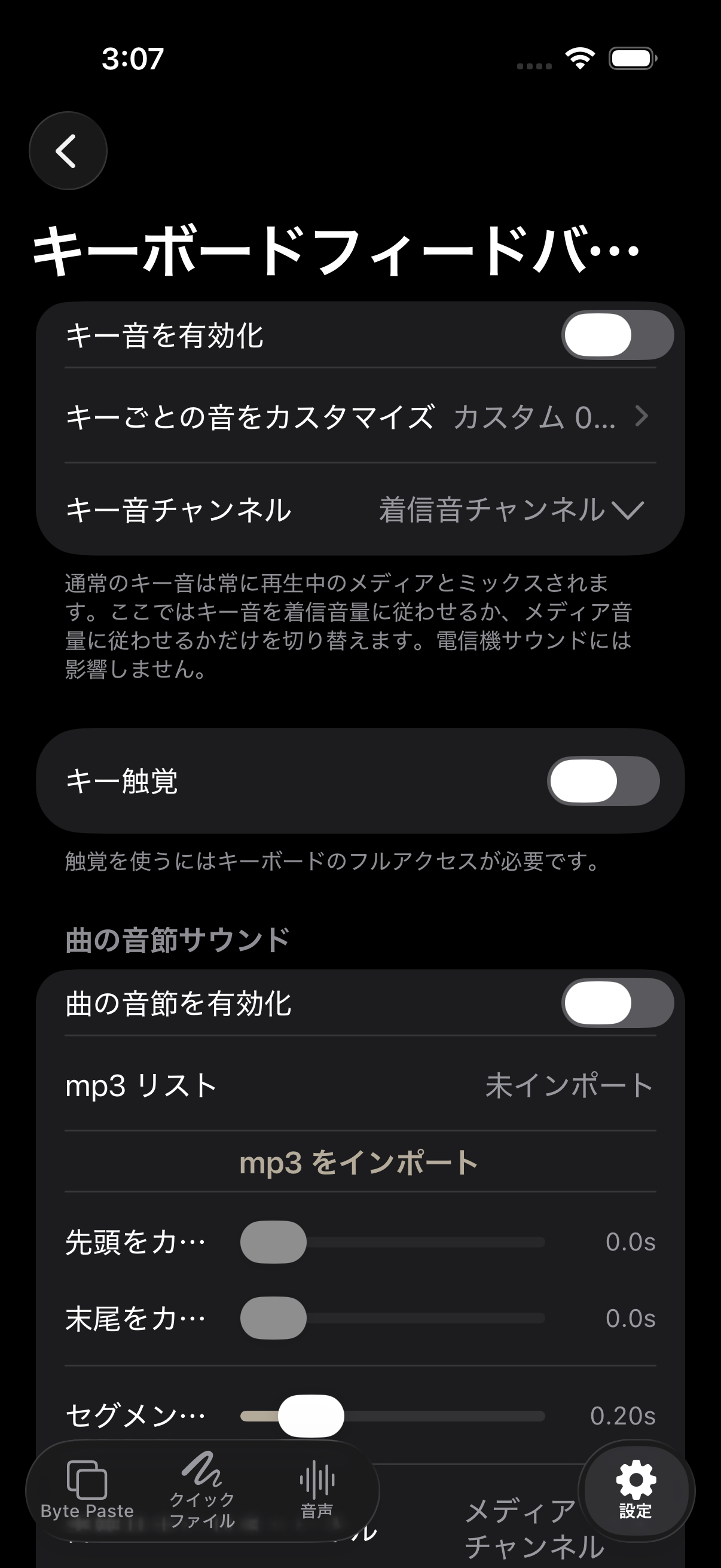
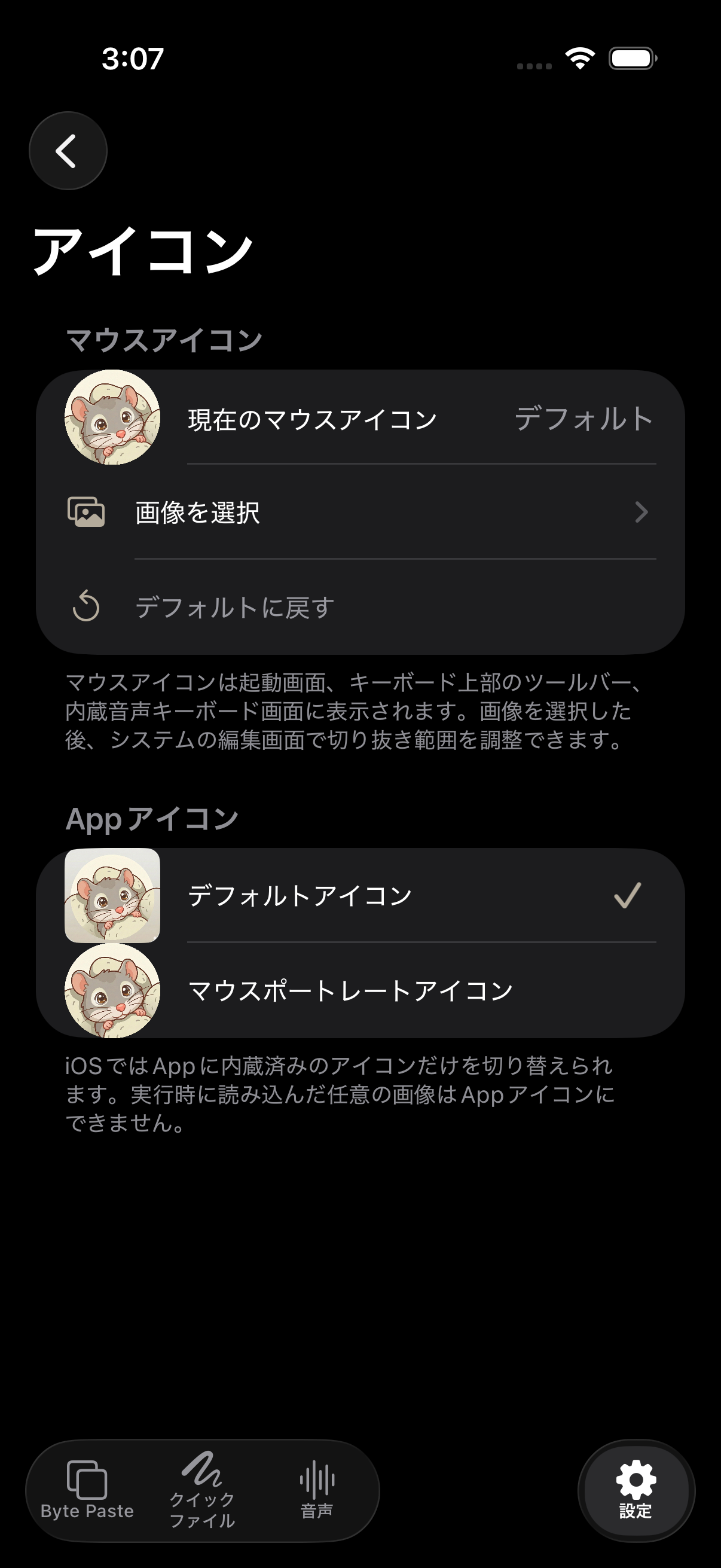
- フィードバックとアイコン:キー音、音量、振動、アプリ/ツールバーアイコンを設定します。
- 読み込み/書き出し:外観設定を JSON でバックアップ・移行します。
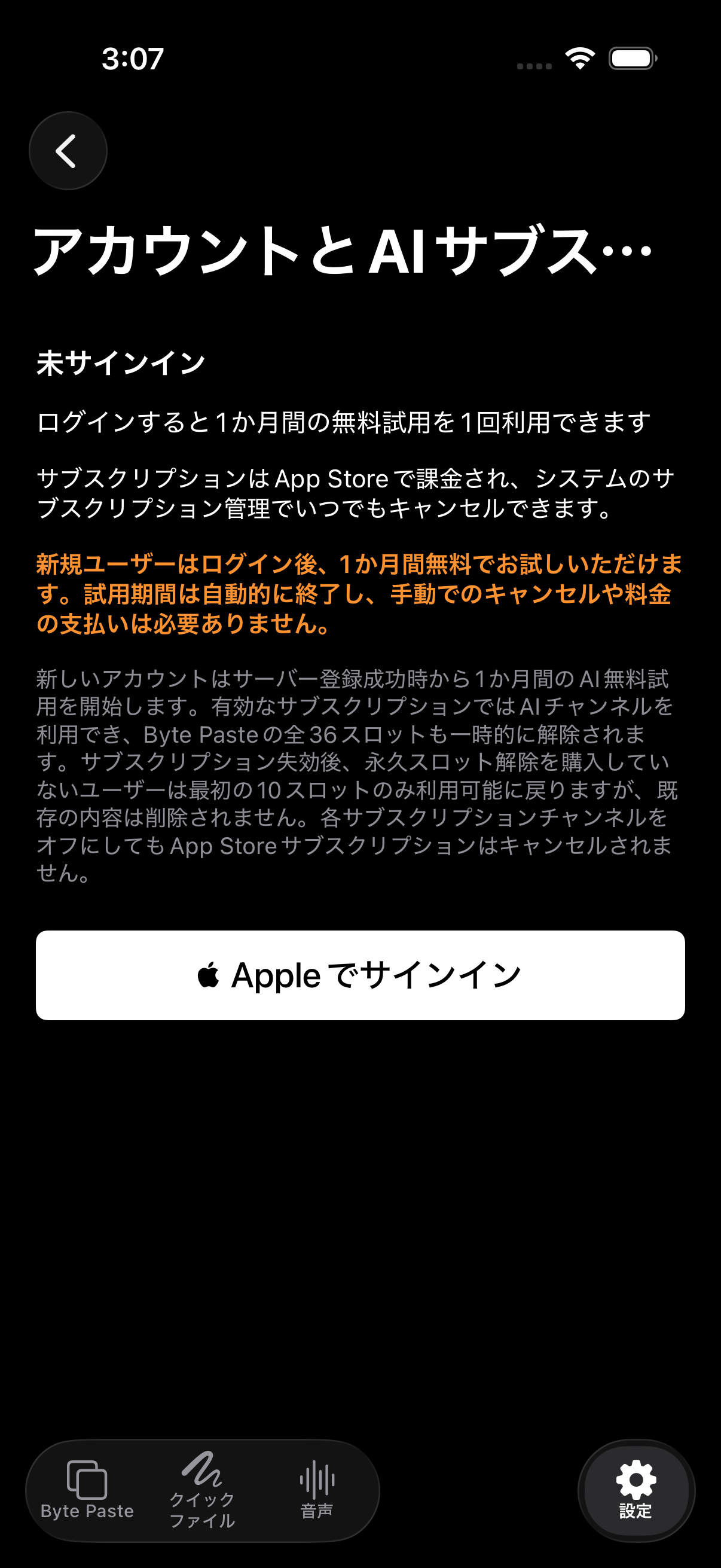
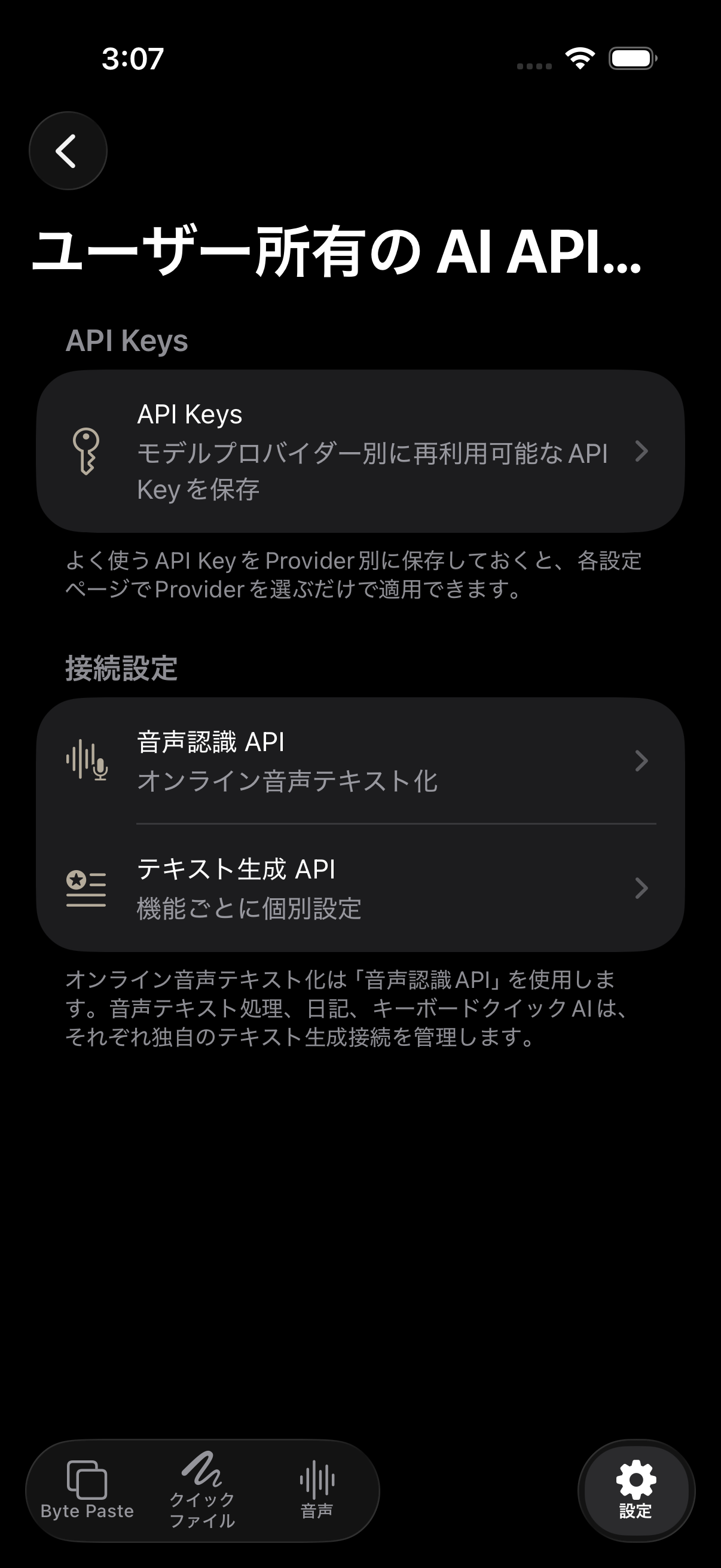
AI サブスクリプション、アカウント、BYOK
内蔵アカウントは簡単に開始でき、BYOK はモデル提供元を自分で管理できます。
| 方法 | 特徴 | 対象 |
|---|---|---|
| AI サブスクリプション/アカウント | ログインし、プラン内の翻訳・推敲機能を利用 | すぐ使いたい場合 |
| BYOK | 提供元、キー、モデル、リクエスト設定を自分で管理。料金は提供元が決定 | モデルアカウントを所有 |
| Apple システム翻訳 | システム言語リソースを使い、AI サブスクリプションとは別 | 候補翻訳・オフライン言語 |
プライバシー、権限、同期の境界
機能ごとにデータ経路が異なるため、個別に理解・診断します。
- フルアクセスはネットワーク、共有コンテナ、一部拡張機能を制御します。無効でも基本入力は利用できる必要があります。
- 同じ Apple ID のバイトペーストとクリップボードはプライベート CloudKit データ同期を使い、Apple ID をまたぐクリップボードは招待制チャンネルを使います。
- CloudKit データ変更サブスクリプションはレコード変更を通知し、change token のダウンロード、統合、UI 反映を駆動します。
- APNs ユーザー通知はユーザーに表示する通知内容、許可、環境、配信を指します。スロットやクリップボードの同期障害の説明には使いません。
- iCloud Drive 書類、CloudKit レコード、AI リクエスト、マイク音声は別のデータ経路です。
よくある質問
症状に対応する設定またはシステム境界を確認します。
ツールバーに機能が表示されません
候補バー設定でツールバーと項目が有効か確認し、右へスクロールするか、実プレビューを長押しして並べ替えます。
候補翻訳に国旗や方向がありません
言語の組を追加し直します。各行に国旗、言語名、方向が表示されます。スクリーンショットはレンダリングした実システム絵文字を使います。
バイトペーストとクリップボードの違いは?
バイトペーストは意図的に固定・整理する長期利用スロットです。クリップボードは最近コピーした履歴です。どちらもアプリ、実キーボード、Mac と連携しますが、意味と管理が異なります。
Apple ID をまたぐ共有で個人スロットも公開されますか?
公開されません。同一アカウントの個人スロットは独立し、別アカウントのクリップボードは明示的な関係と個別に切断できるチャンネルを使います。
音声でメインアプリが開く理由は?
iOS のサードパーティ製キーボードの制限です。マイク権限、録音、認識はメインアプリが担当します。
読みにくい外観を元に戻すには?
キーボード視覚効果で対象のライト/ダークと配列を選び、初期設定へ戻します。動的エフェクトとフィードバックは別々にリセットします。