啟用 NanoMouse 鍵盤
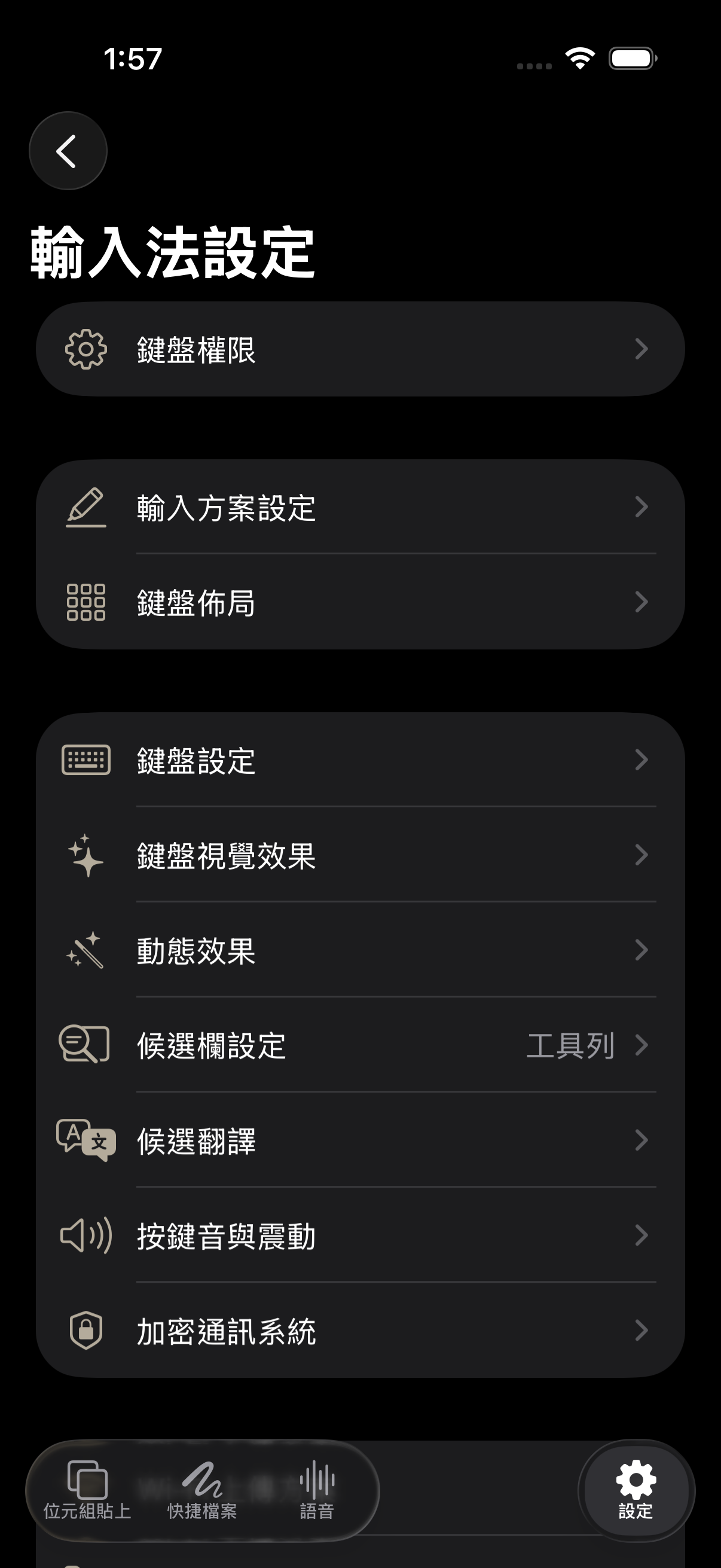
先讓 iOS 加入鍵盤擴充,再於 NanoMouse 啟用常用佈局。
- 新增後開啟任意輸入框,長按地球鍵並選擇 NanoMouse。
- 只有需要網路 AI、共享容器、同步或字節貼上時,才依功能需求開啟「允許完整取用」。
- 回到 NanoMouse 的「設定 → 鍵盤佈局」,啟用中文 26 鍵、中文九鍵或自訂佈局。
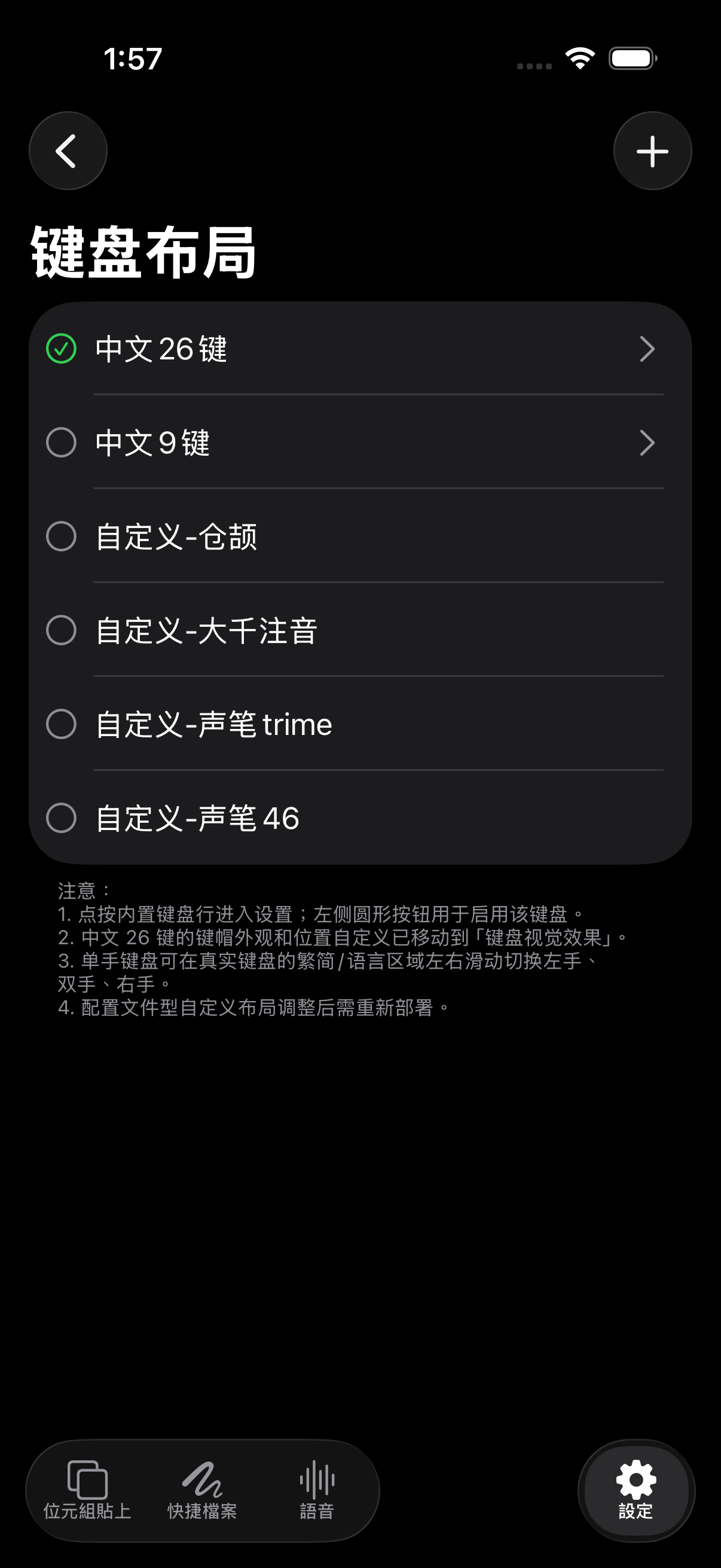
中文 26 鍵
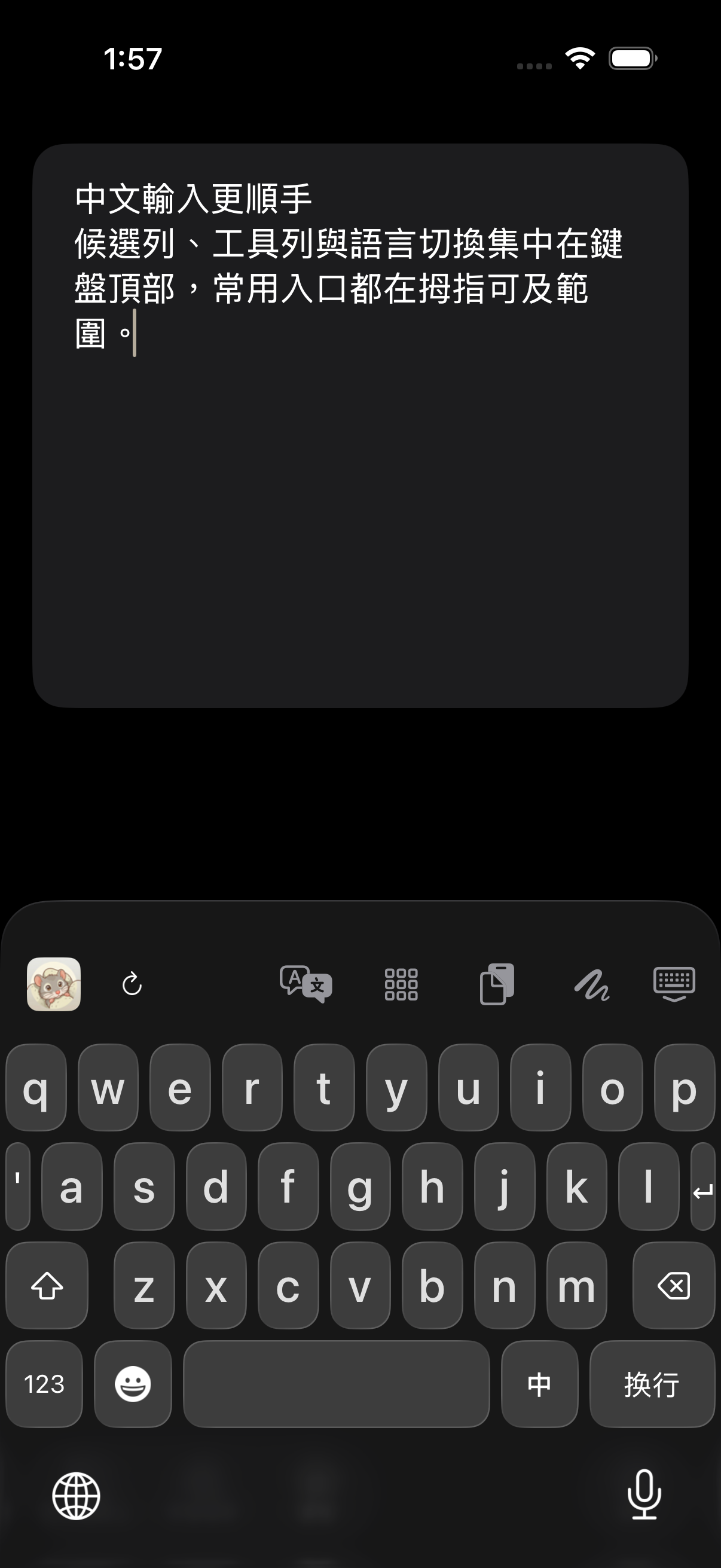
QWERTY、拼音組詞、候選與工具都在同一個真實鍵盤中。
- 點按語言鍵切換中英文;點按笑臉進入 Emoji。
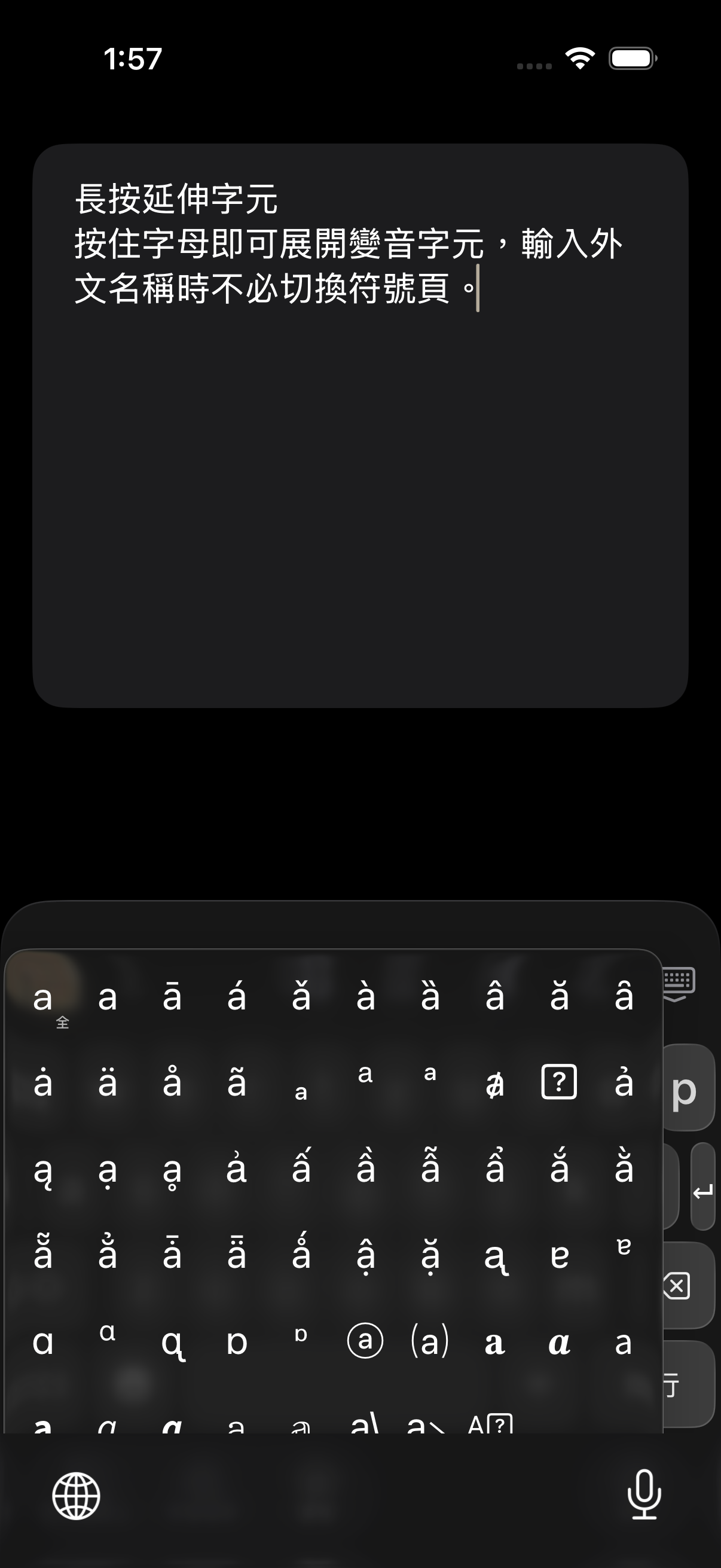
- 長按字母展開變音字元,適合外文名稱與混合輸入。
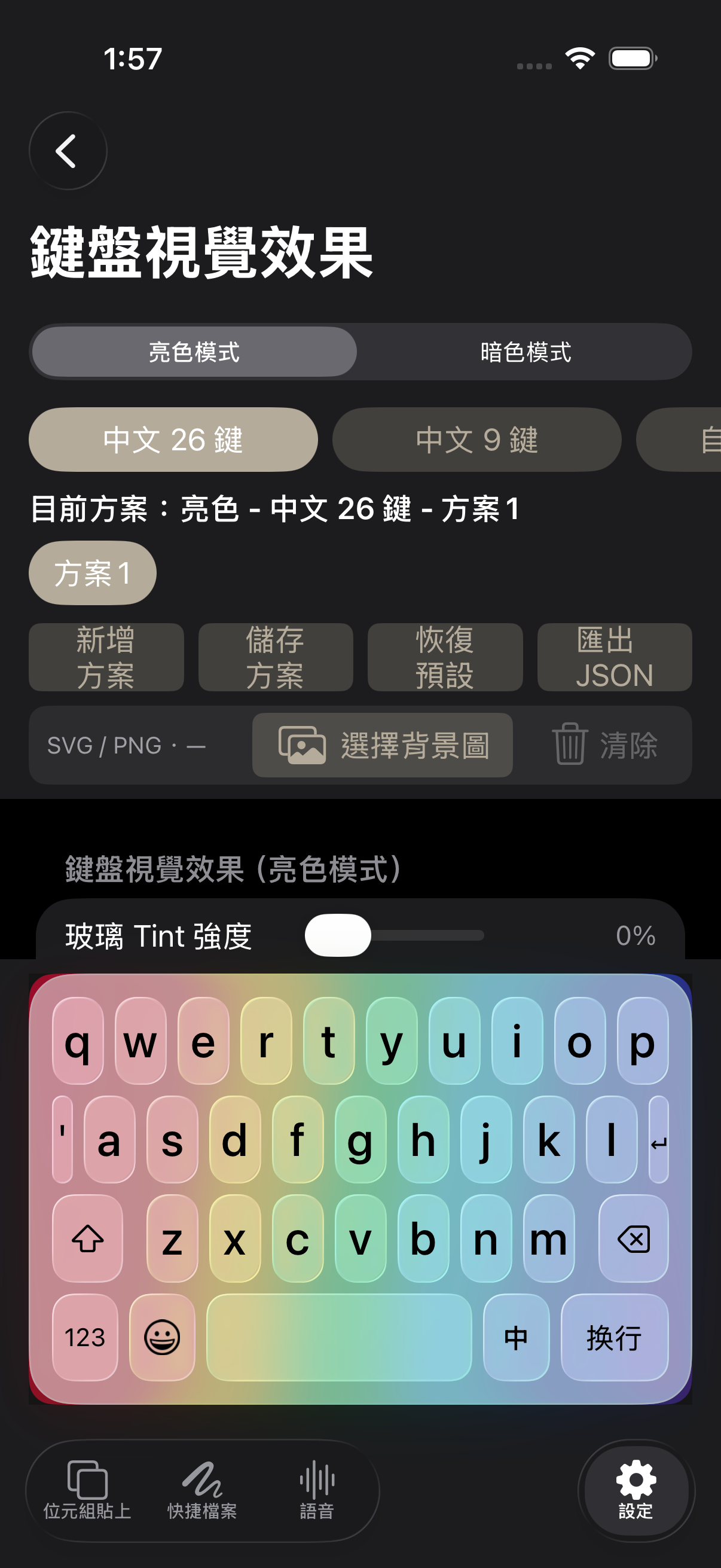
- 亮色、暗色及不同鍵盤佈局可各自儲存視覺方案。
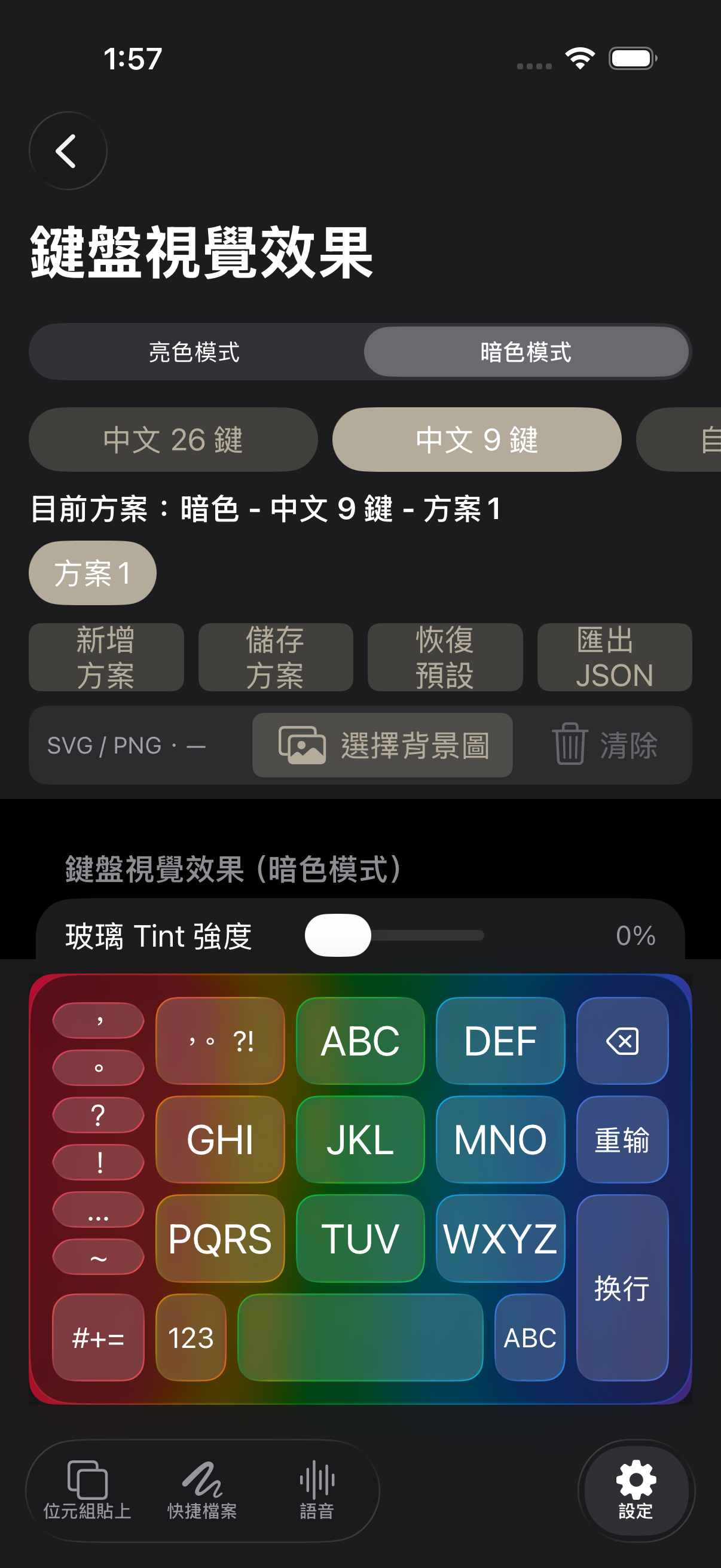
中文九鍵
大鍵位適合單手與熟悉 T9 的使用者。
- ABC 到 WXYZ 負責拼音輸入,「重輸」清除目前尚未輸入的組詞。
- 標點、符號、空白與換行有獨立區域。
- 繁簡/語言區域同樣支援長按及上下左右滑動。
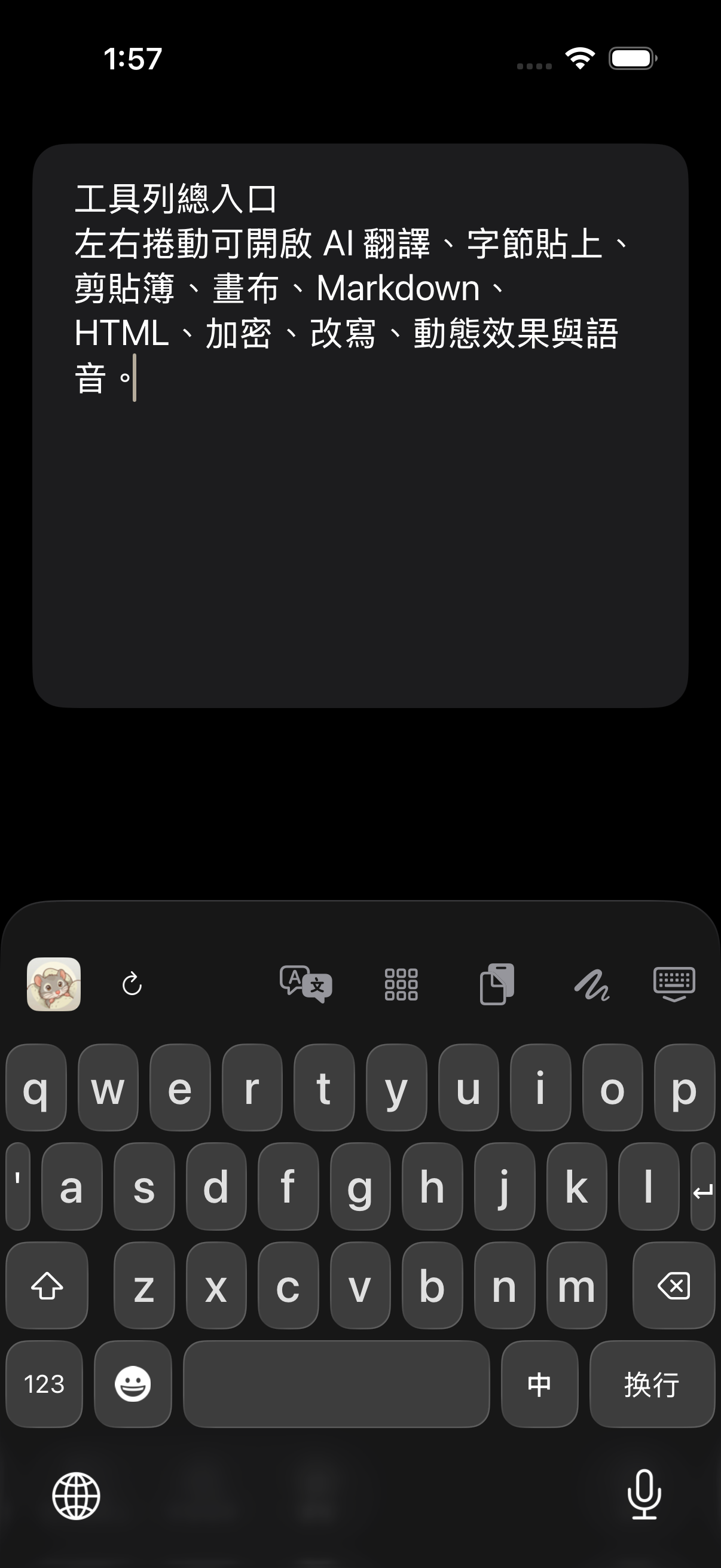
工具列:每個工具的用途
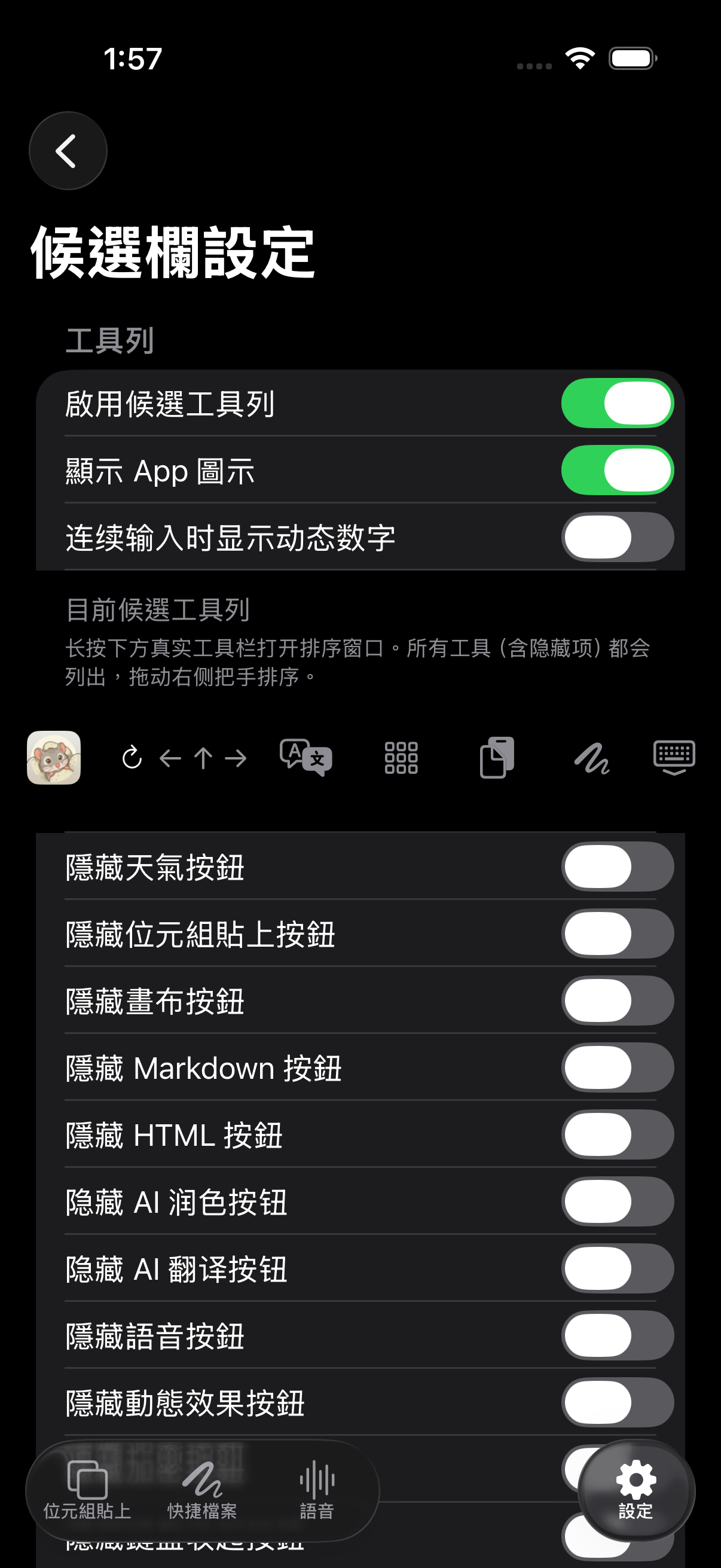
左右捲動、逐項隱藏,並可長按真實預覽重新排序。
- 候選/重設:管理目前組詞與鍵盤狀態。
- 游標方向:精確移動插入點。
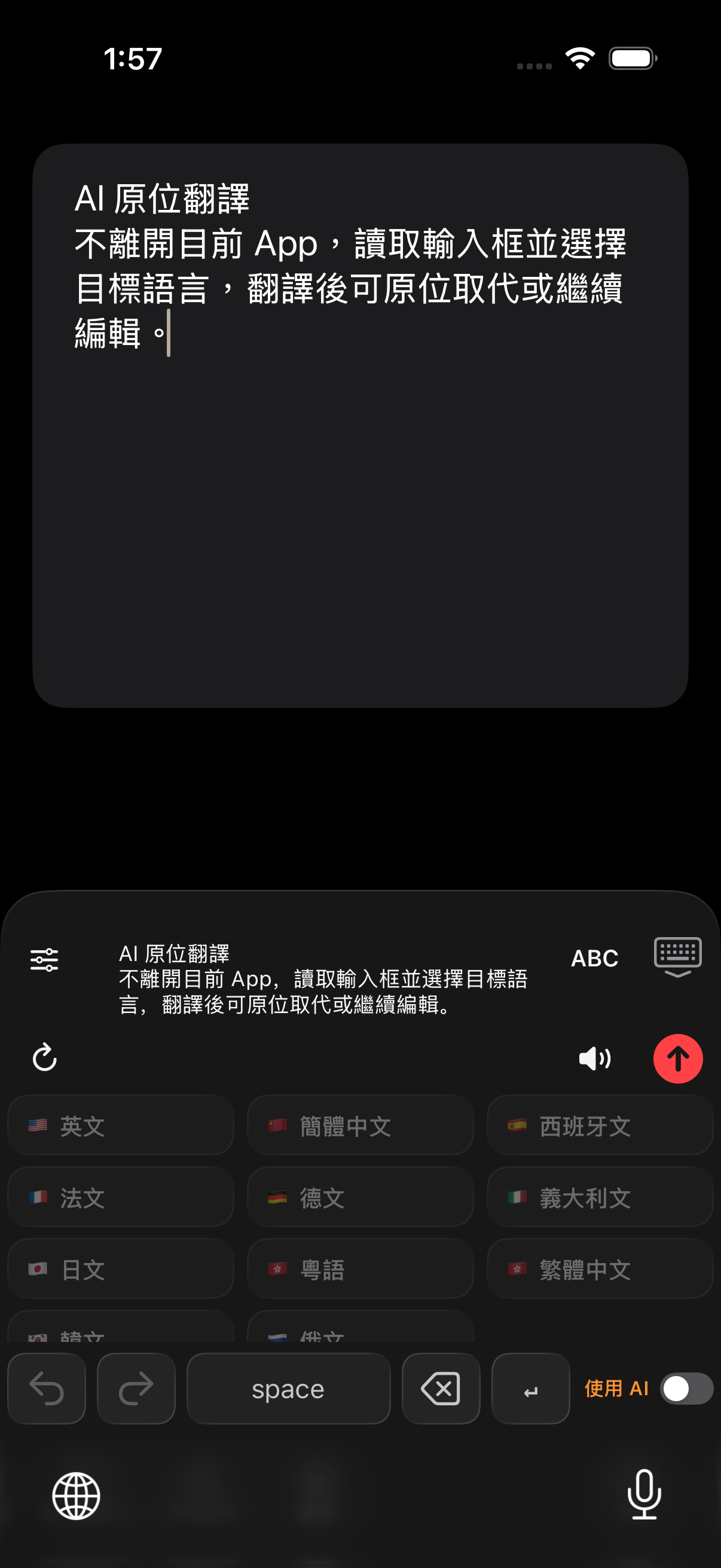
- AI 翻譯:讀取輸入框內容,選擇語言並原位取代。
- 字節貼上:取用固定文字、富文字、圖片、檔案和連結。
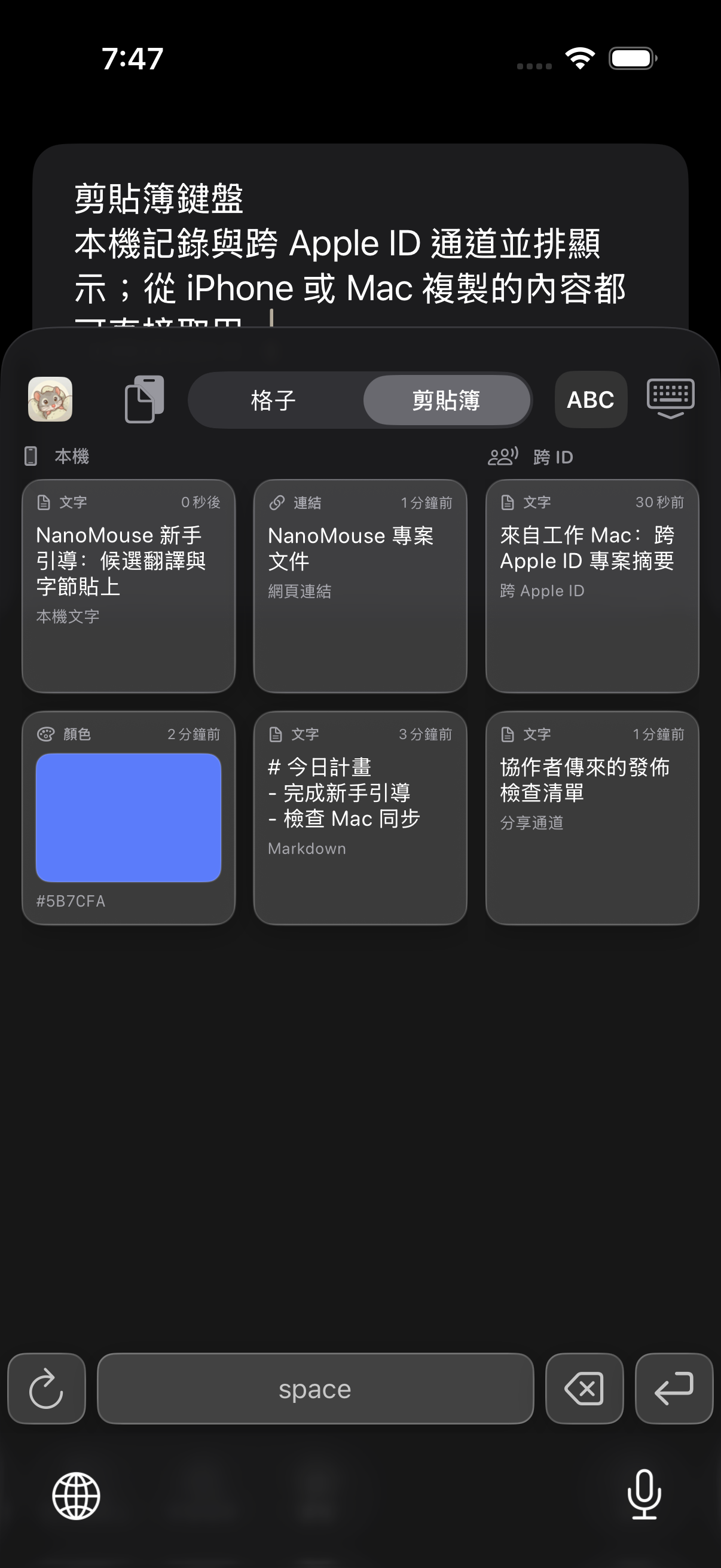
- 剪貼簿:檢視本機、同 Apple ID 與跨 Apple ID 通道。
- 畫布:前往主 App 手寫、繪圖、儲存或分享。
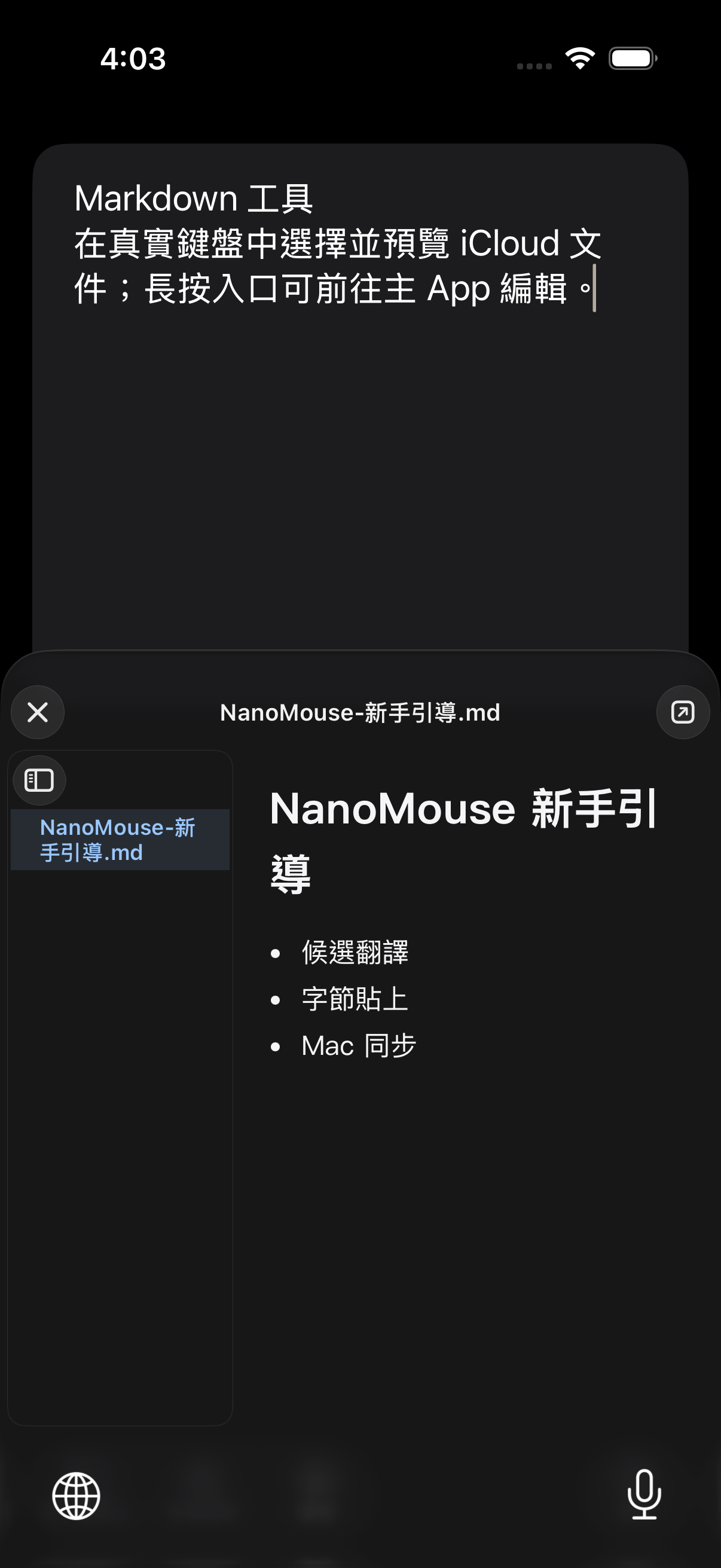
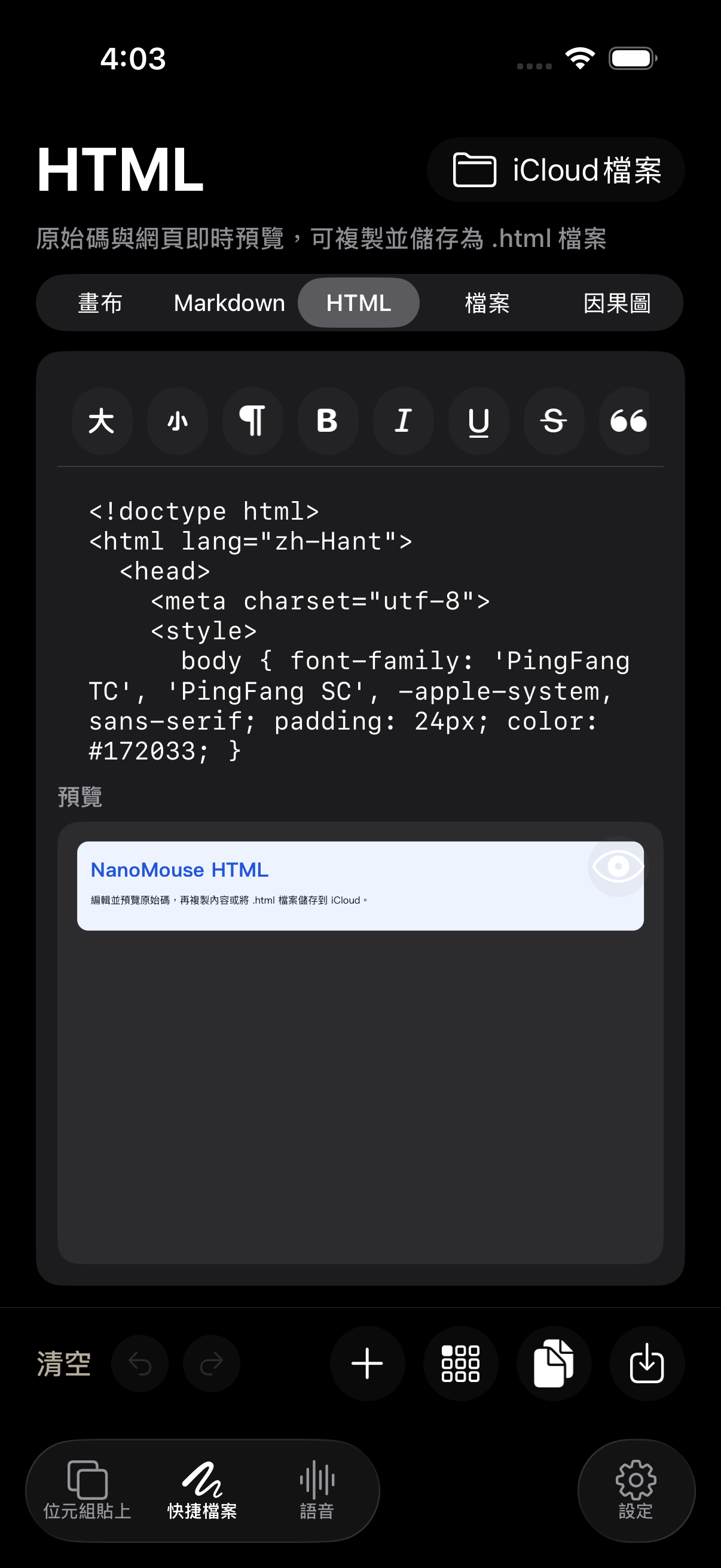
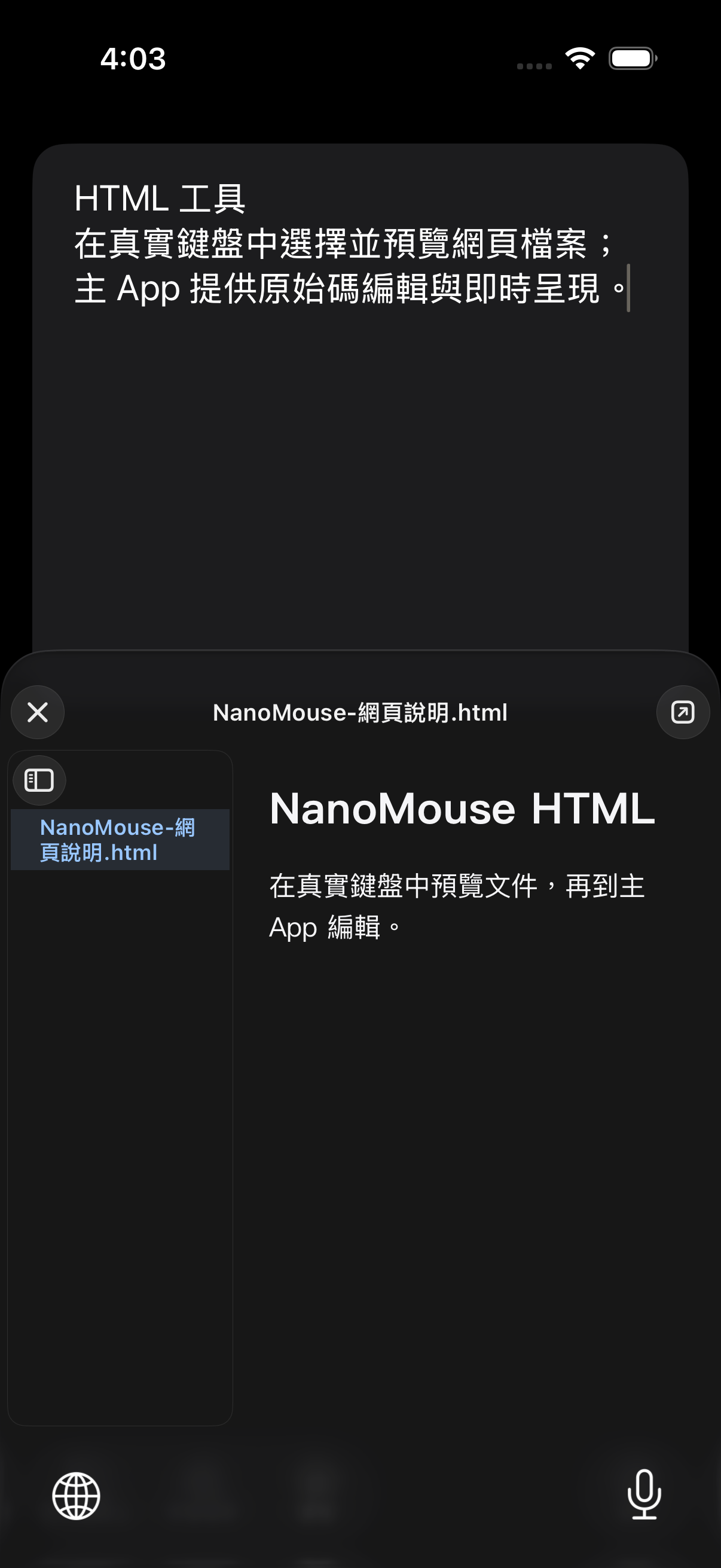
- Markdown/HTML:鍵盤中選擇與預覽,主 App 完整編輯。
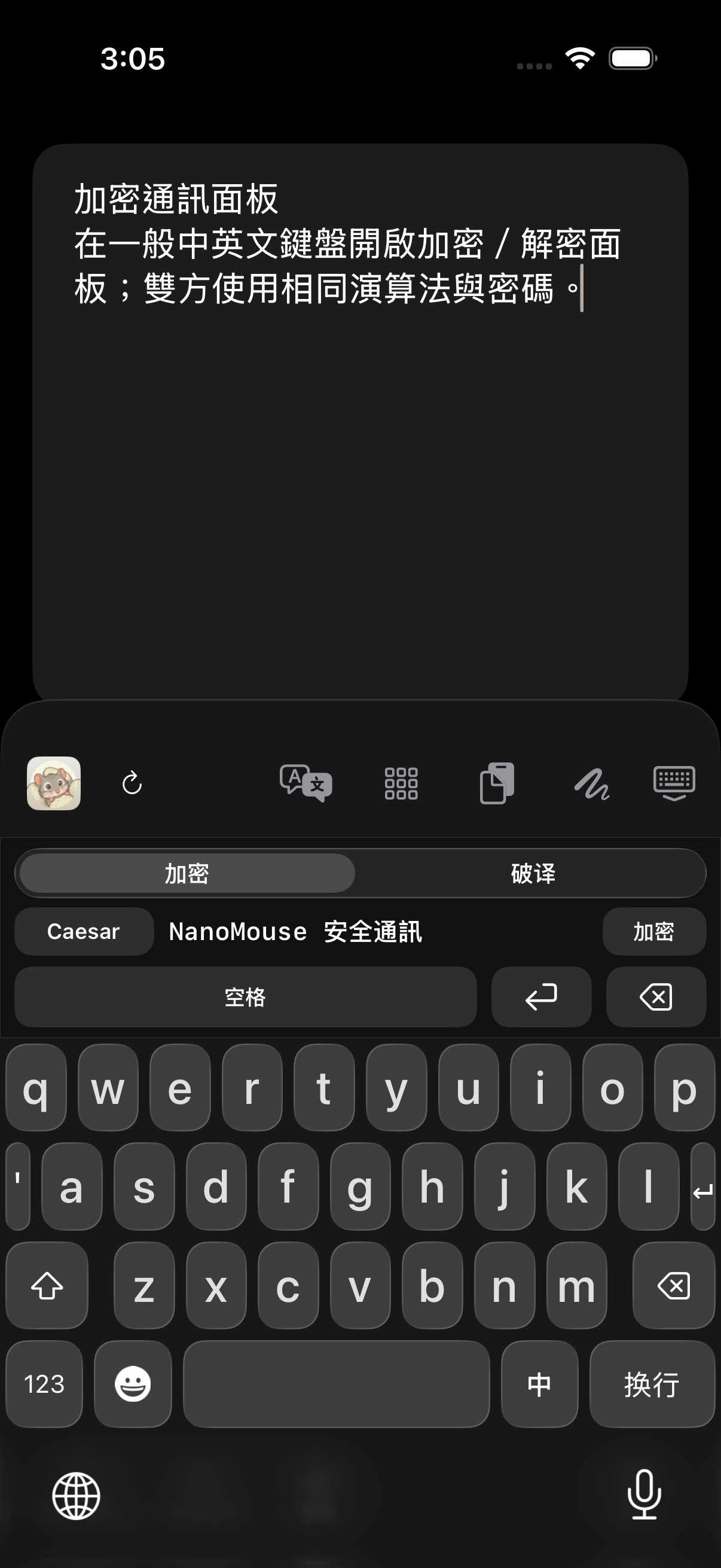
- 加密:使用相同演算法和密碼進行加密/解密。
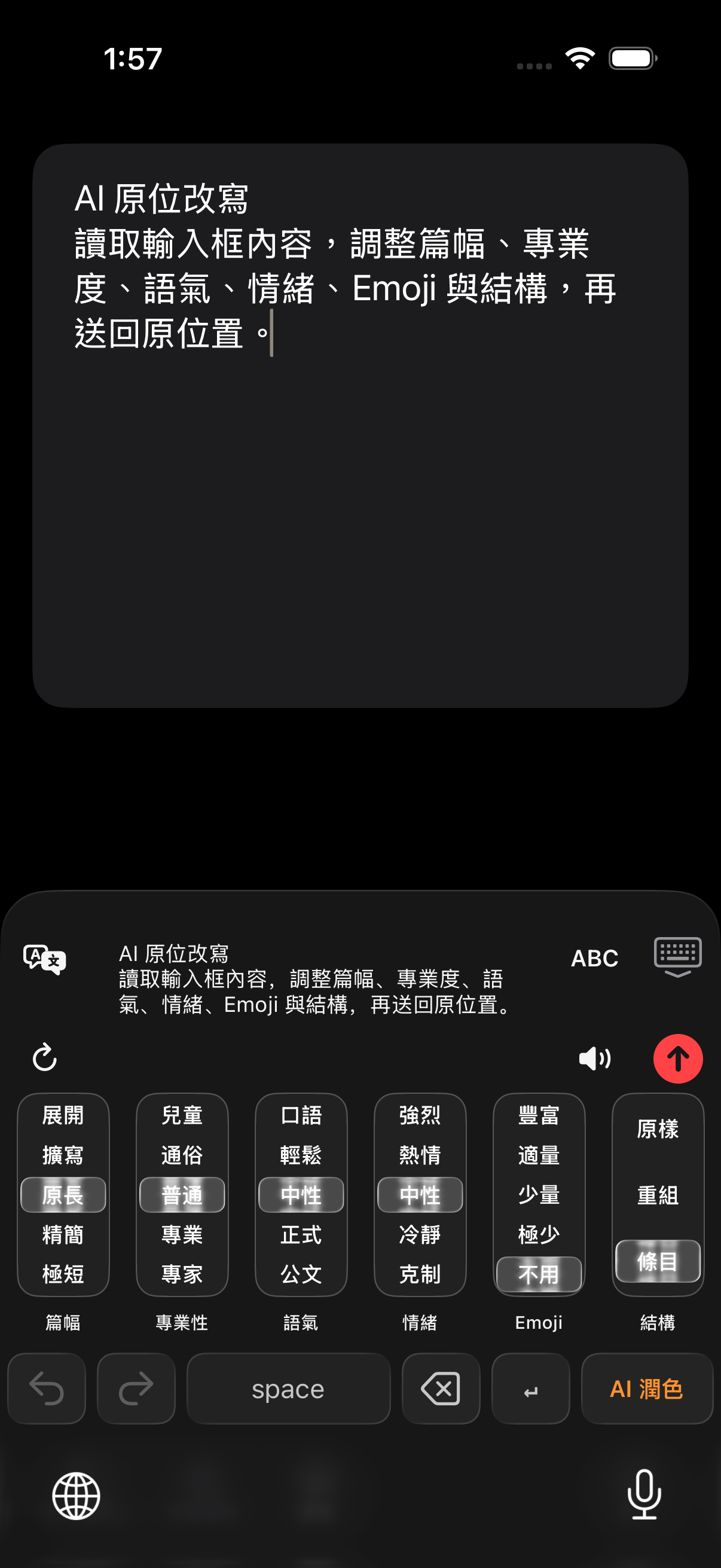
- AI 改寫:調整篇幅、專業度、語氣、情緒、Emoji 與結構。
- 動態效果/語音/收合:切換效果、啟動聽寫或關閉鍵盤。
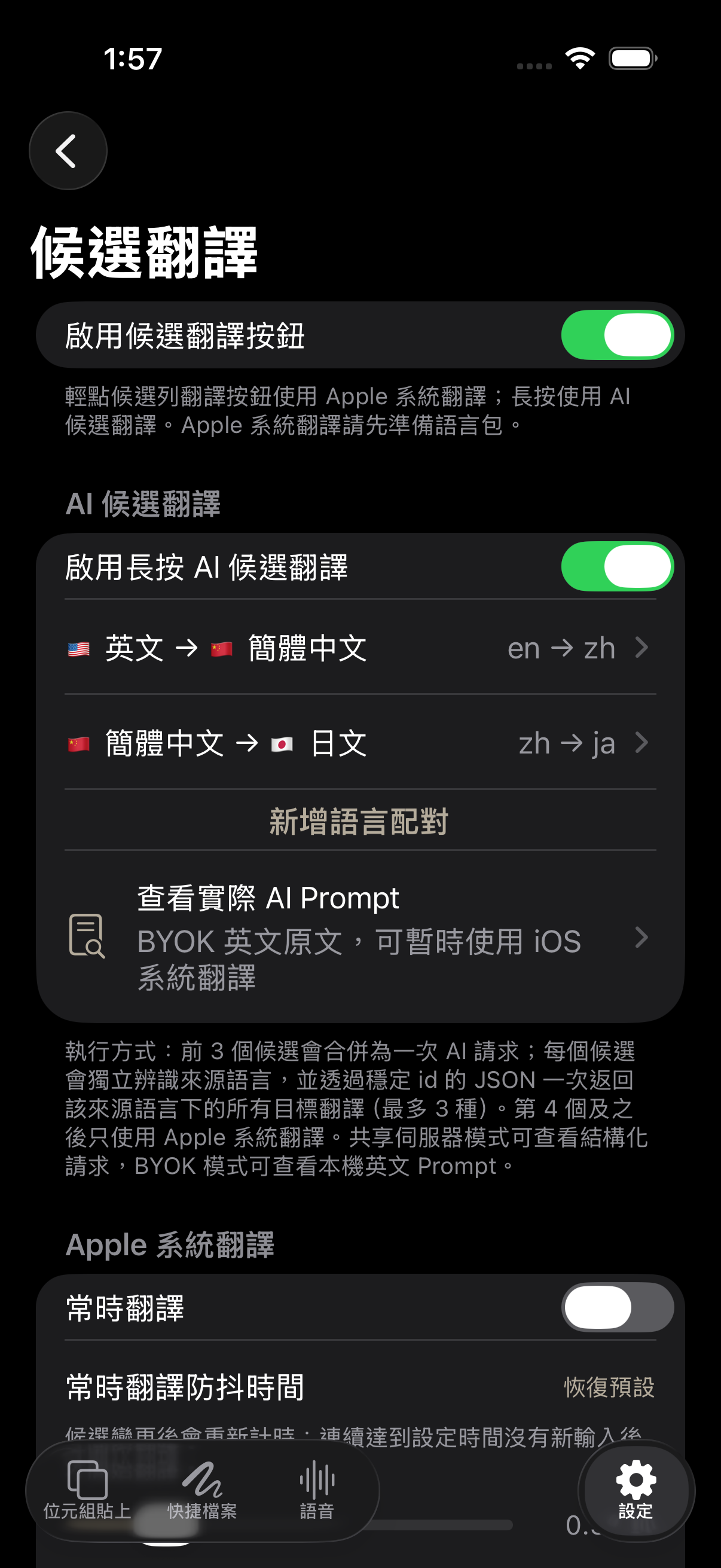
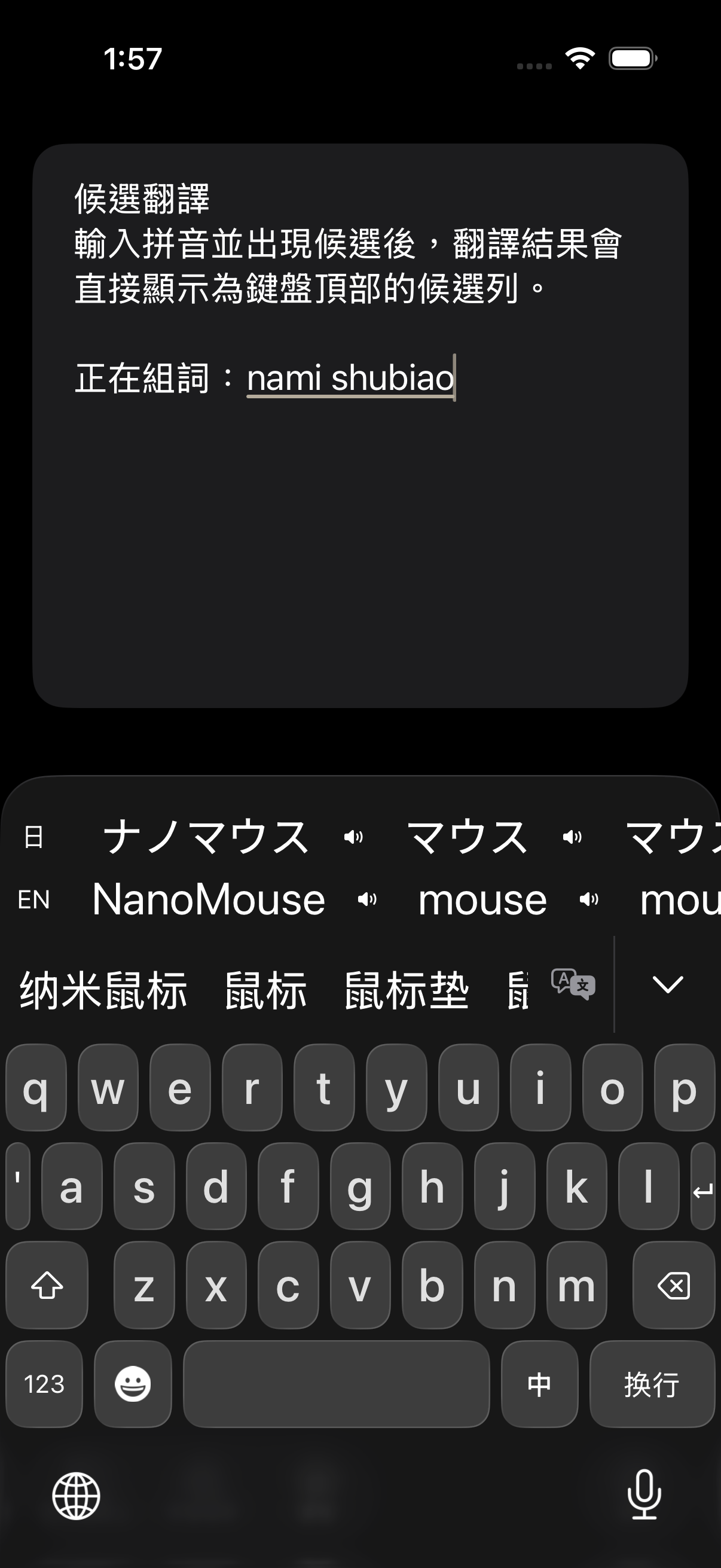
候選翻譯:翻譯就在候選中
組詞時直接出現真實翻譯候選列。
- 啟用候選翻譯按鈕,並準備 Apple 系統翻譯所需的語言資源。
- AI 候選翻譯可新增來源與目標語言組合,每列同時顯示國旗、語言名稱與方向。
- 輸入拼音產生候選後,點按翻譯候選即可直接輸入。
AI 翻譯與 AI 改寫
候選翻譯處理正在組詞的字;AI 工具處理輸入框中的句子與段落。
| 功能 | 適用內容 | 結果 |
|---|---|---|
| AI 翻譯 | 句子、段落、完整輸入框 | 選擇目標語言後原位取代或繼續編輯 |
| AI 改寫 | 已完成的文字 | 組合六個維度,再把結果送回原位置 |
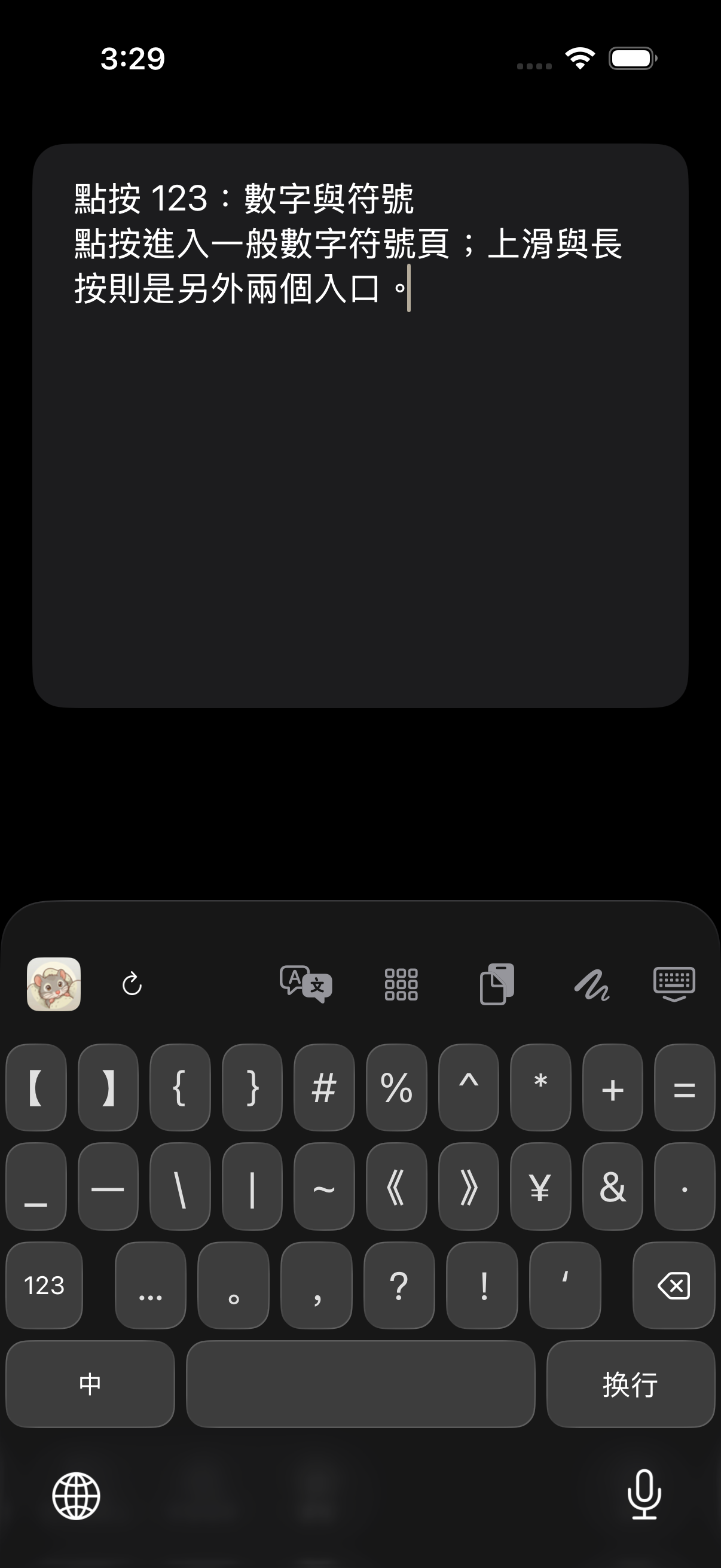
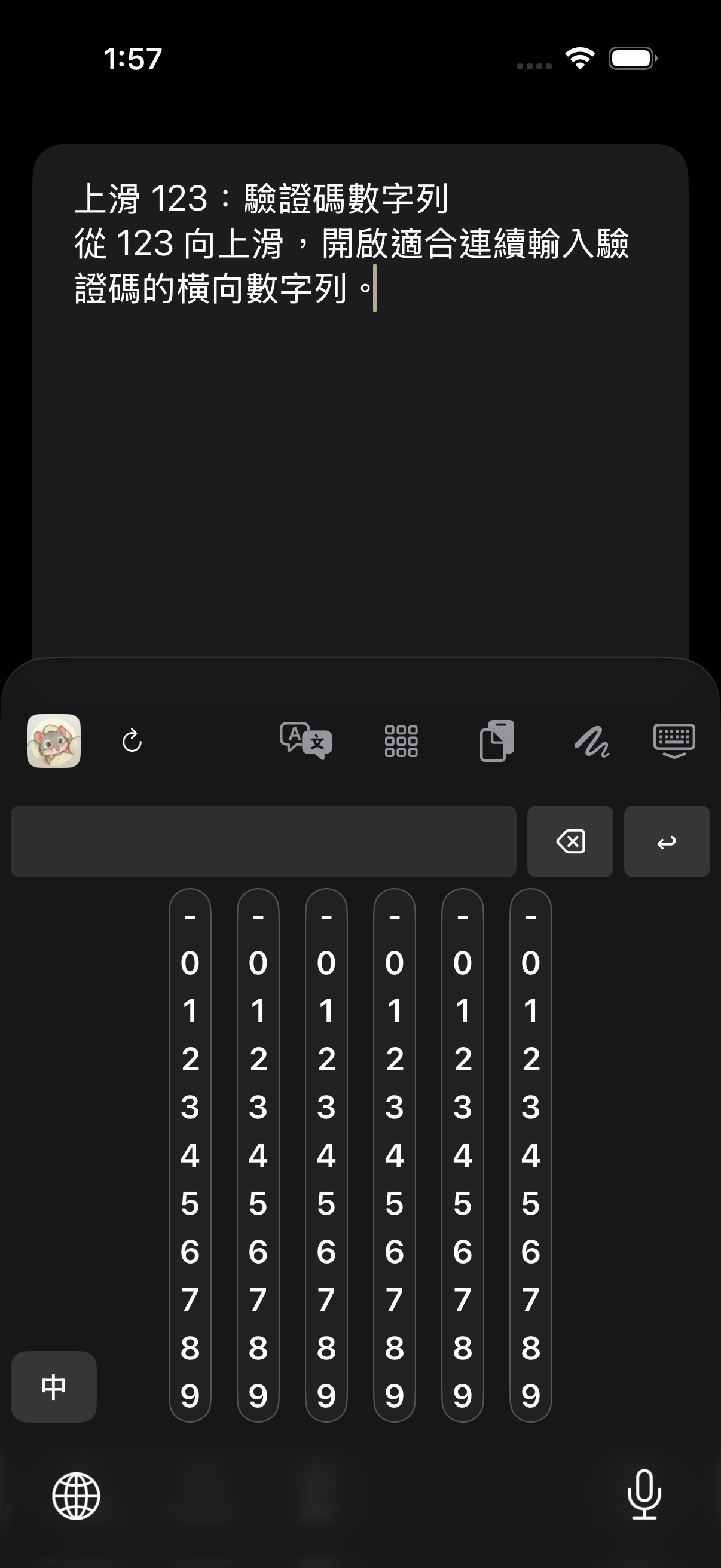
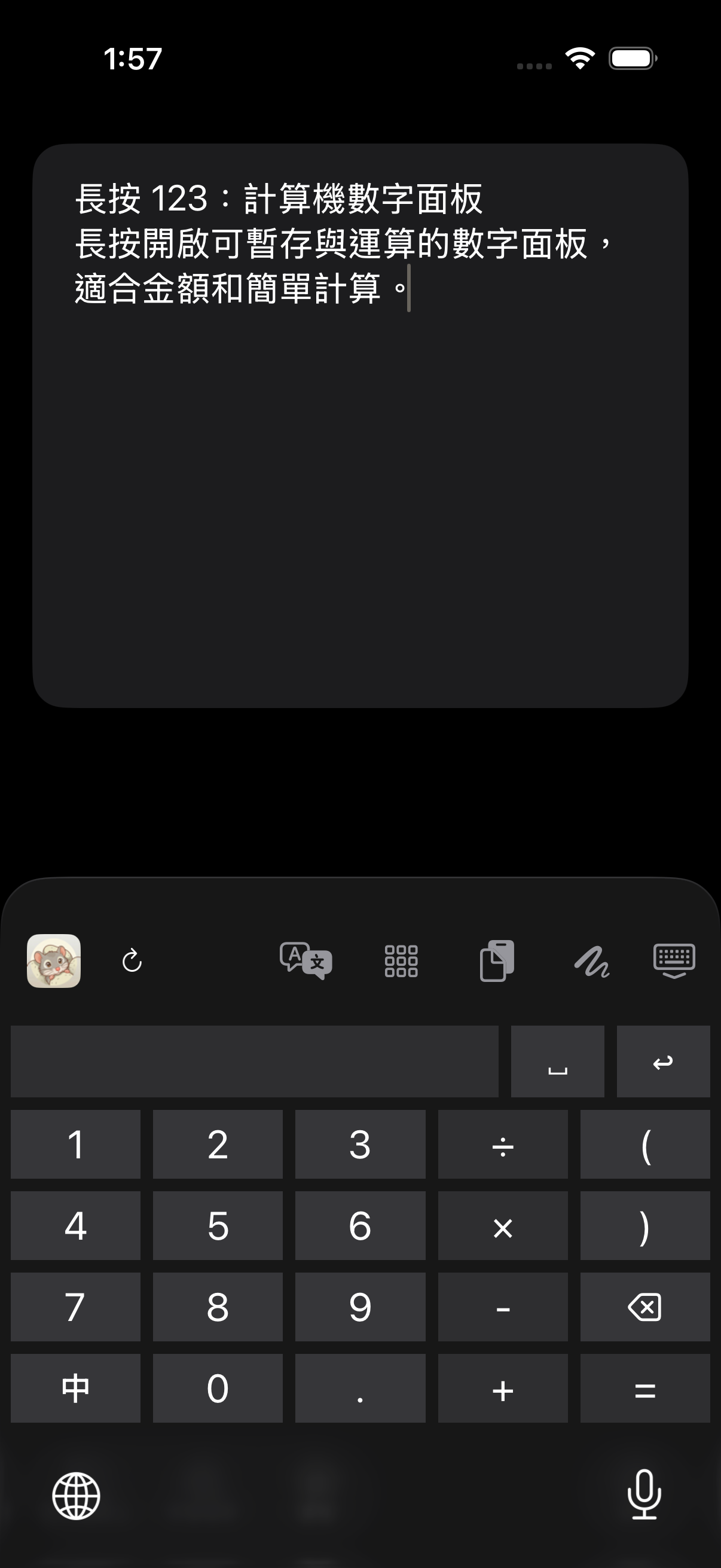
123:點按、上滑、長按
同一個按鍵對應三個不同的真實介面。
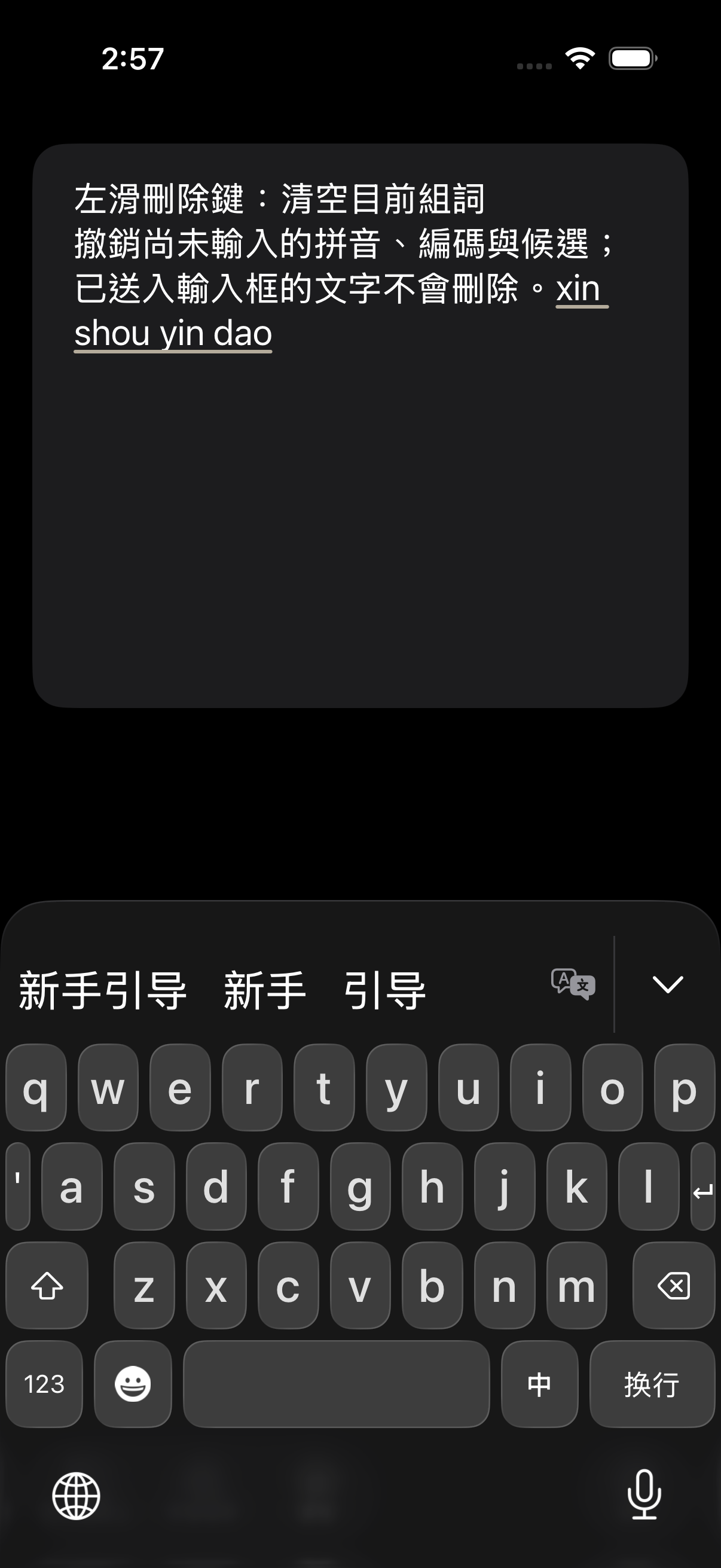
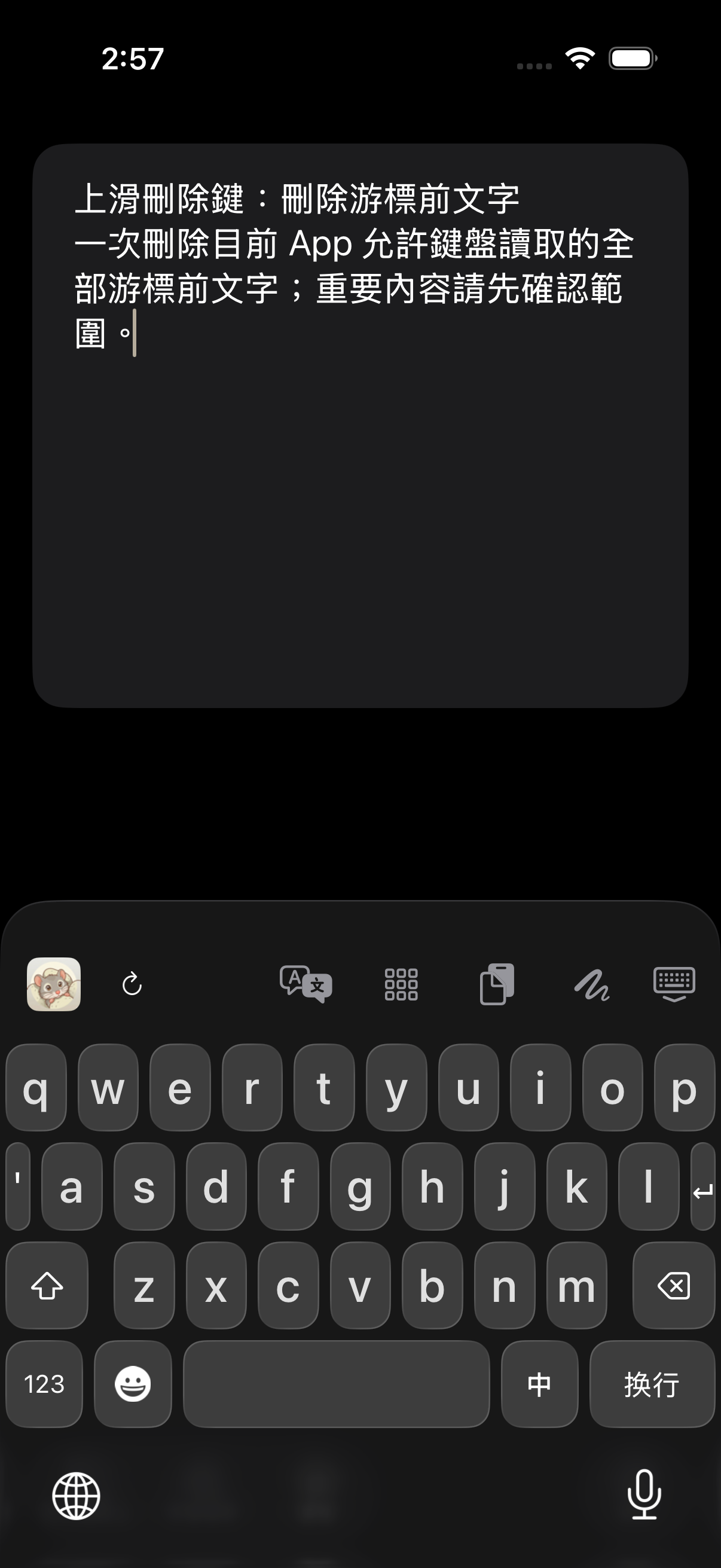
刪除鍵手勢
向左滑重設未送出的組詞;向上滑清除游標前可讀文字。
| 手勢 | 範圍 | 用途 |
|---|---|---|
| 向左滑刪除鍵 | 尚未輸入的拼音、編碼與候選 | 立即重新組詞 |
| 向上滑刪除鍵 | 目前 App 允許鍵盤讀取的游標前文字 | 快速清除可讀範圍 |
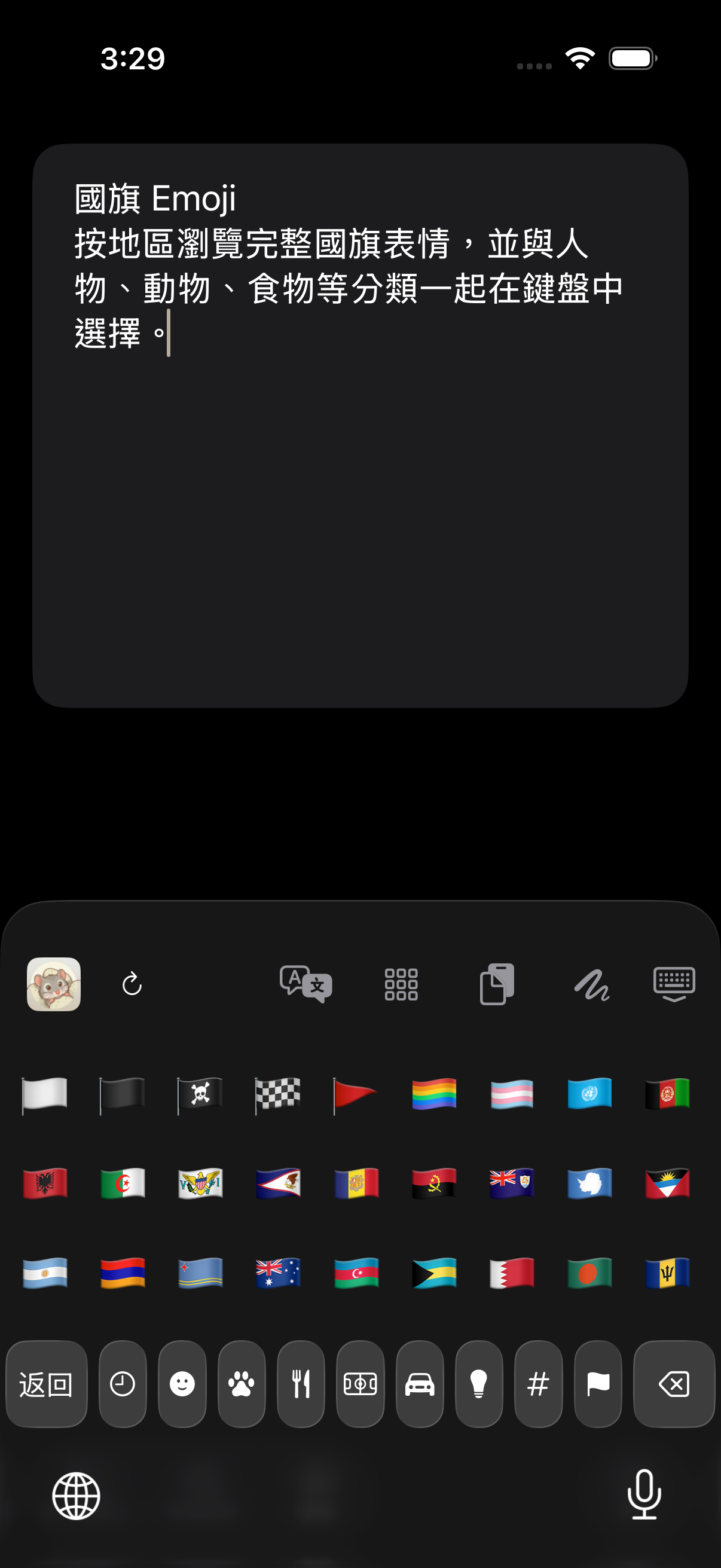
Emoji:人物、符號與國旗
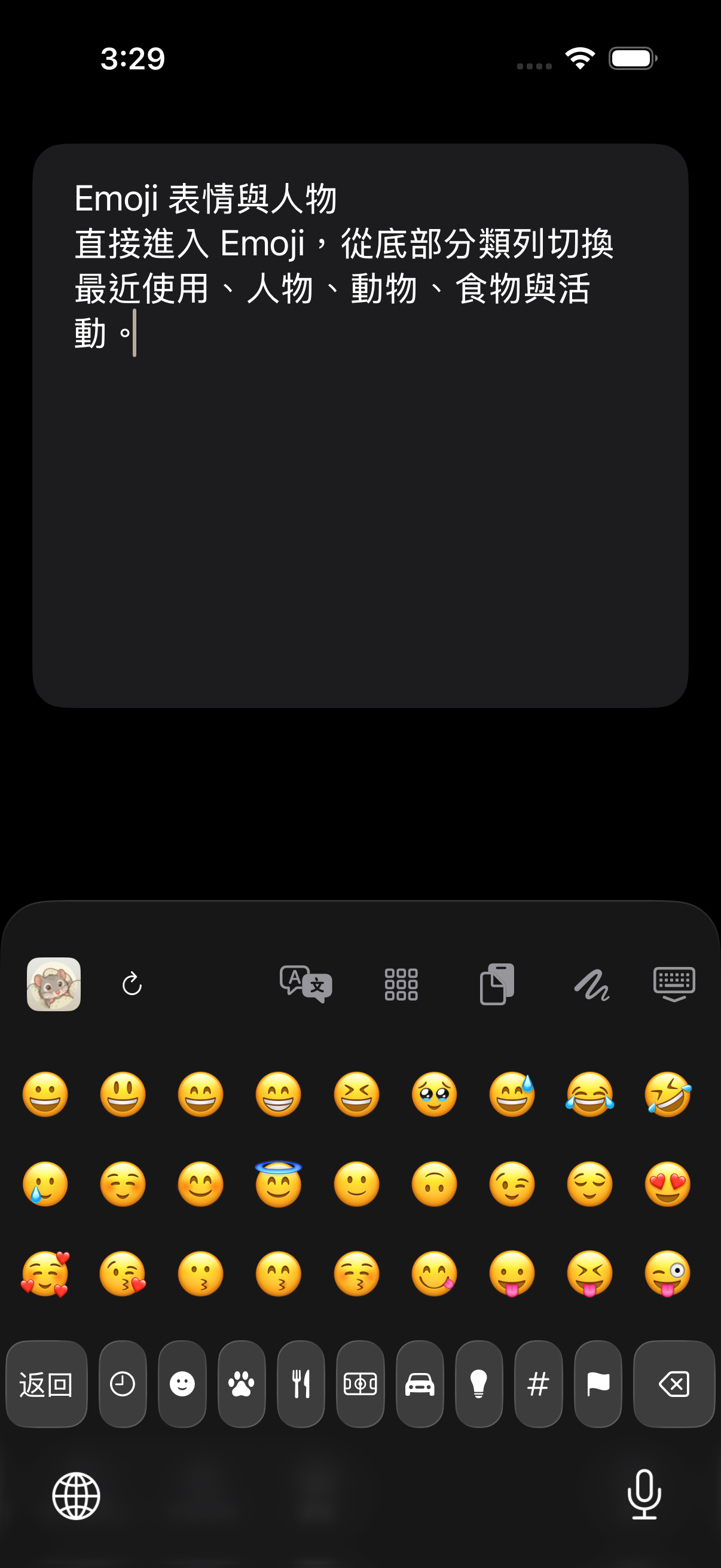
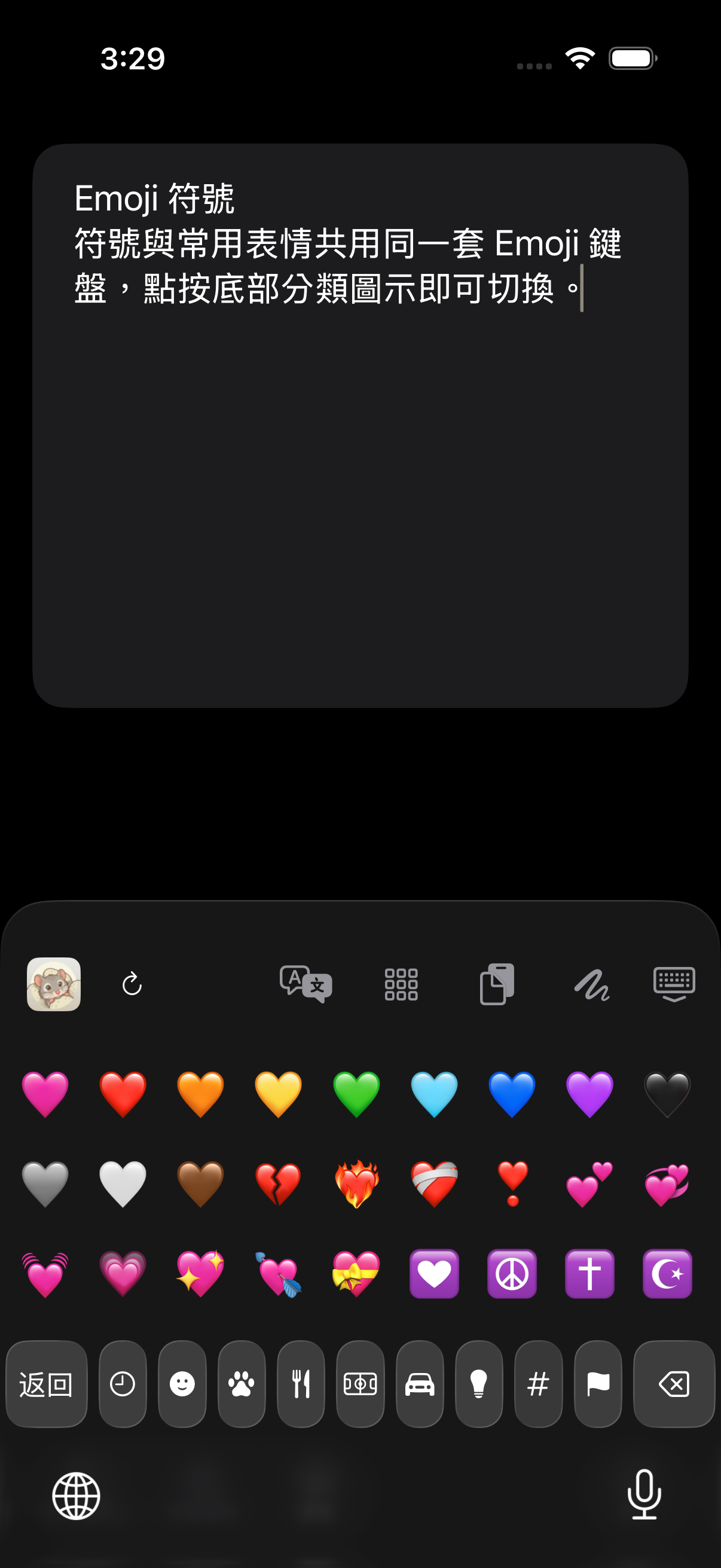
使用底部分類列瀏覽完整真實 Emoji 鍵盤。
- 最近使用、人物、動物、食物、活動、旅行、物品、符號與國旗分開瀏覽。
- 底部分類圖示負責切換;返回鍵回到 NanoMouse 原鍵盤。
- 截圖直接使用已呈現的系統 Emoji 資源,包括各地區國旗。
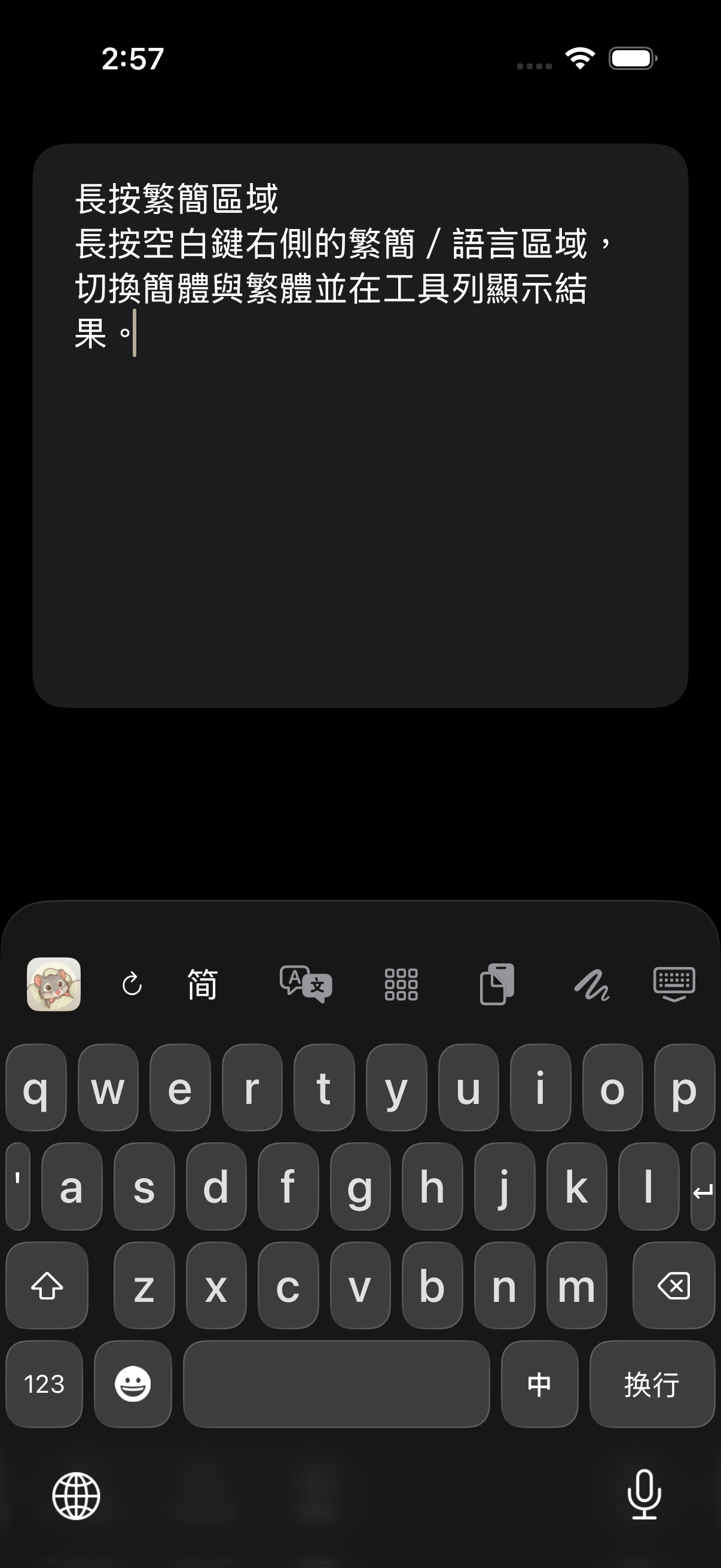
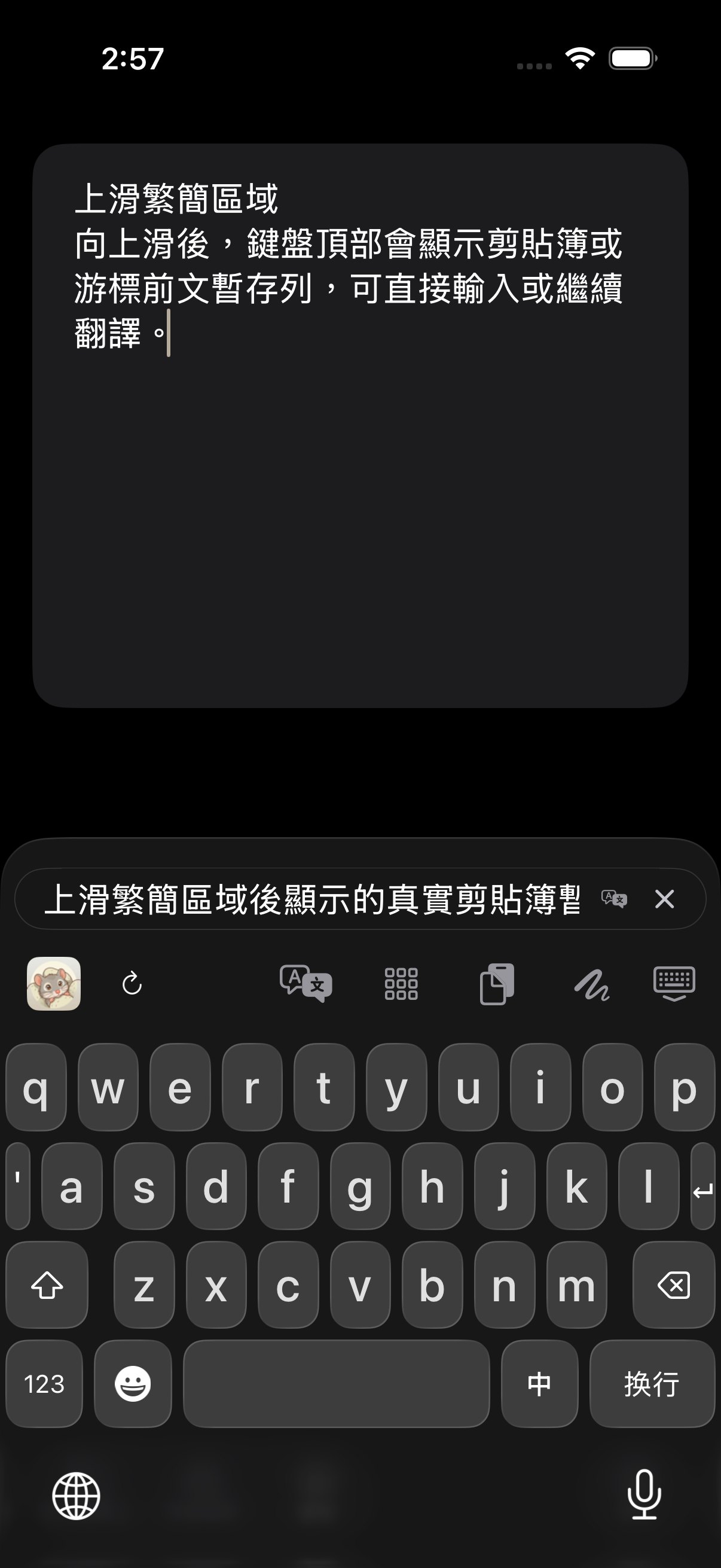
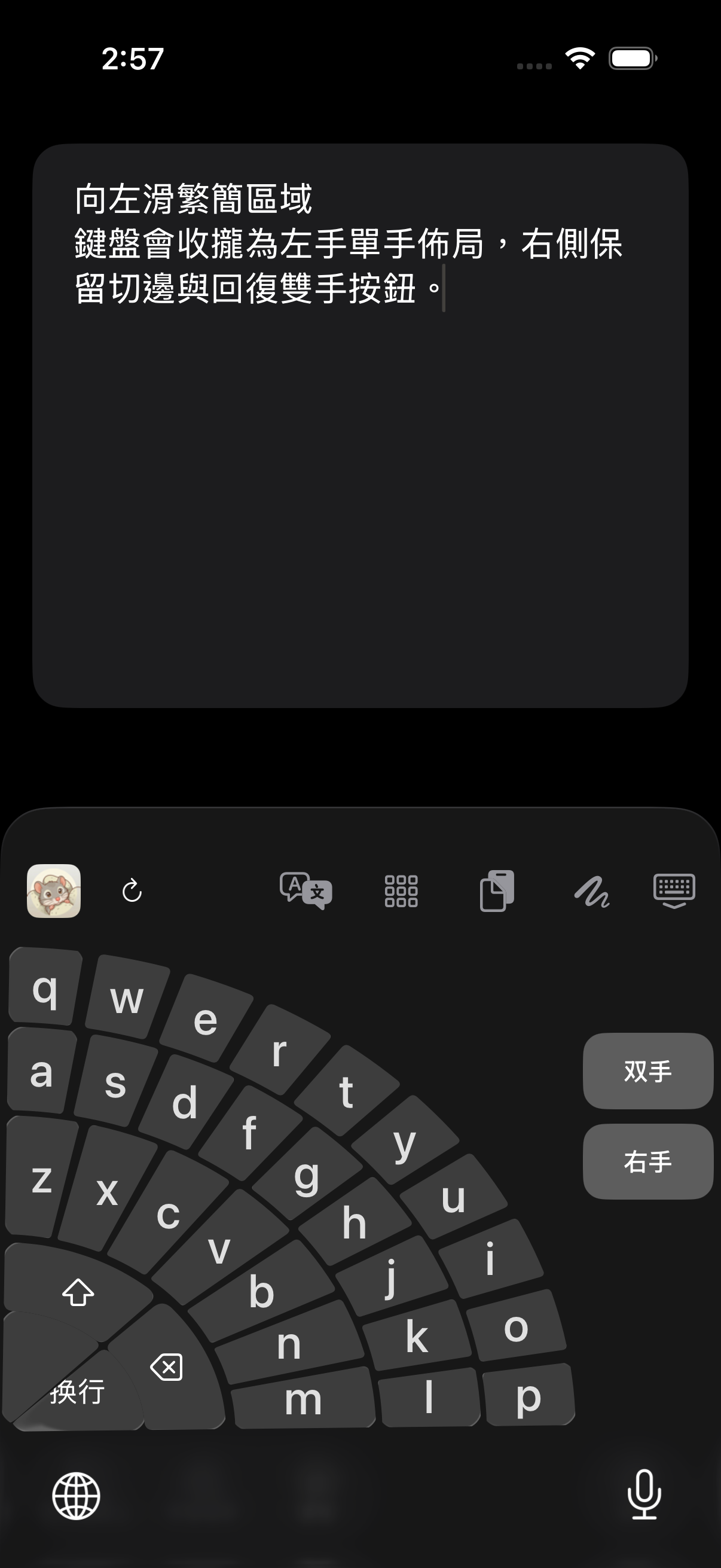
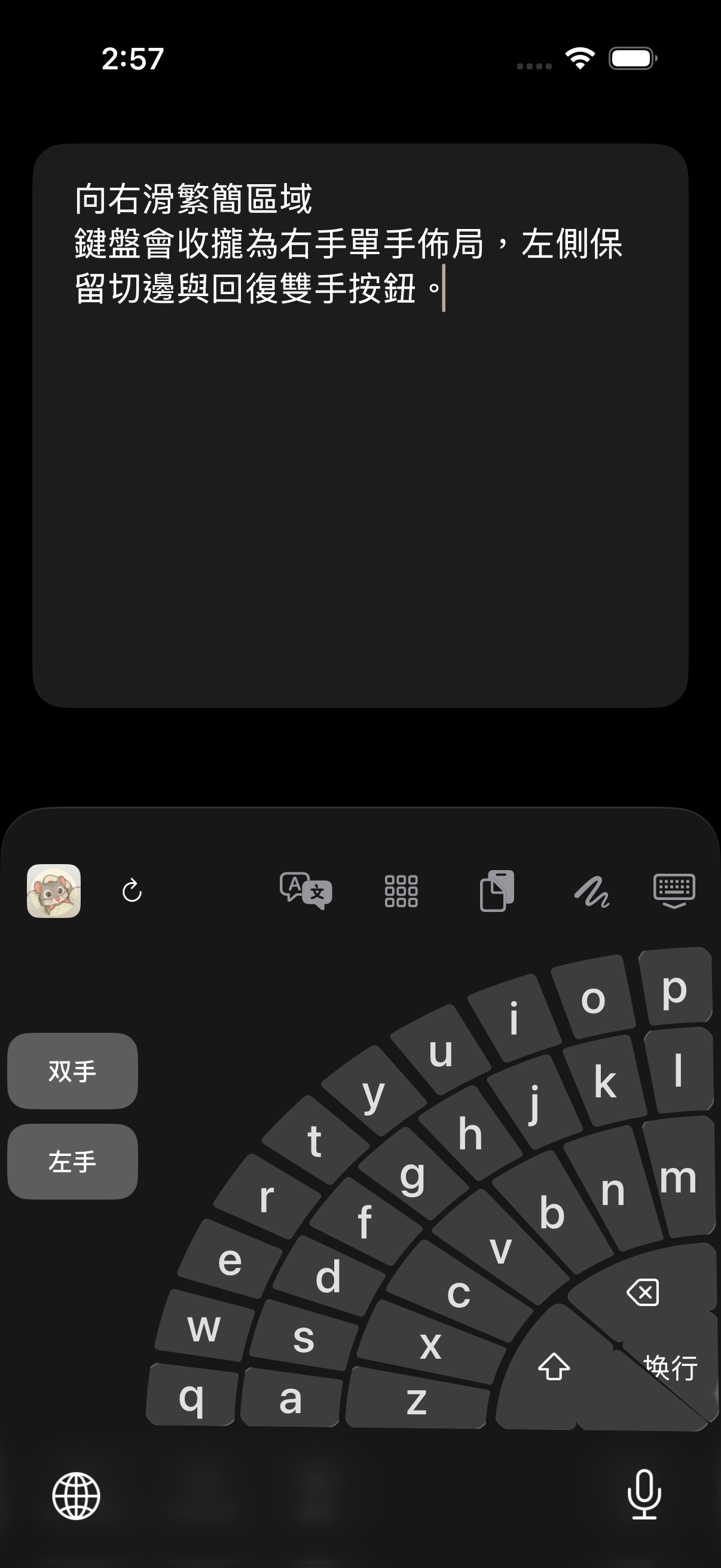
繁簡/語言區域的四種手勢
空白鍵旁的區域也是暫存內容與單手鍵盤入口。
- 長按:切換簡體與繁體。
- 向上滑:顯示剪貼簿或游標前文暫存列。
- 向左滑:切換左手單手佈局。
- 向右滑:切換右手單手佈局。
字節貼上:固定格子與 Mac 同步
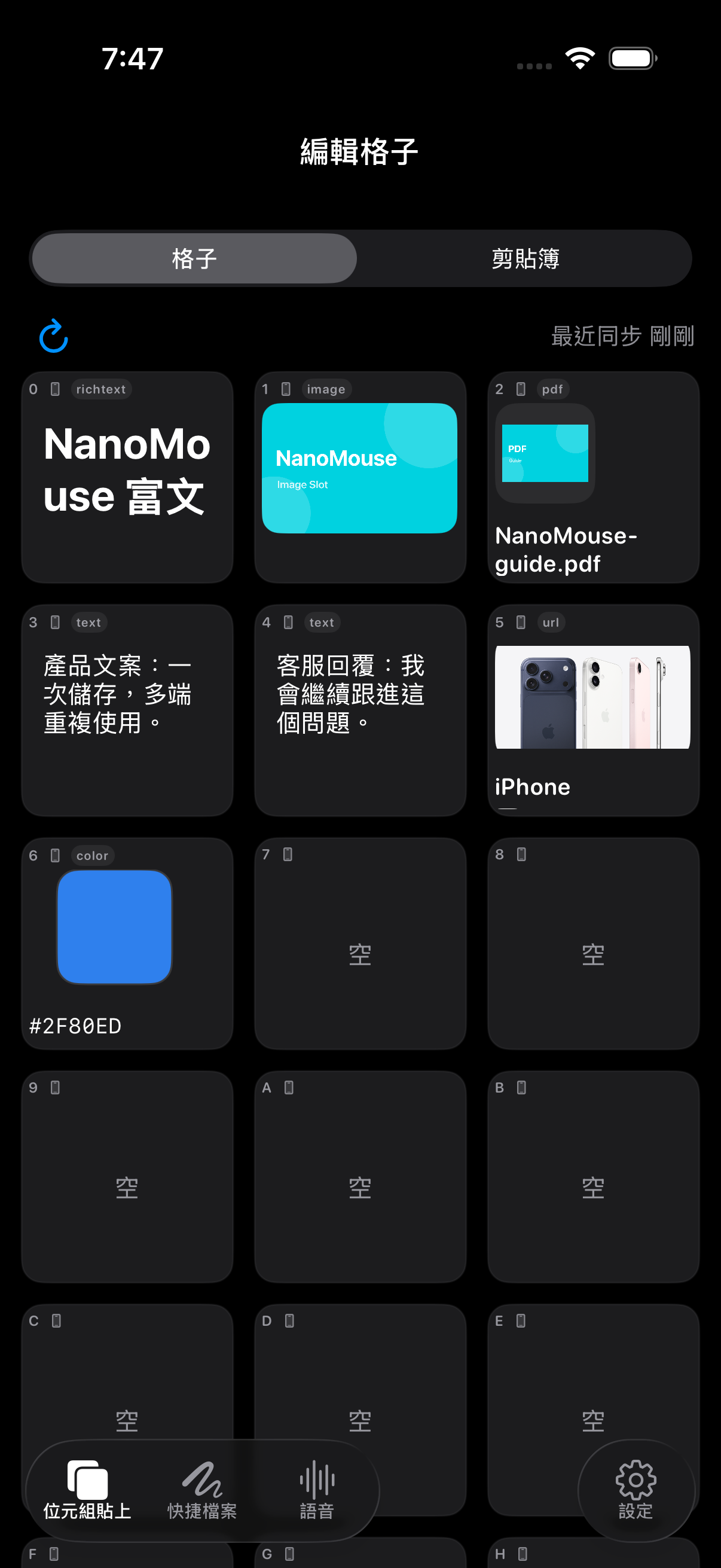
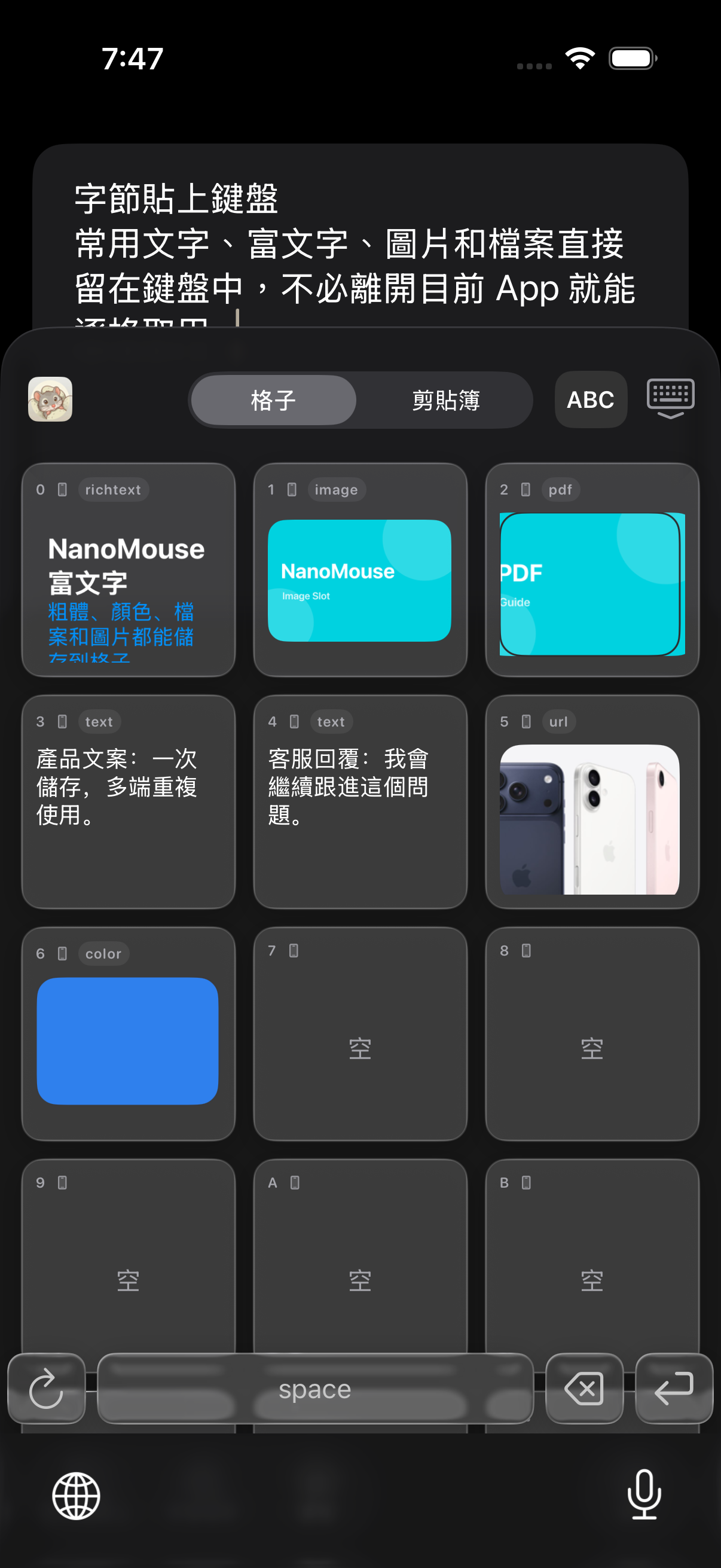
在主 App 整理長期使用的內容,在真實鍵盤中直接取用。
- 格子可儲存純文字、富文字、圖片、檔案與連結預覽,並支援編輯、排序和預覽。
- 鍵盤擴充讀取同一組格子,不必離開目前的聊天、郵件或編輯 App。
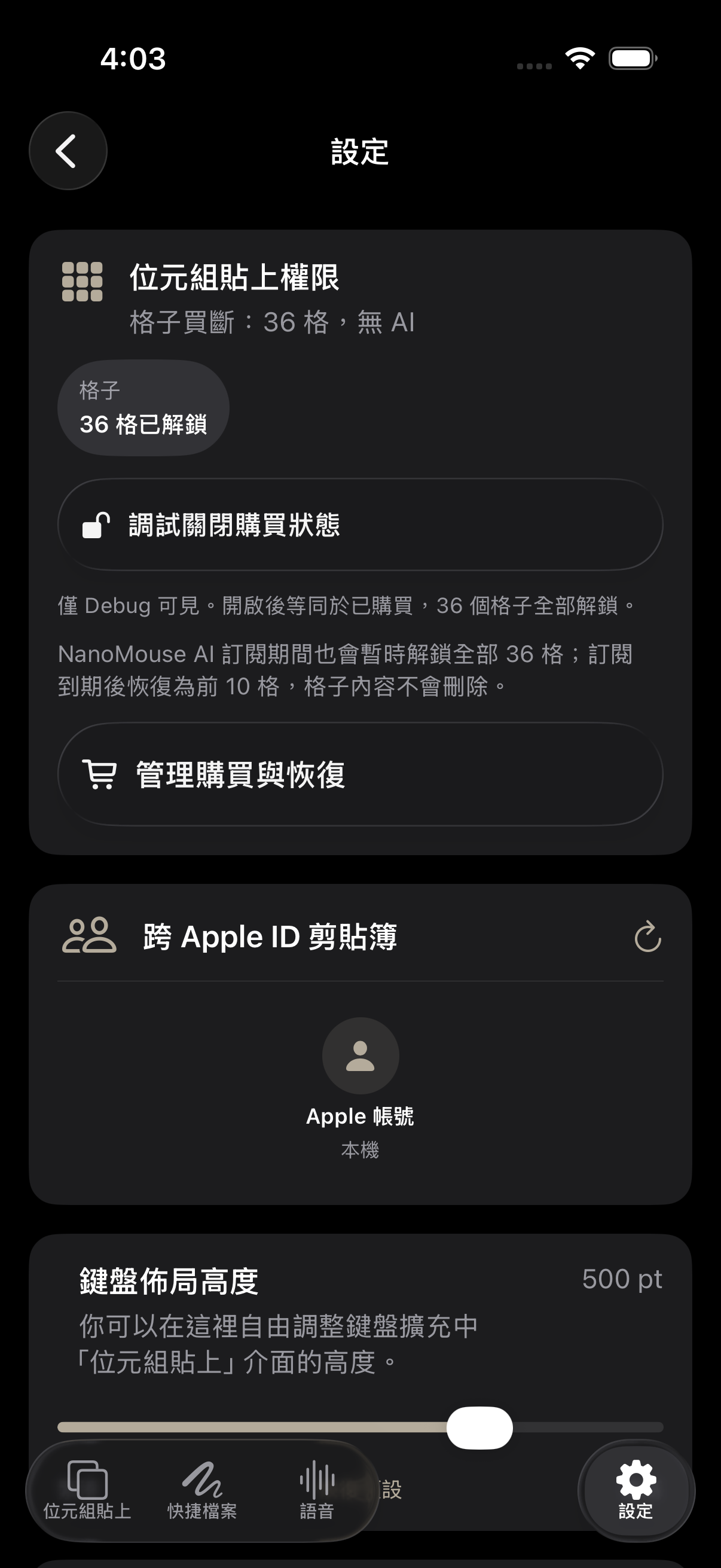
- 同 Apple ID 且開啟 iCloud 時,iPhone、iPad 與 Mac 透過 CloudKit 資料同步合併固定格子。
- 「定時輪詢」只控制定時資料同步。
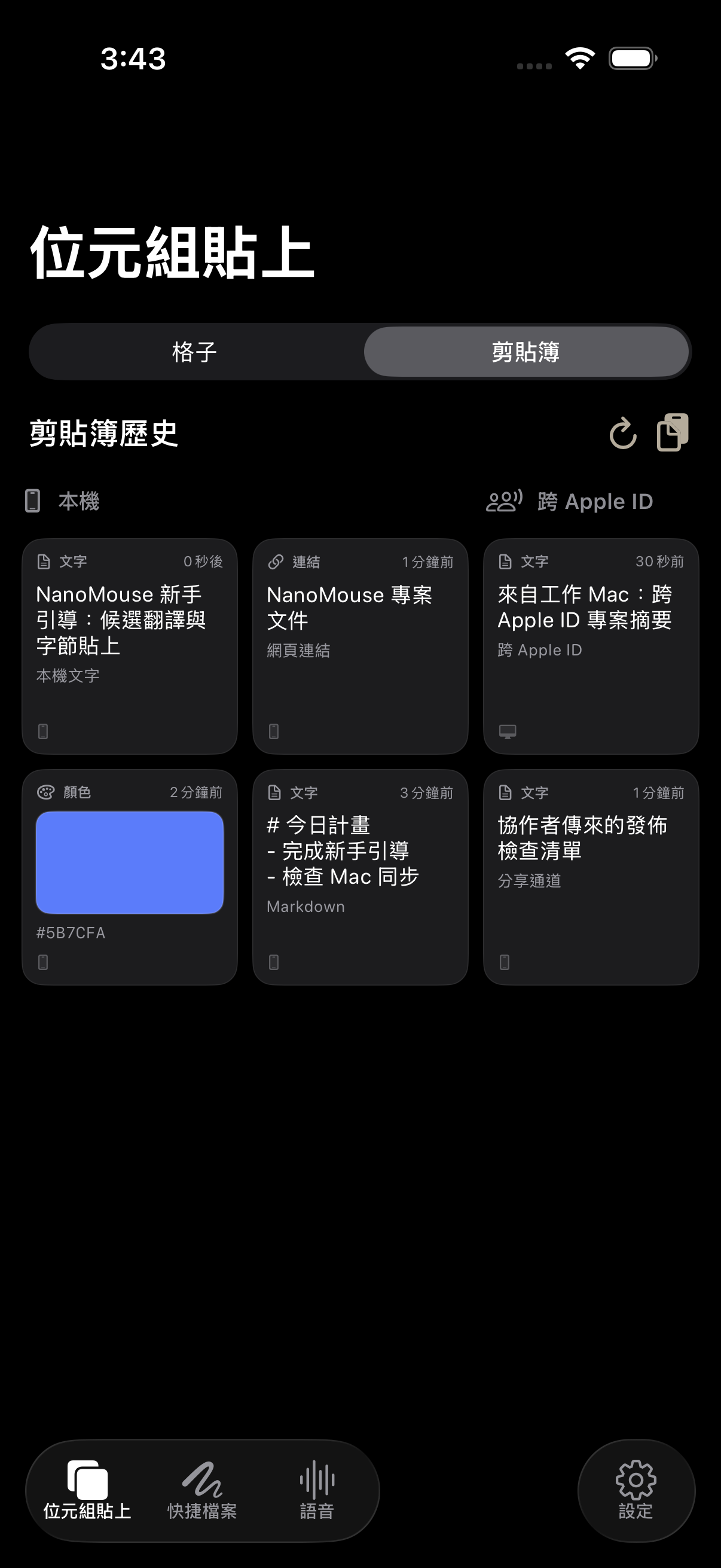
剪貼簿:本機、同 Apple ID、跨 Apple ID
剪貼簿歷史與固定的字節貼上格子是不同入口。
| 來源 | 用途 | 同步邊界 |
|---|---|---|
| 本機記錄 | 找回最近複製的文字 | 目前裝置與帳號設定 |
| 同 Apple ID | 在 iPhone、iPad、Mac 延續記錄 | 私有 CloudKit 資料同步 |
| 跨 Apple ID 通道 | 與另一帳號共享指定剪貼簿 | 邀請、接受及逐通道中斷 |
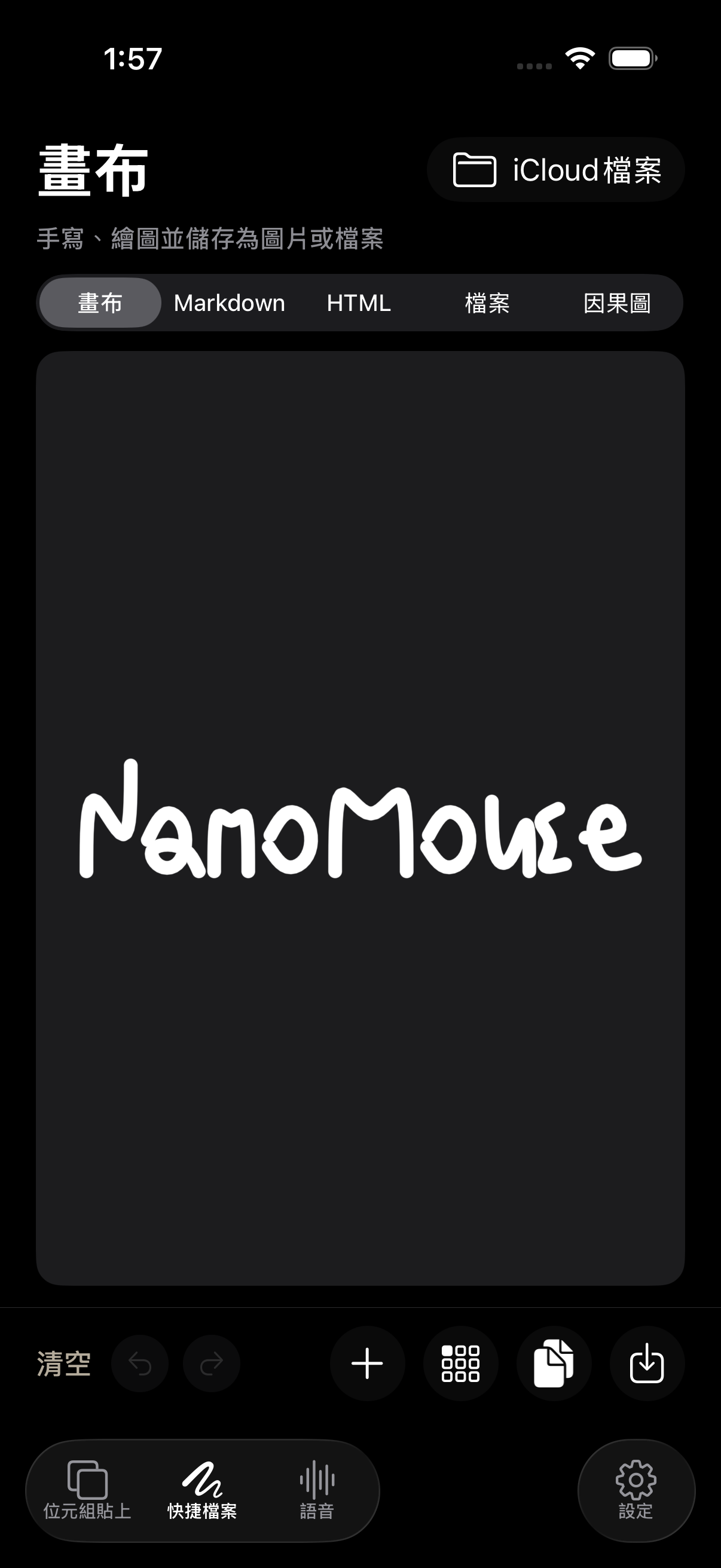
畫布:手寫、繪圖與分享
從工具列啟動,於主 App 的真實 PencilKit 畫布完成創作。
- 使用筆、麥克筆、橡皮擦、顏色和粗細完成筆記或草圖。
- 繼續編輯、匯出或分享回聊天與文件。
- 複雜繪圖會開啟主 App,因為鍵盤擴充的高度、記憶體和沙盒均受 iOS 限制。
Markdown 與 HTML
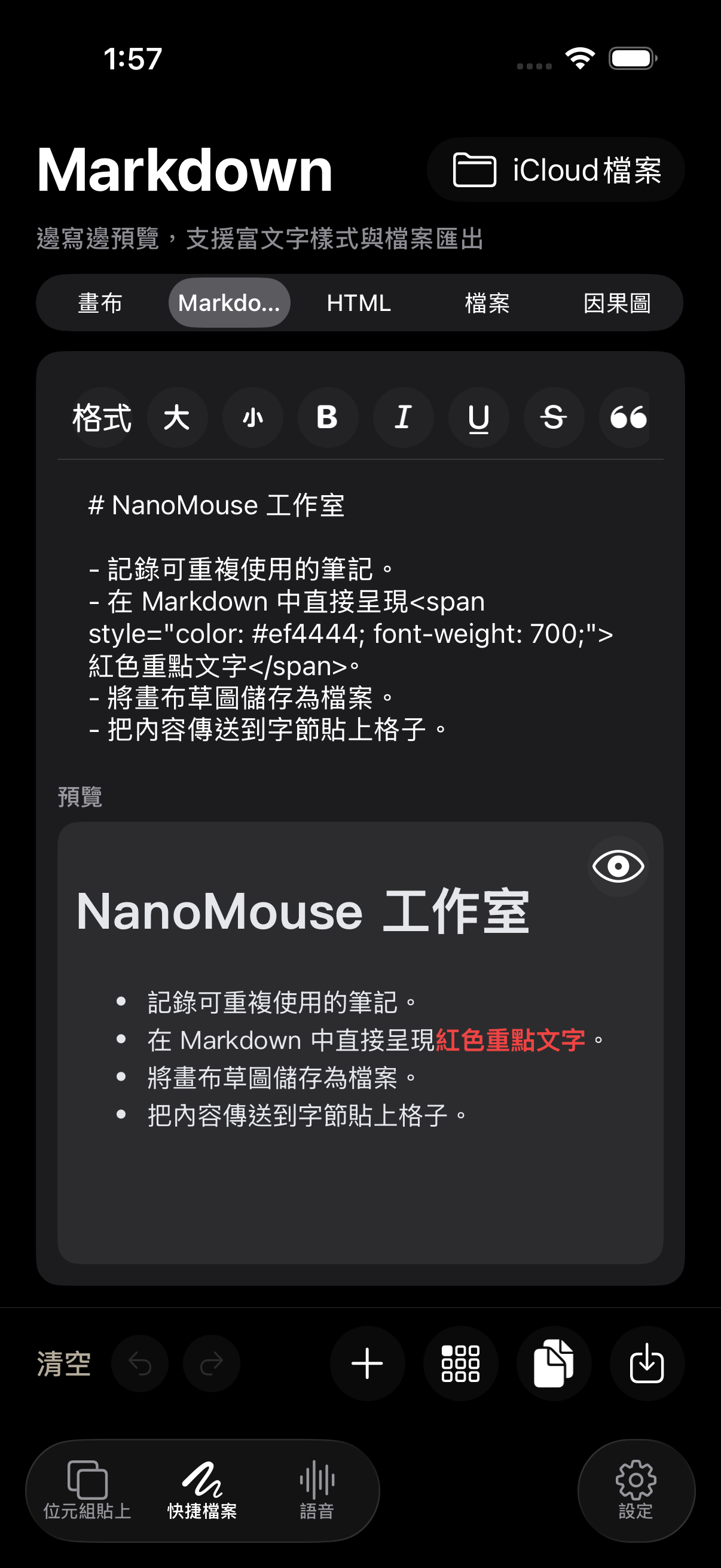
主 App 完整編輯與呈現;真實鍵盤負責尋找與預覽文件。
| 工具 | 內容 | 能力 |
|---|---|---|
| Markdown | 筆記、清單、說明 | 結構化原文、預覽與儲存 |
| HTML | 網頁片段、富內容文件 | 原始碼編輯、WKWebView 即時呈現與檔案預覽 |
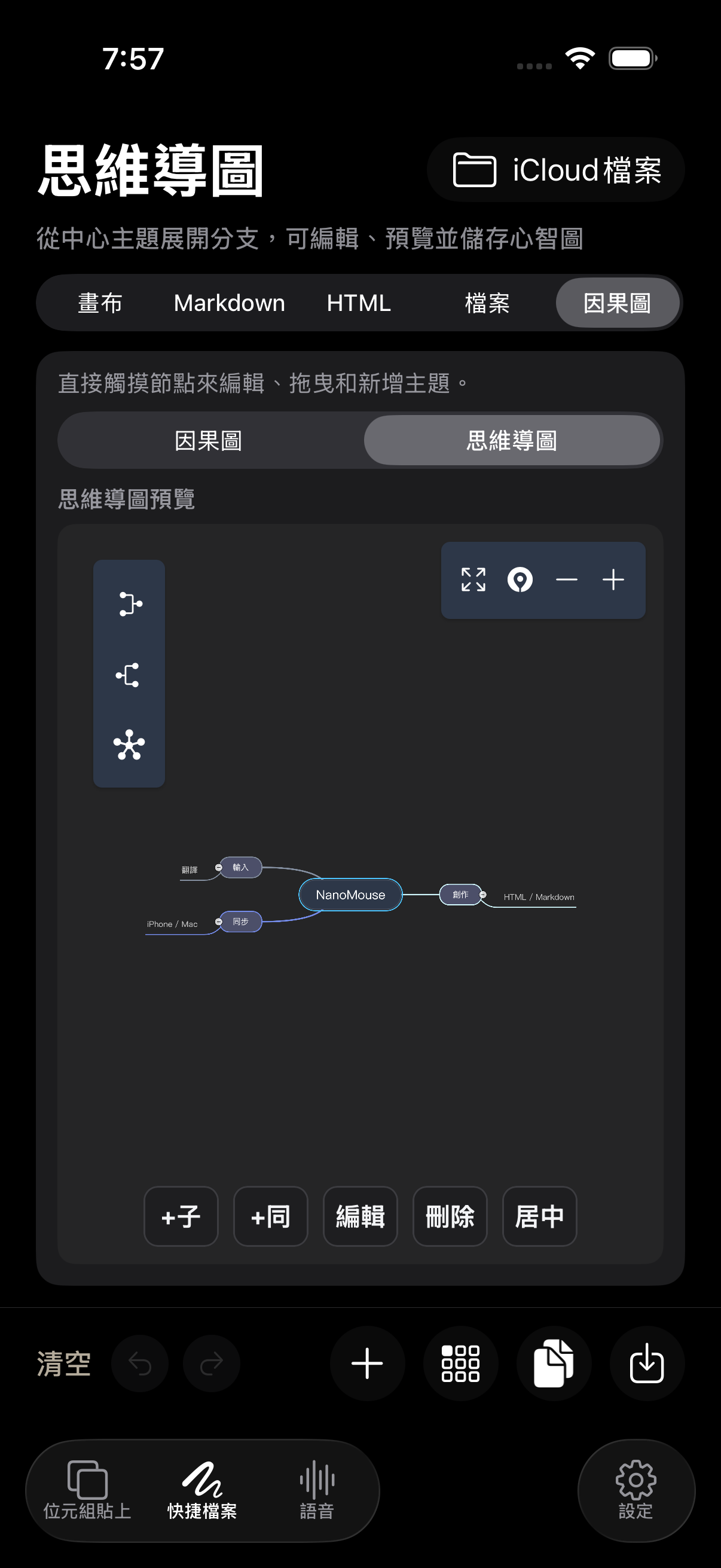
因果圖與心智圖
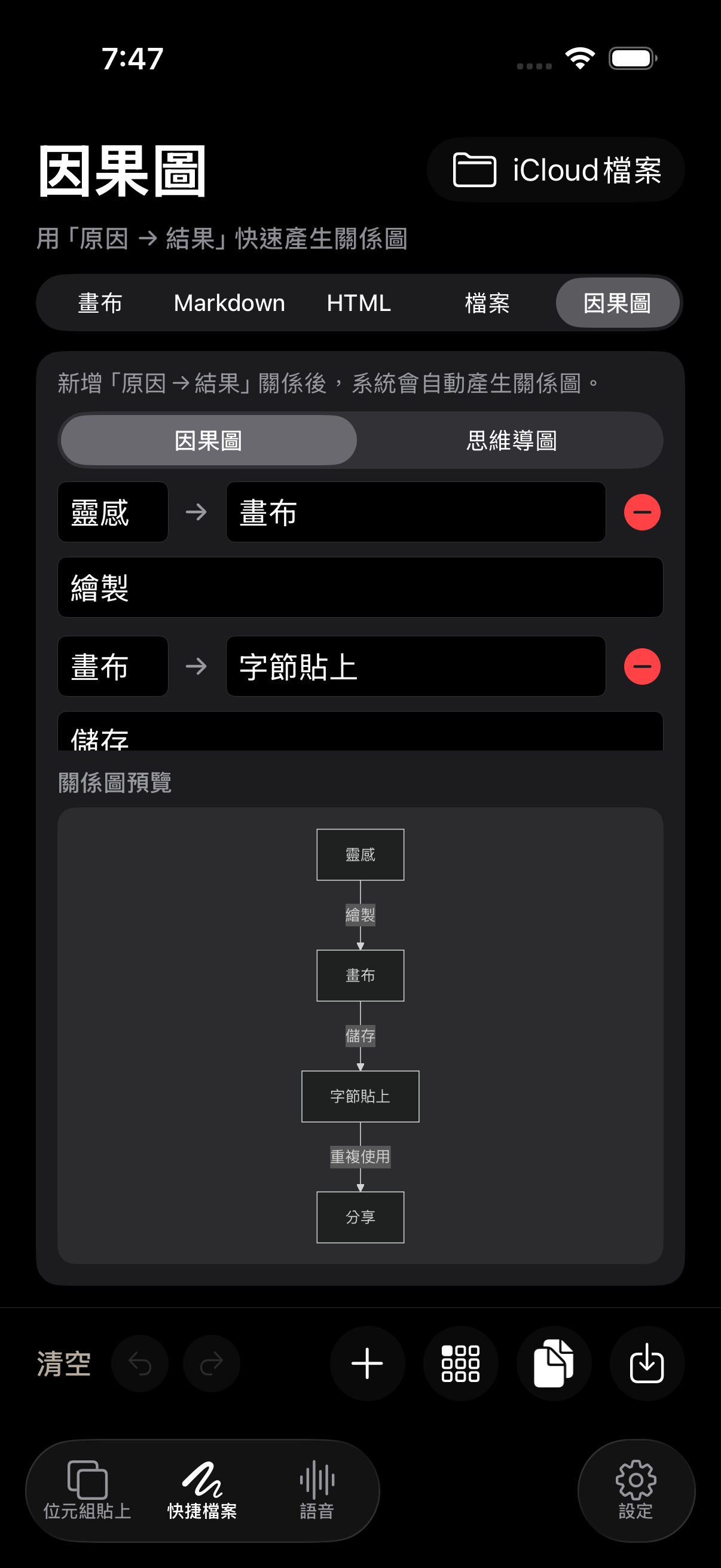
因果圖呈現有方向的影響;心智圖整理主題階層與分支。
- 因果圖新增節點、連接方向、註記假設與結果。
- 心智圖支援子節點、同層節點、編輯、刪除、置中與儲存。
- 可將語音或文字整理成主 App 中的視覺結構。
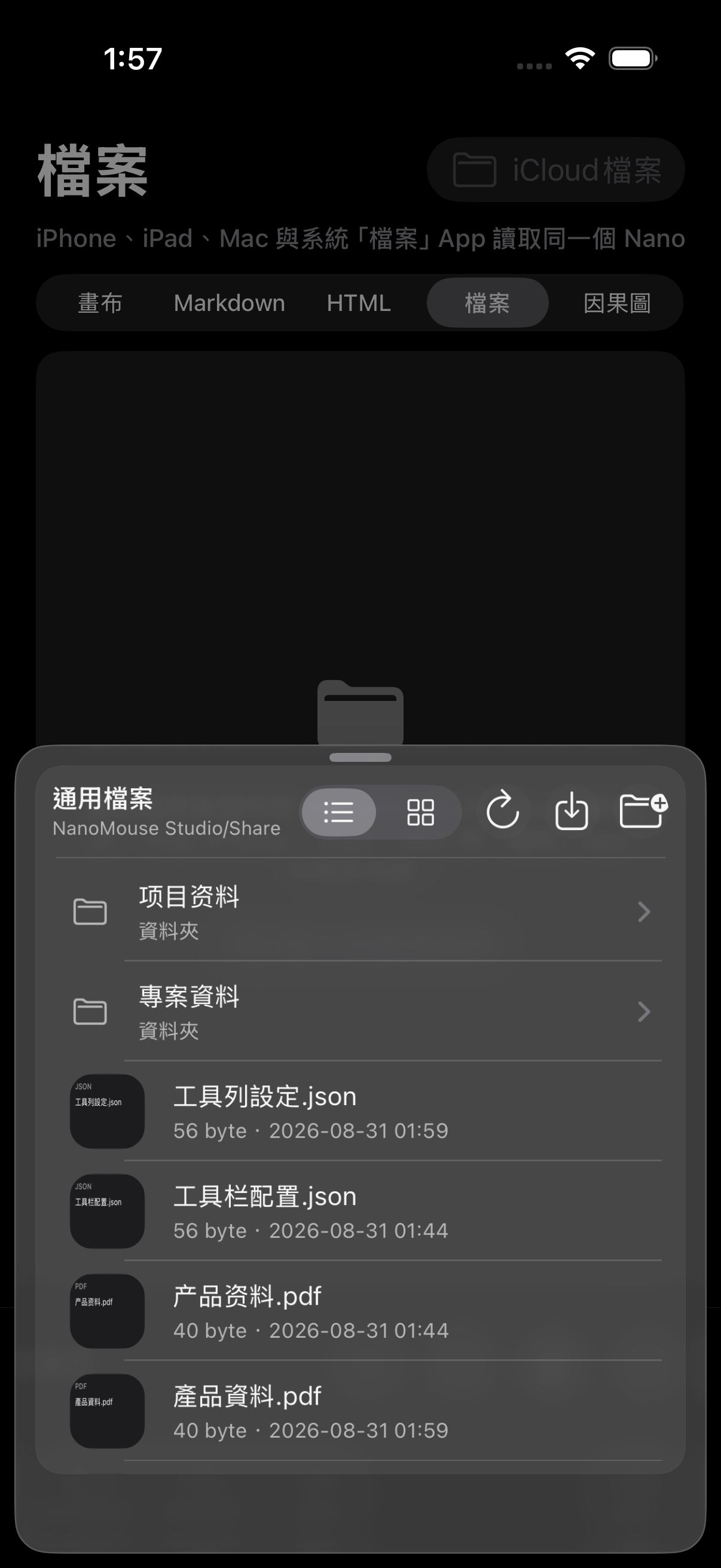
iCloud 檔案跨裝置使用
把 Markdown、HTML 與其他文件放入 iCloud Drive。
- 真實系統文件瀏覽器可建立資料夾、移動、重新命名和選擇文件。
- 鍵盤中的 Markdown 與 HTML 預覽會讀取對應文件目錄。
- iCloud Drive 文件與字節貼上的 CloudKit 記錄屬於不同儲存路徑。
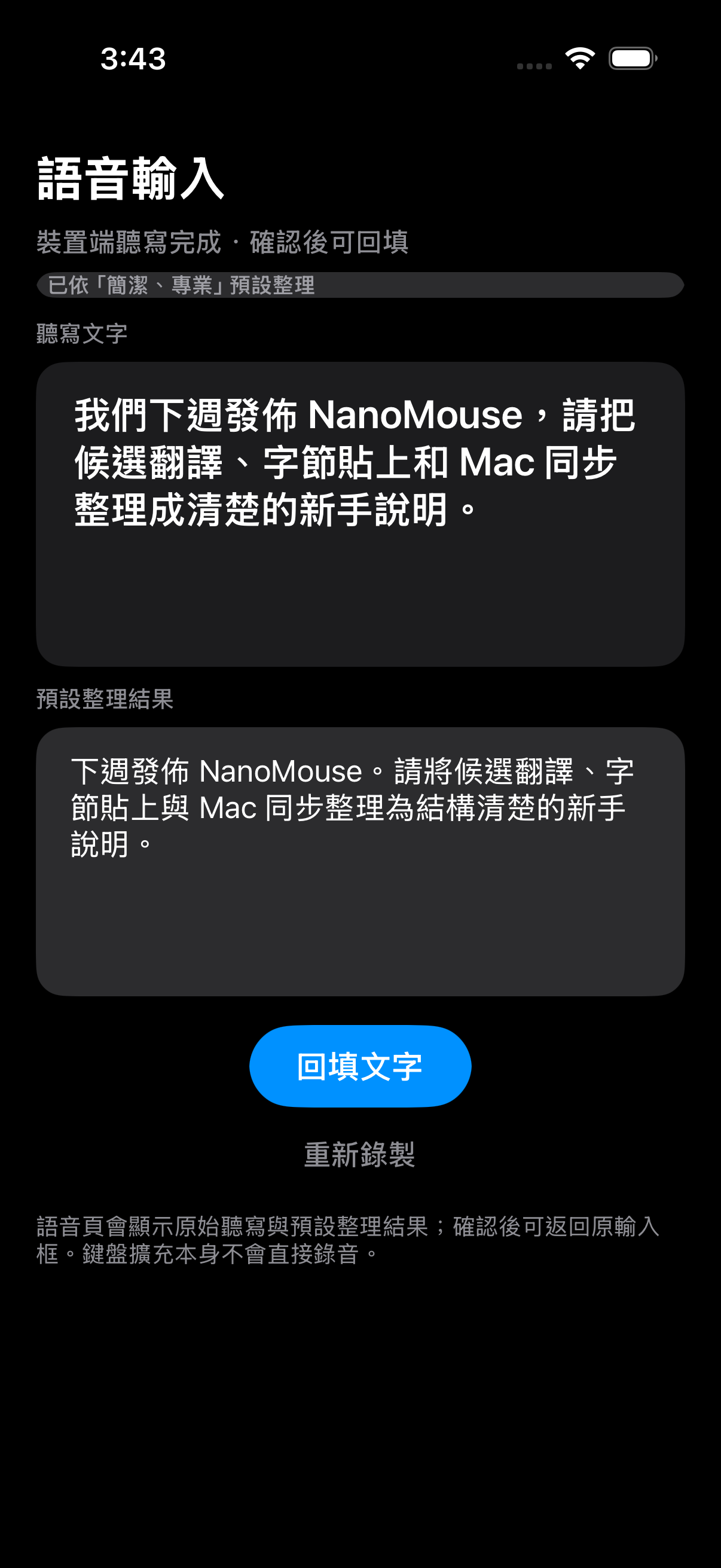
語音:從鍵盤發起,在主 App 辨識
口述長句或靈感,檢查結果後回到原輸入流程。
- 首次使用時允許麥克風與語音辨識權限。
- 點按鍵盤的語音工具,主 App 會開啟並進行錄音與辨識。
- 檢查原始聽寫與整理結果,再輸入、複製或分享。
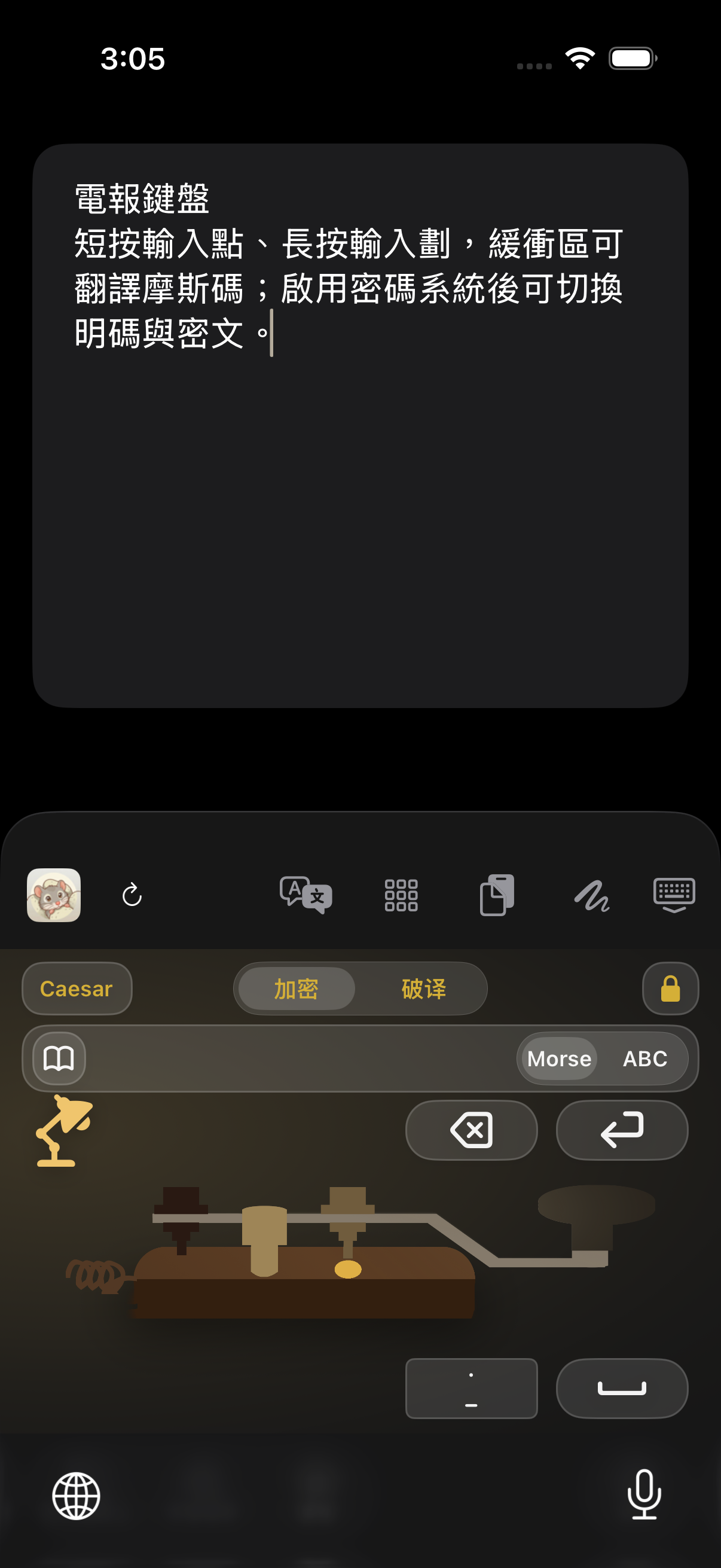
電報鍵盤與加密系統
電報負責摩斯碼輸入;加密面板按雙方約定轉換一般文字。
電報鍵盤
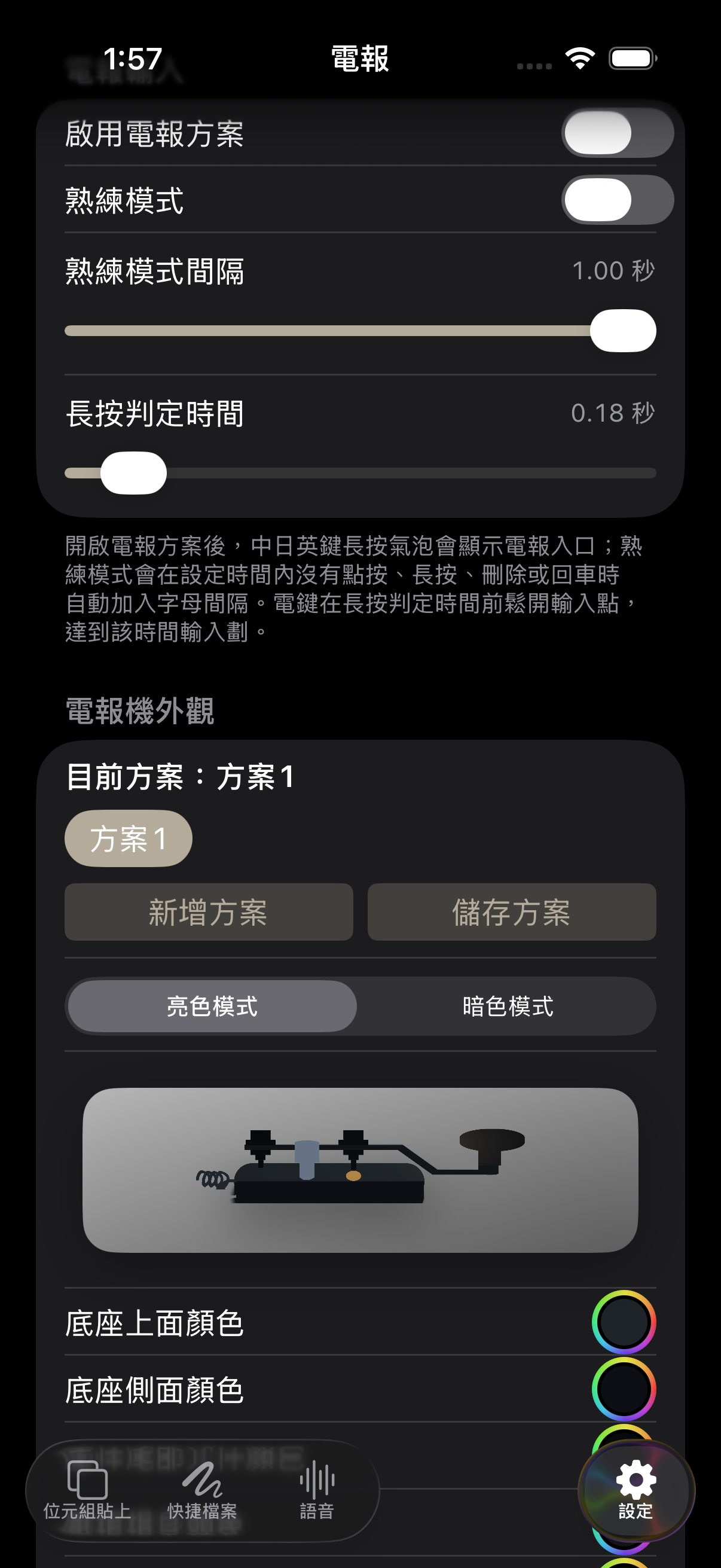
- 短按輸入點、長按輸入劃,並翻譯緩衝區中的摩斯碼。
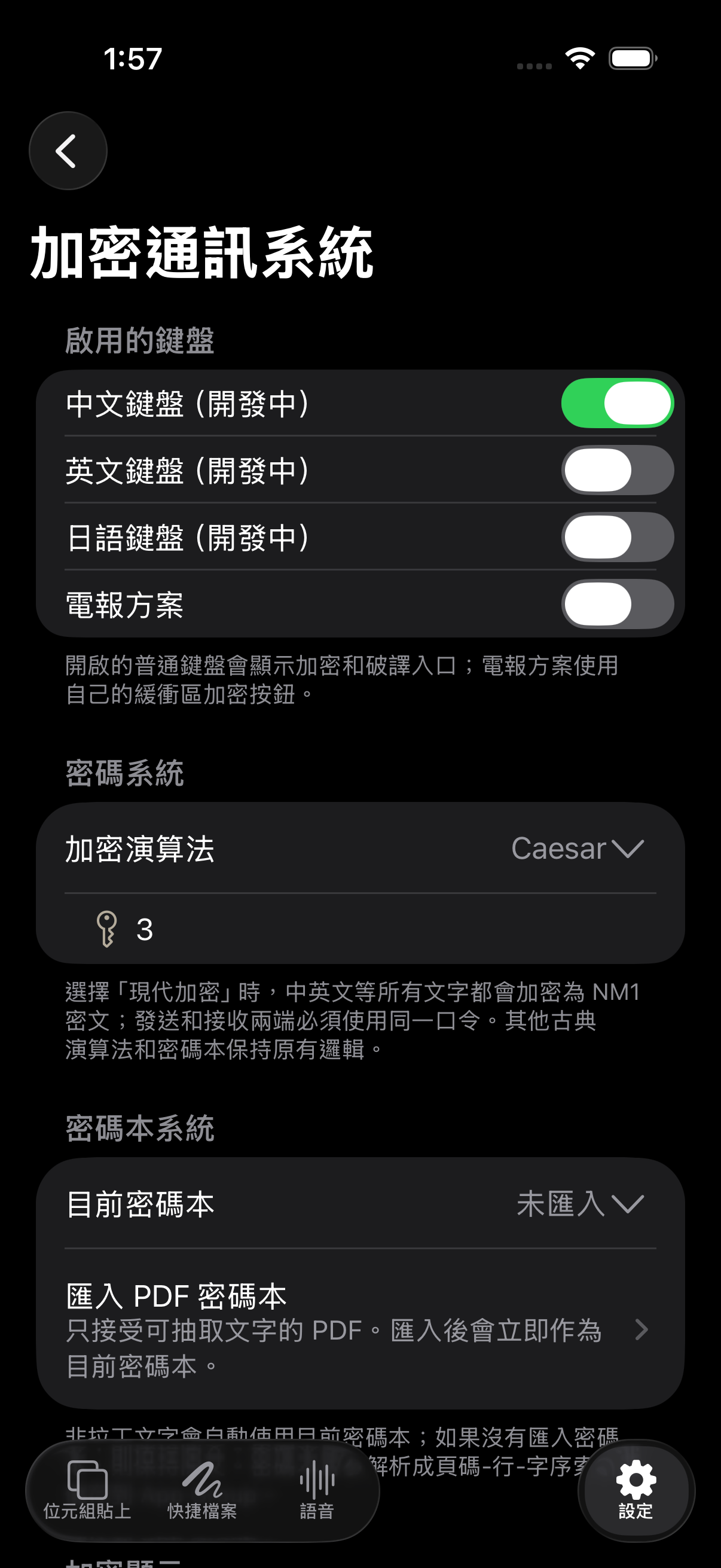
- 在輸入設定啟用電報,並決定是否顯示加密系統。
- 摩斯編碼本身不是加密。
加密/解密
- 可從中文、英文或電報鍵盤開啟。
- 雙方必須使用相同演算法、參數與密碼;密碼不可和密文放在同一訊息。
- 內容轉換不取代端對端加密工具或帳號安全。
美化、動態效果、回饋與圖示
外觀由背景、玻璃、鍵帽、文字、效果、聲音、觸覺與圖示共同組成。
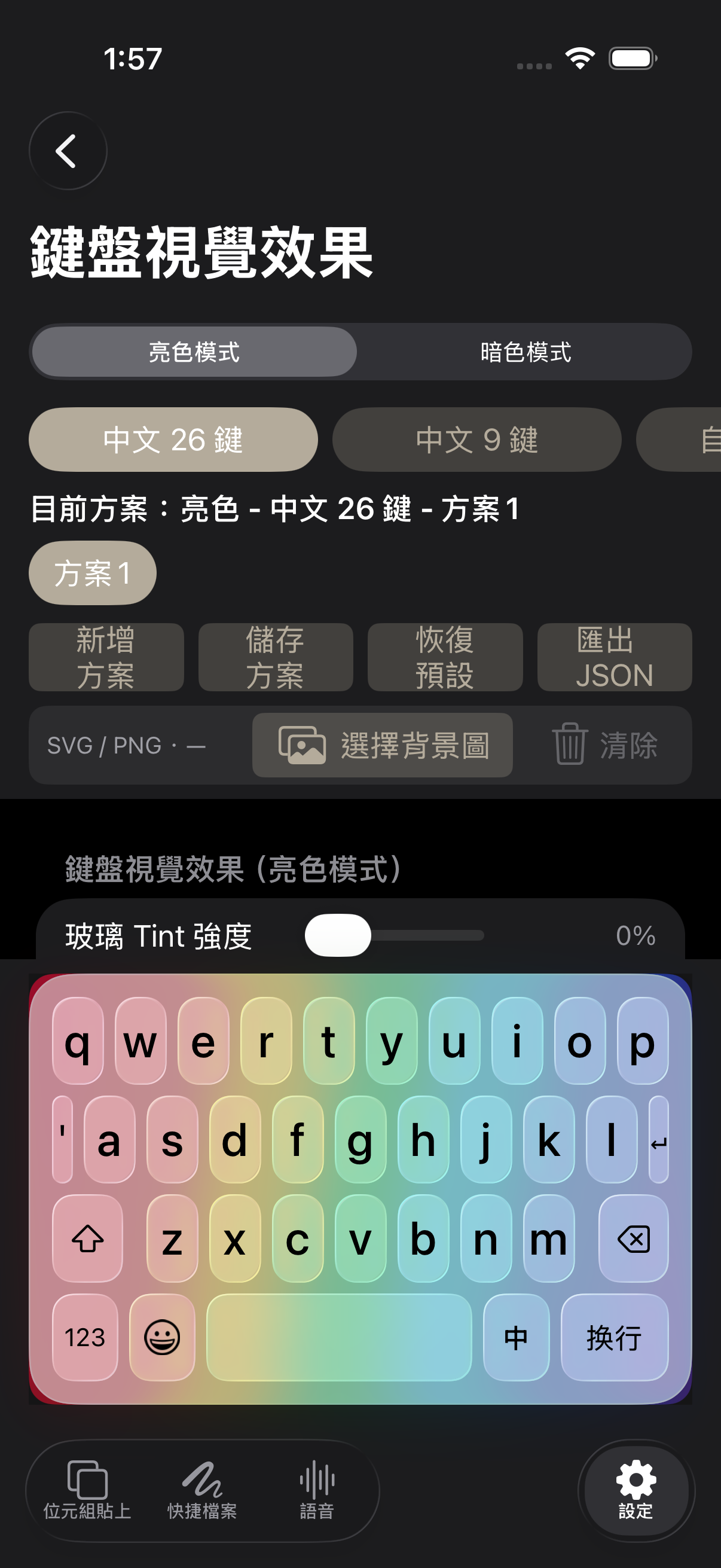
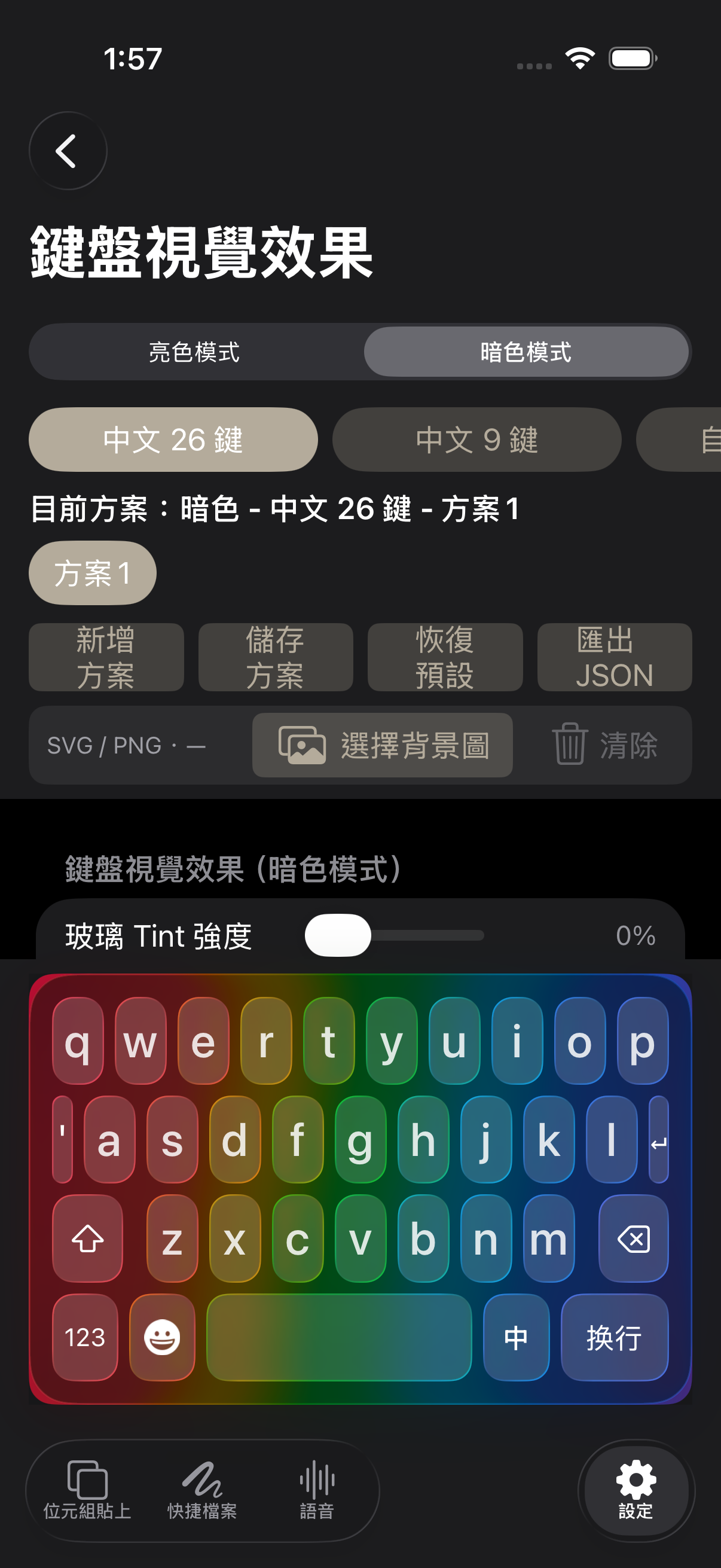
- 亮色/暗色與各佈局方案:26 鍵、九鍵、自訂鍵盤可分開儲存。
- 背景與玻璃:選擇顏色、SVG/PNG 圖片並調整 Tint。
- 鍵帽與文字:設定填色、邊框、圓角、陰影、字體與按下狀態。
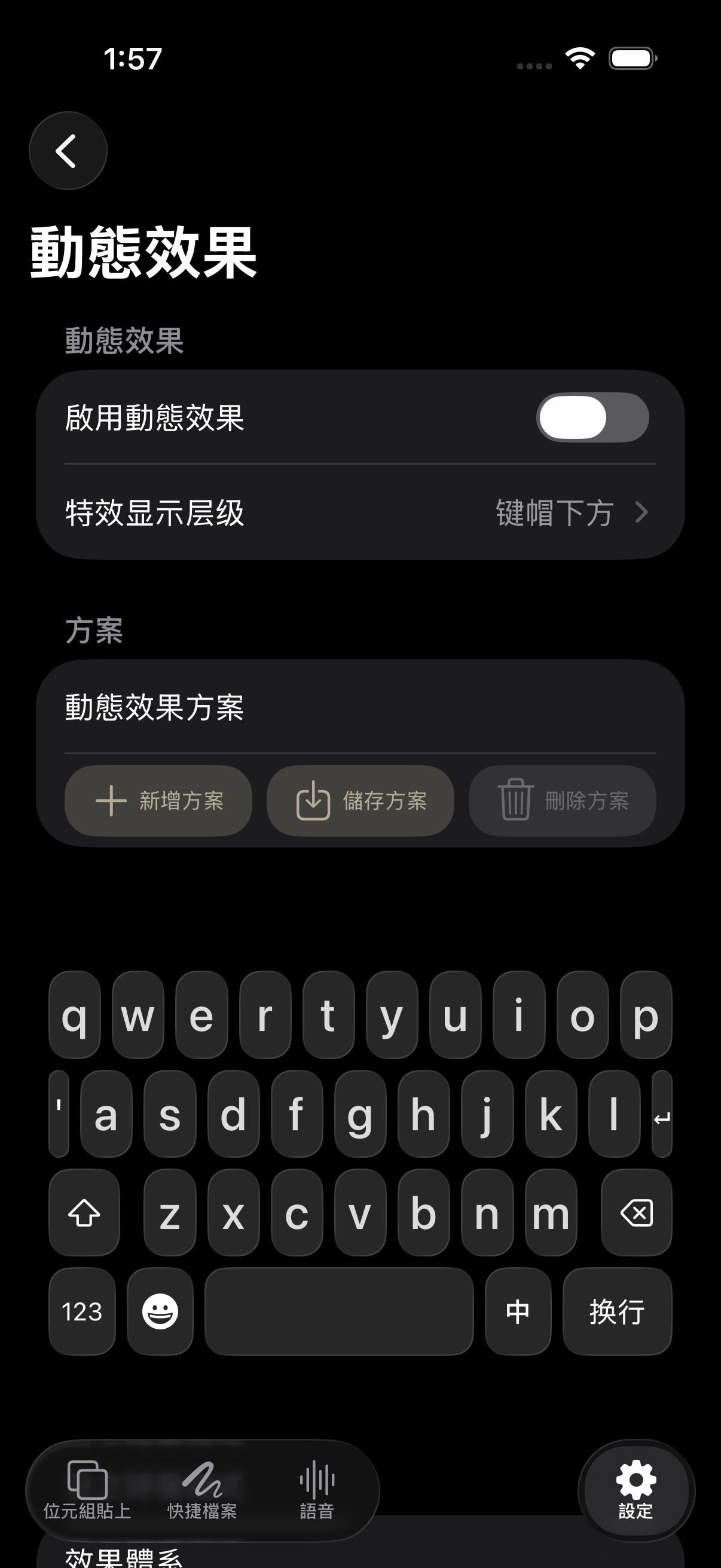
- 動態效果:選擇家族、招式、位置、強度、圖層與隨機播放。
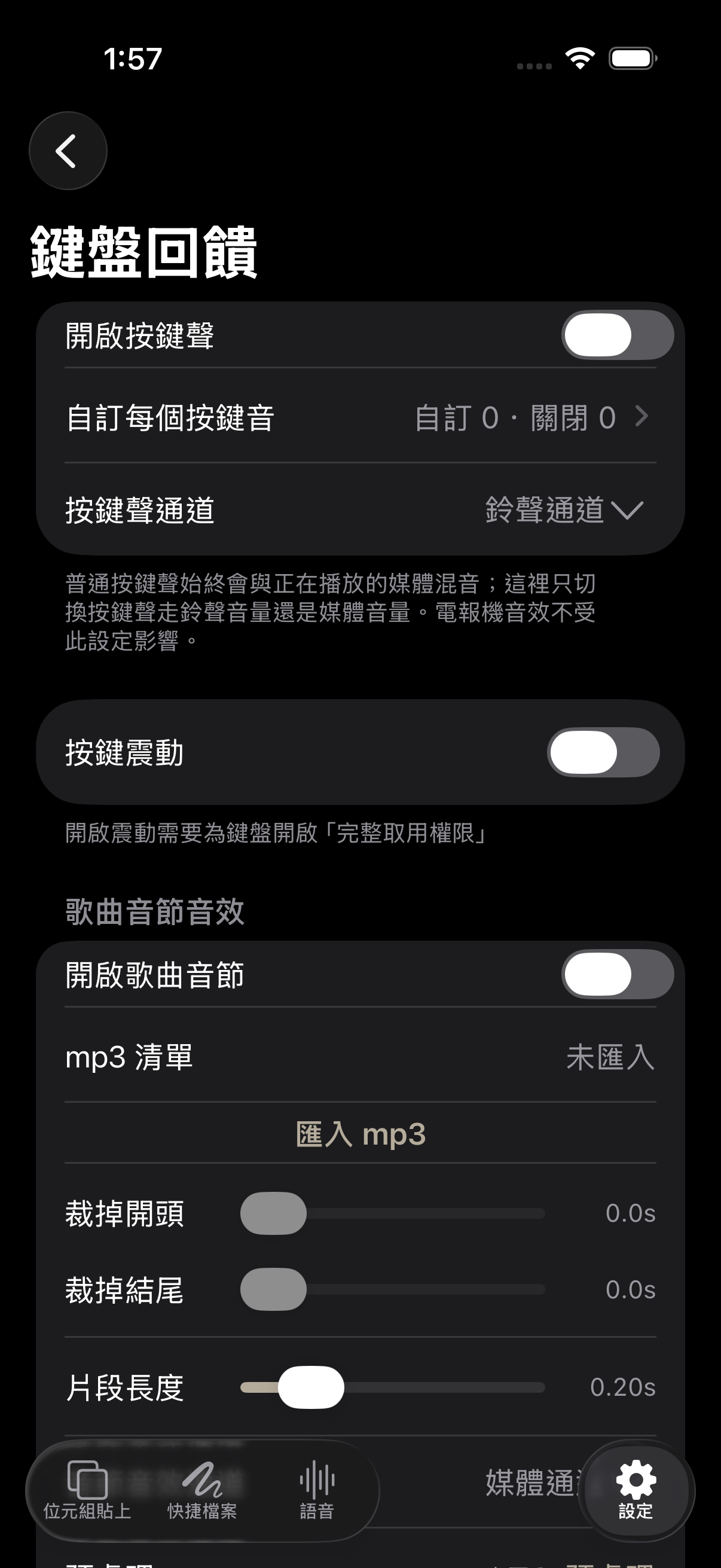
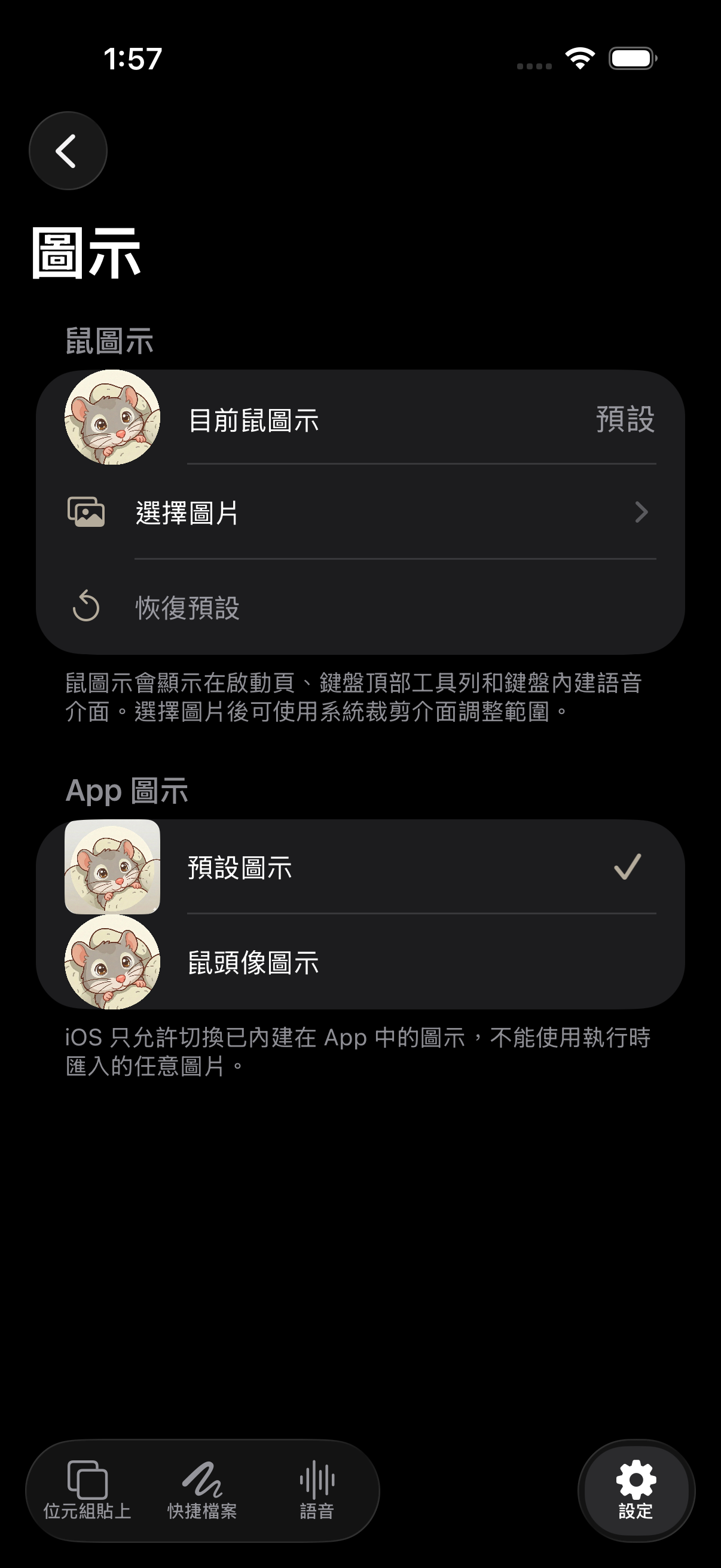
- 回饋與圖示:調整按鍵音、音量、振動、App 與工具列圖示。
- 匯入/匯出:以 JSON 備份與搬移視覺方案。
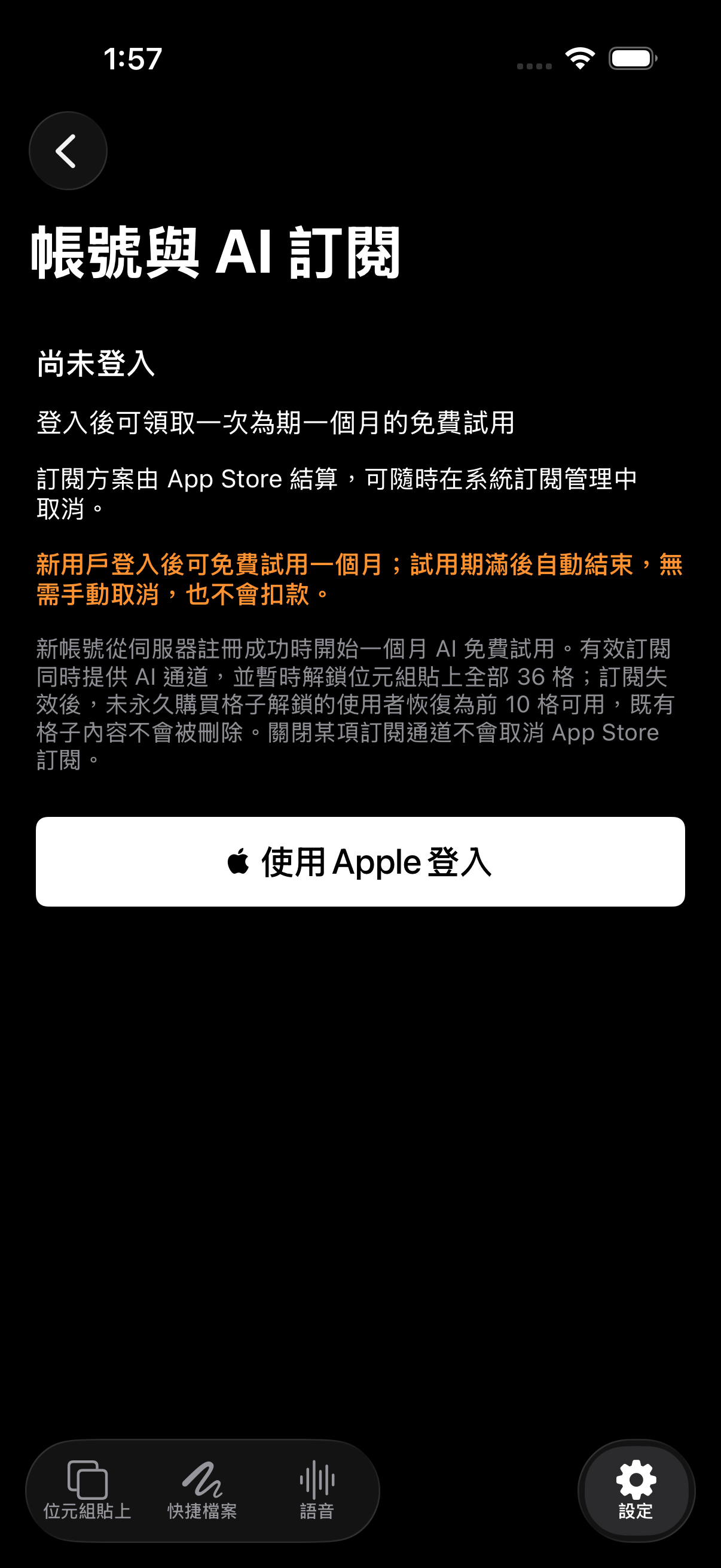
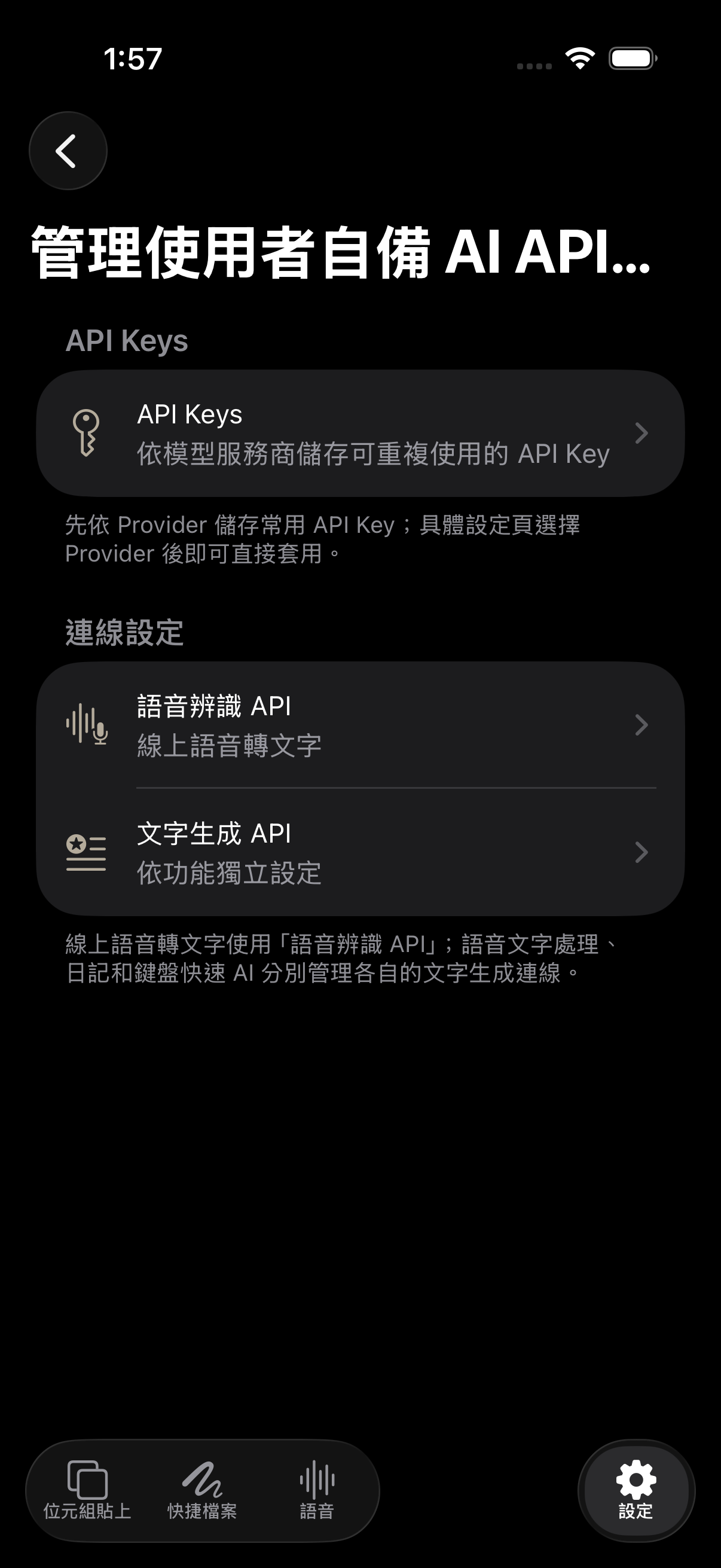
AI 訂閱、帳號與 BYOK
內建帳號設定簡單;BYOK 適合自行控制模型供應商。
| 方式 | 特點 | 適合 |
|---|---|---|
| AI 訂閱/帳號 | 登入後依方案使用支援的翻譯與改寫 | 希望立即使用 |
| BYOK | 自行設定供應商、金鑰、模型與請求參數;費用由供應商決定 | 已有模型帳號 |
| Apple 系統翻譯 | 使用系統語言資源,與 AI 訂閱不同 | 候選與離線語言情境 |
隱私、權限與同步邊界
每項功能有自己的資料路徑,必須分開理解與排查。
- 完整取用控制網路、共享容器及部分擴充能力;未開啟時基礎輸入仍應可用。
- 同 Apple ID 的字節貼上與剪貼簿使用私有 CloudKit 資料同步;跨 Apple ID 剪貼簿使用邀請控制通道。
- CloudKit 資料變更訂閱負責發出記錄變化訊號,驅動 change token 下載、合併與 UI 發佈。
- APNs 使用者通知專指顯示給使用者的通知內容、授權、環境與投遞,不能用來解釋格子或剪貼簿同步故障。
- iCloud Drive 文件、CloudKit 記錄、AI 請求與麥克風錄音是不同資料路徑。
常見問題
依症狀找到正確設定或系統邊界。
工具列為什麼少了某項功能?
在候選列設定中確認工具列及該項目已顯示,再向右捲動或長按預覽重新排序。
候選翻譯為什麼沒有國旗或方向?
重新新增語言組合。每列應同時顯示國旗、語言名稱與方向;截圖使用已呈現的系統 Emoji。
字節貼上和剪貼簿有什麼不同?
字節貼上是主動固定並長期整理的格子;剪貼簿是最近複製記錄。兩者均支援主 App、真實鍵盤與 Mac,但資料語意與控制不同。
跨 Apple ID 會共享全部私人格子嗎?
不會。私人同帳號格子保持獨立;跨帳號剪貼簿有明確關係和可單獨中斷的通道。
語音為什麼開啟主 App?
這是 iOS 第三方鍵盤限制;主 App 負責麥克風權限、錄音與辨識。
如何恢復看不清的美化?
在鍵盤視覺效果選擇對應的亮色/暗色與佈局後恢復預設;動態效果與回饋需分開重設。