智能输入、语音成稿与键盘特效
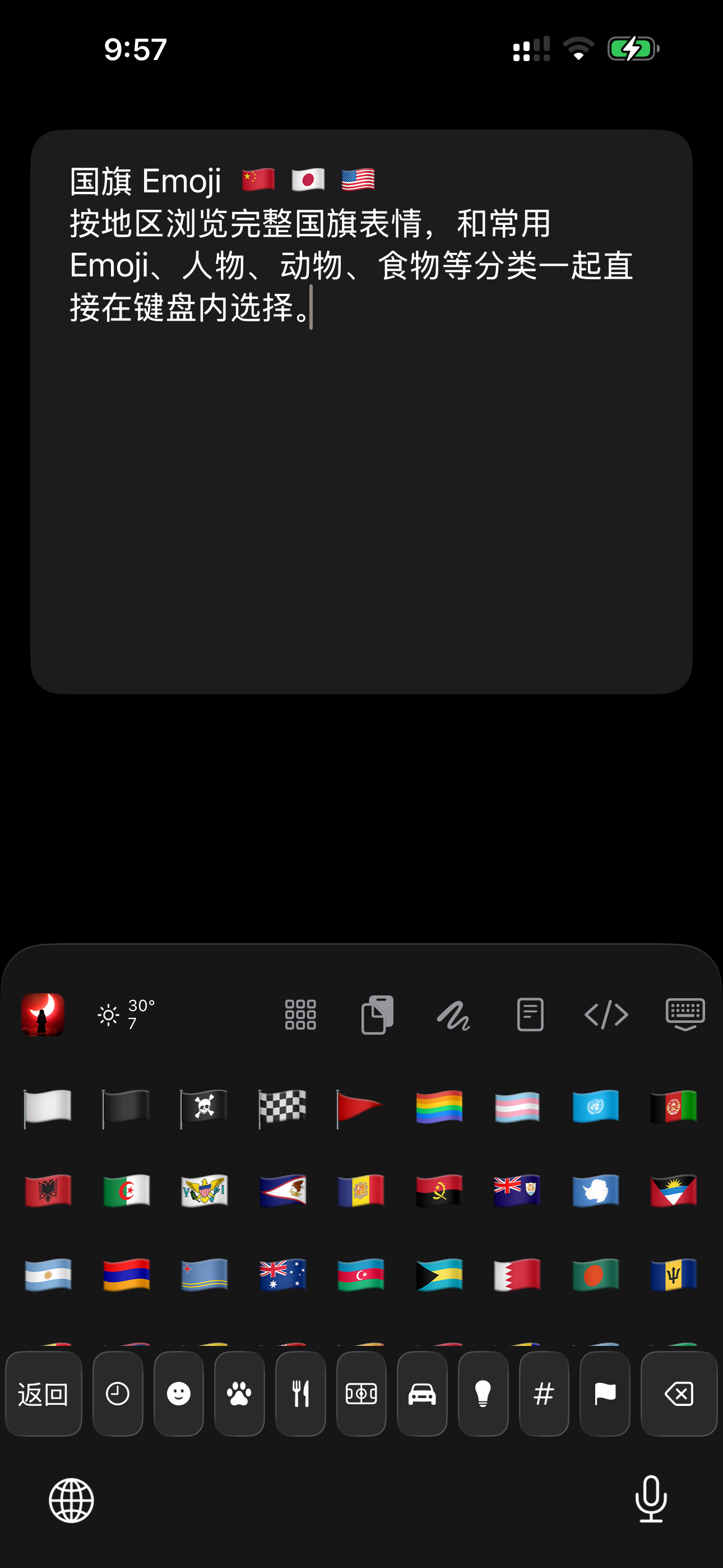
第一支预览展示 NanoMouse 的语音与文字输入、邮件表达调整、Emoji 润色、多语种翻译和动态键盘效果。
观看视频与内容说明 →
中文 AI 輸入法 · iPhone / iPad / Mac
鼠輸入法 NanoMouse 為 iPhone、iPad 提供 Rime 輸入與本機糾錯、語音成稿、AI 潤飾和多語言翻譯,並透過字節貼上與 Mac 配套工作區儲存、同步及重複使用常用語、Prompt、圖片和檔案。
NanoMouse · 2026.11
鼠输入法 NanoMouse 是一款面向 iPhone、iPad 的 Rime 与 AI 输入法,并提供 Mac 配套工作区。它把本地输入与纠错、语音成稿、润色翻译、字节粘贴、跨设备剪贴板及创作资料放进连续的输入流程。
第一支预览展示 NanoMouse 的语音与文字输入、邮件表达调整、Emoji 润色、多语种翻译和动态键盘效果。
观看视频与内容说明 →第二支预览展示输入中文后选择多语种译文、复制外语消息后回译,以及连续取用片段和隐私相关界面。
观看视频与内容说明 →第三支预览展示不同 Apple ID 的示例设备间复制、接收与粘贴内容,并展示文本加密面板和电报键盘。
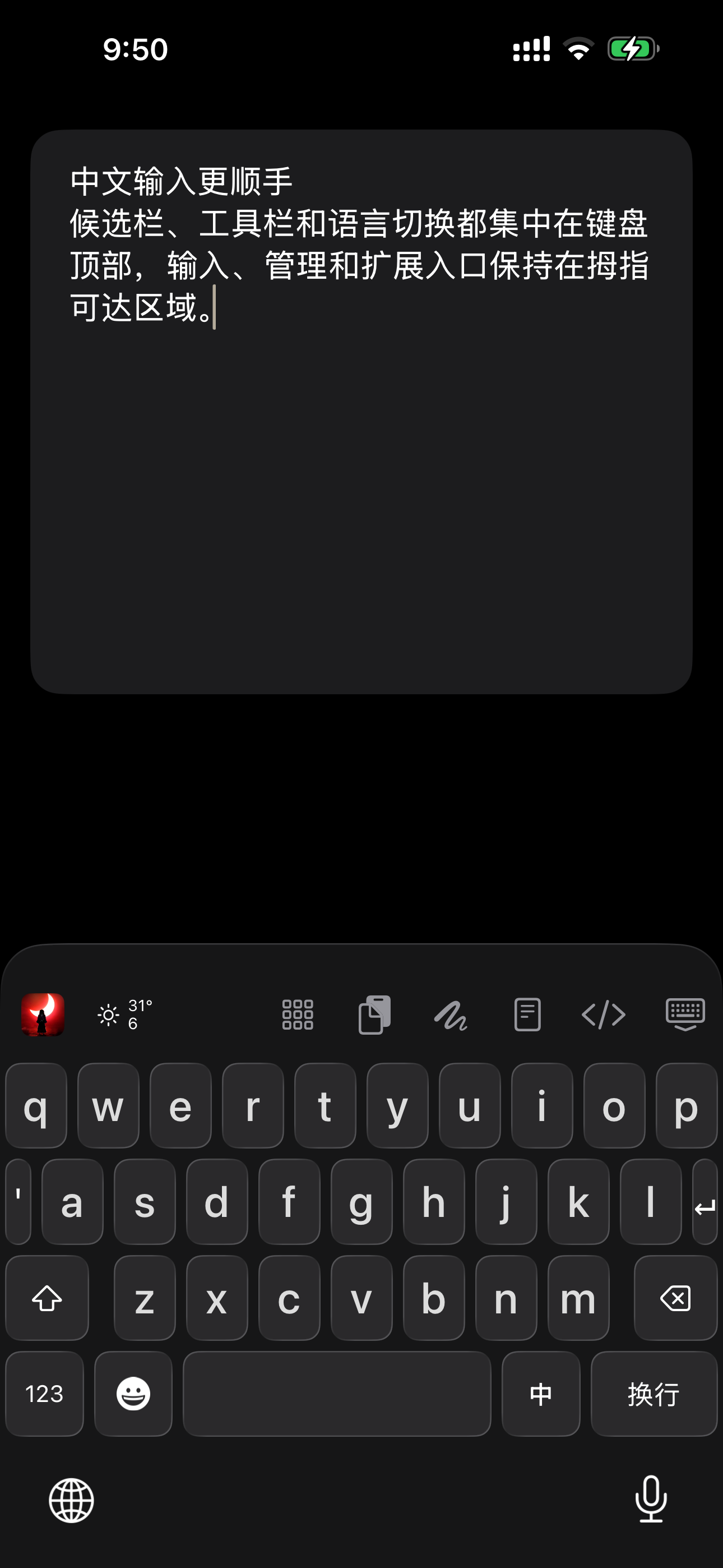
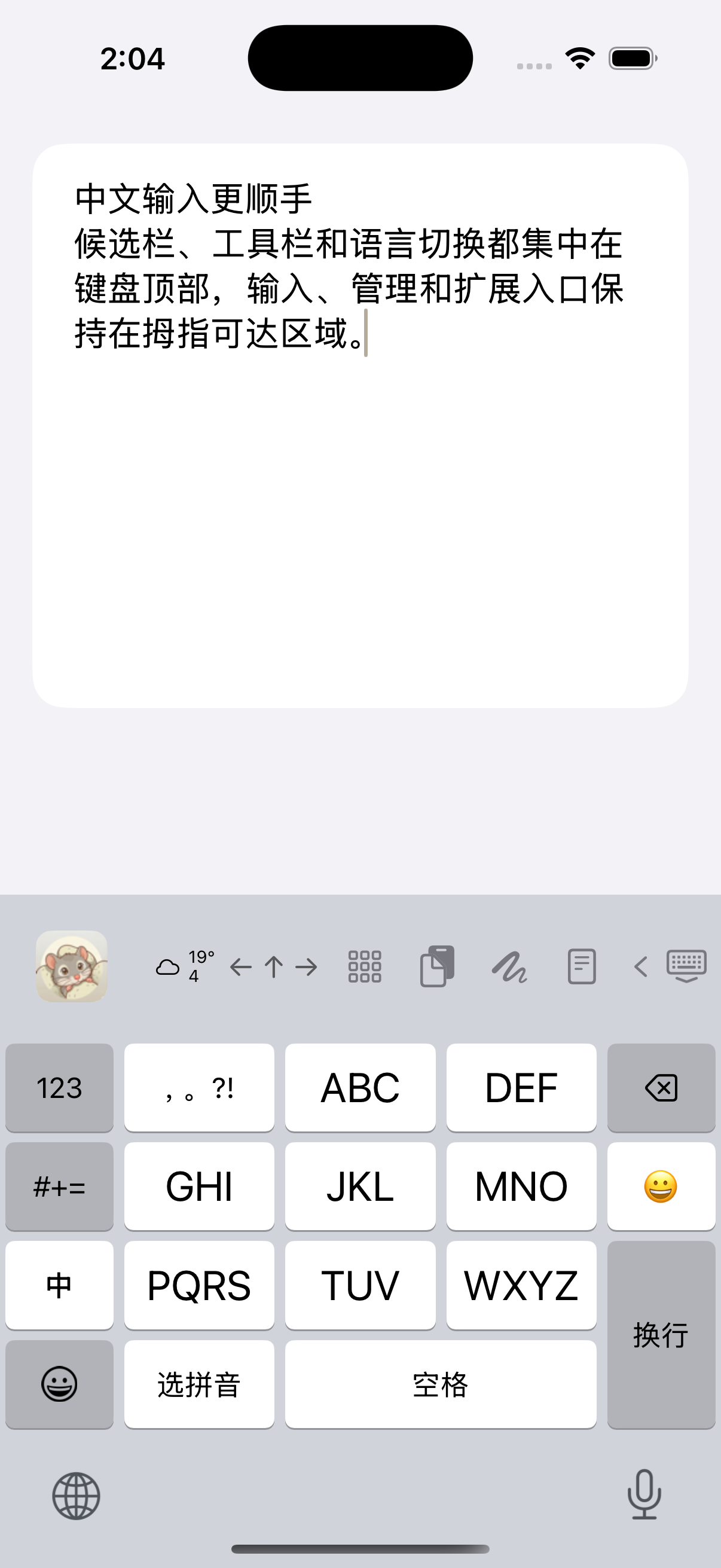
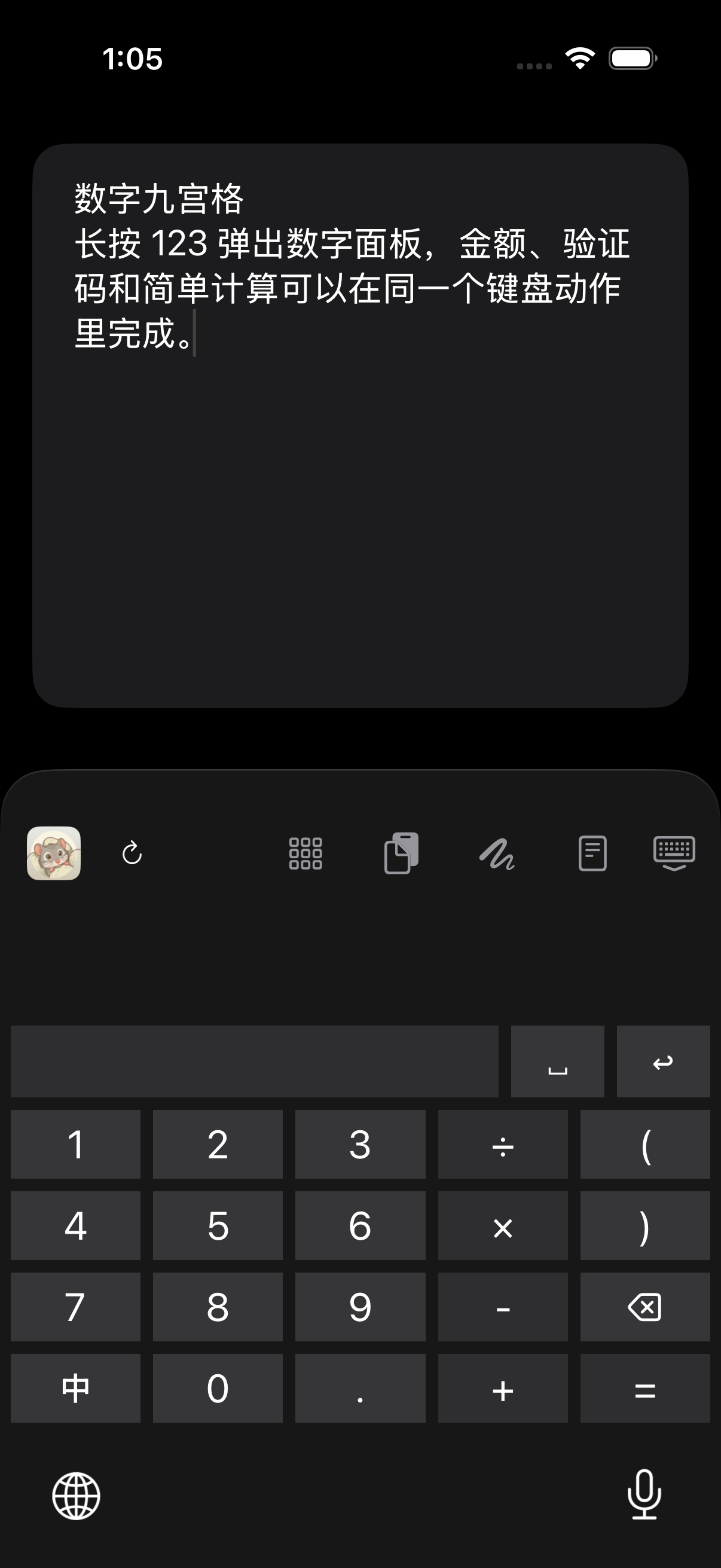
观看视频与内容说明 →NanoMouse 为 iPhone 和 iPad 提供 Rime 中文输入、中文 26 键与九键、全拼与双拼,并结合中日英输入、本地纠错和可调节的键盘外观。
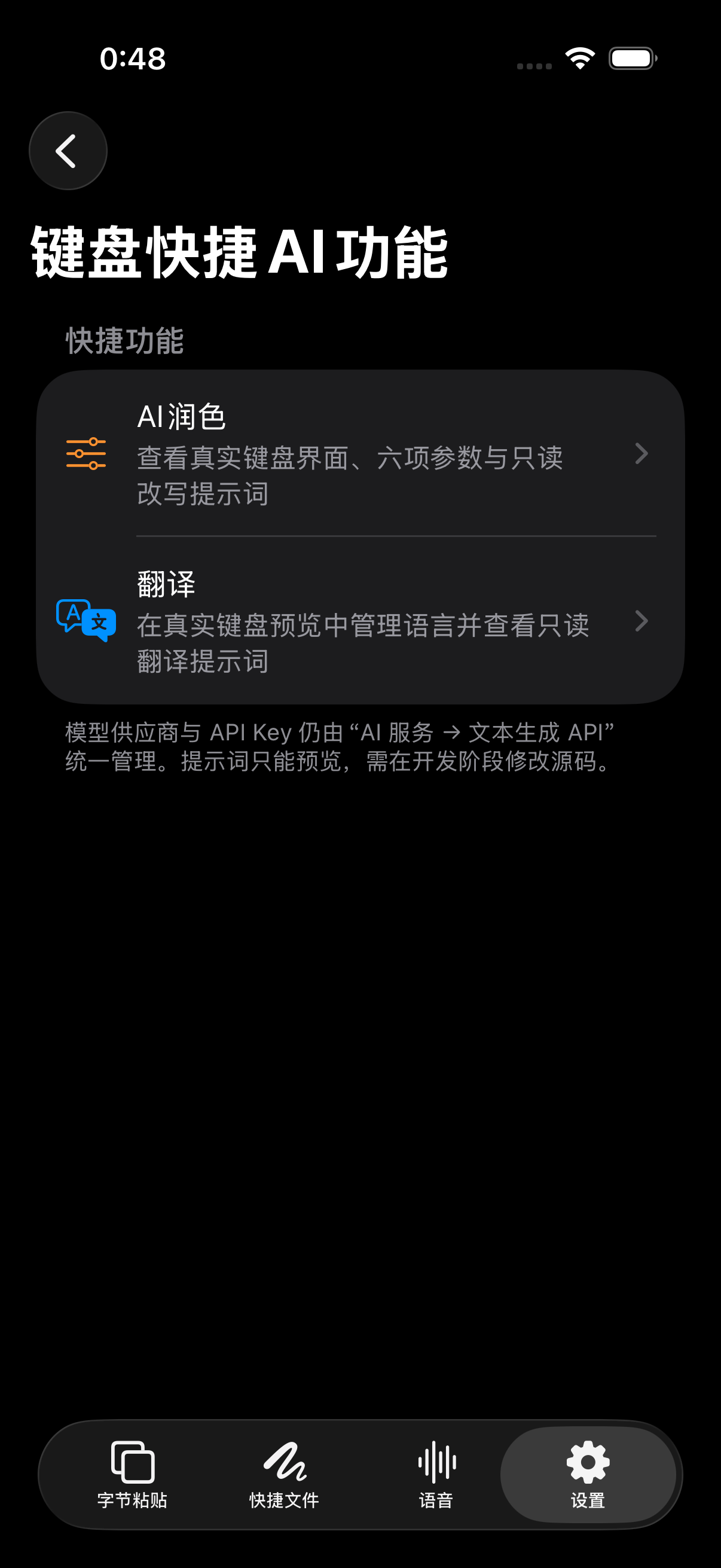
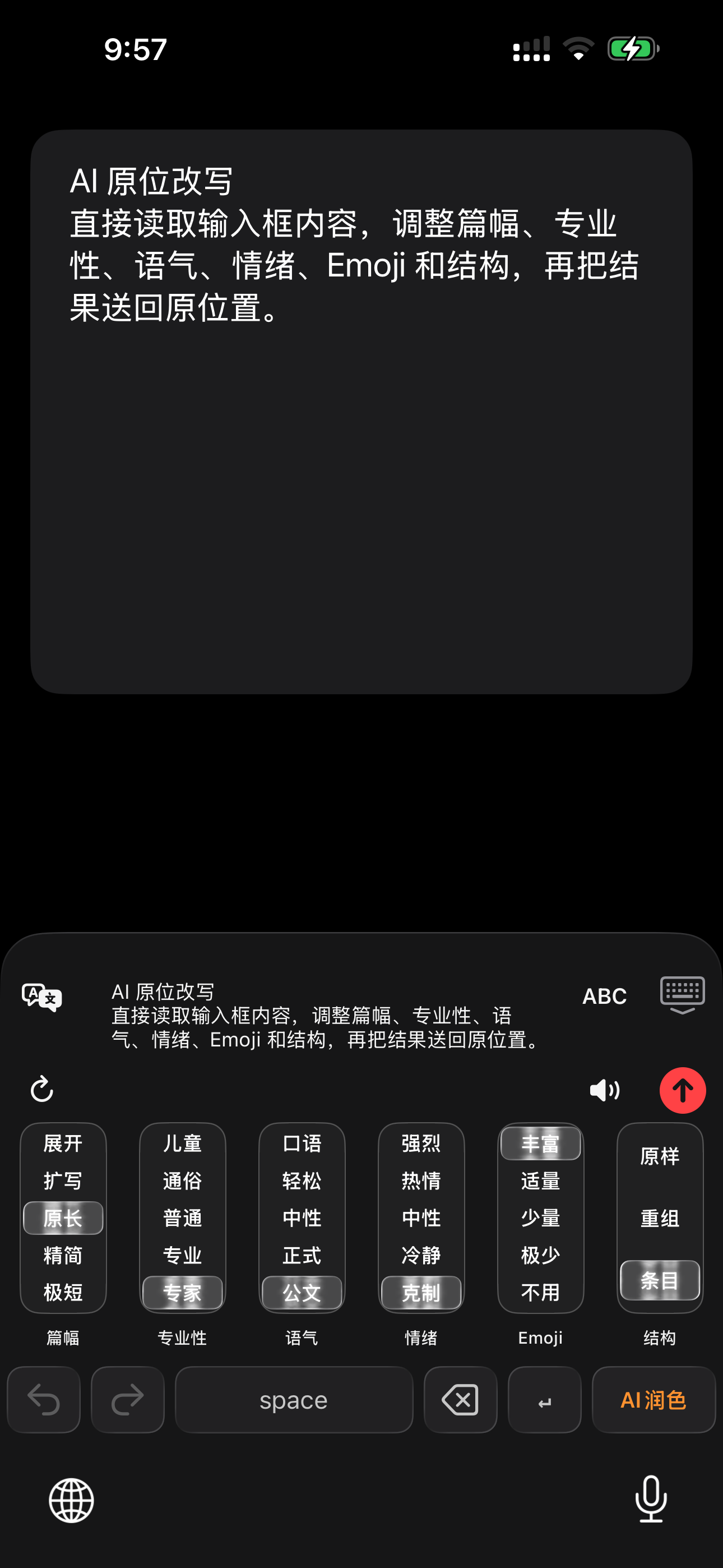
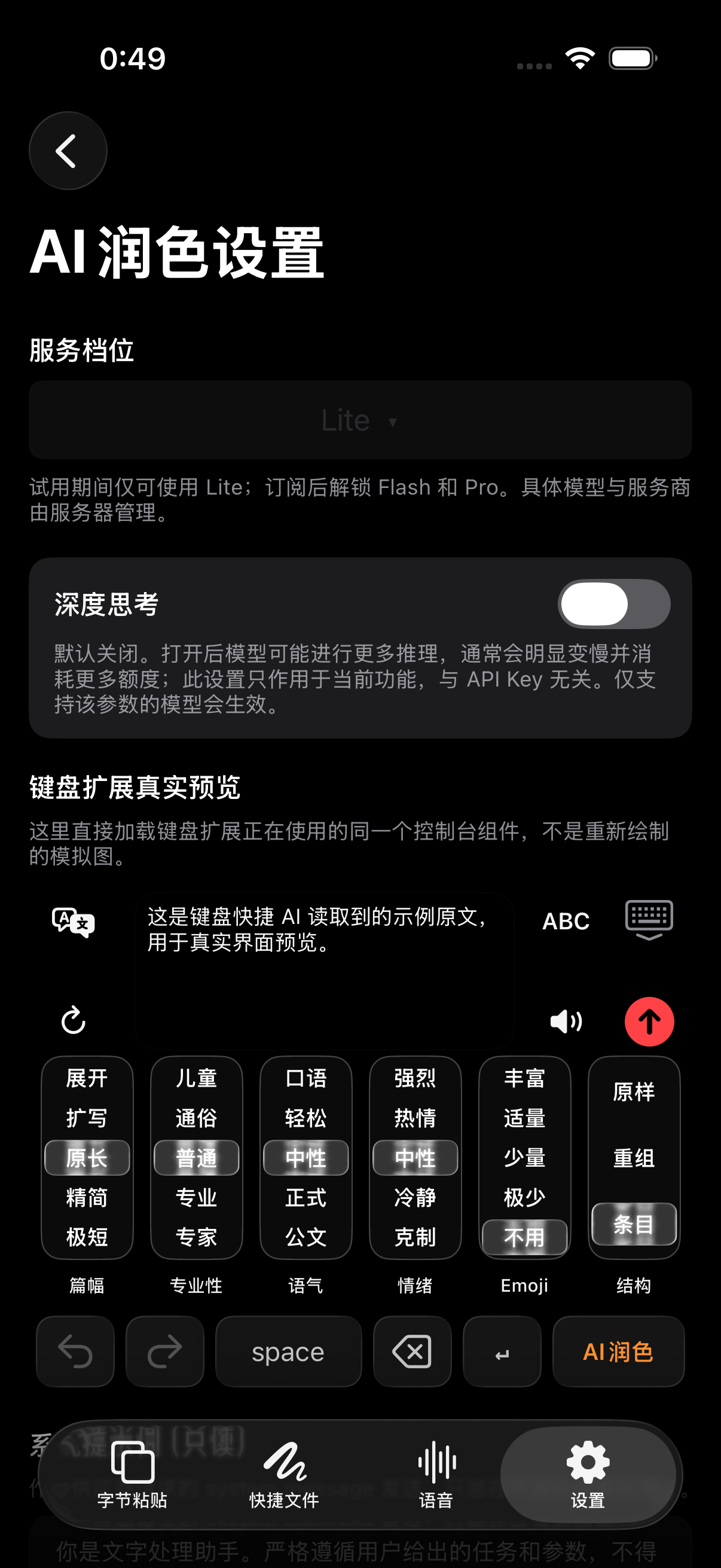
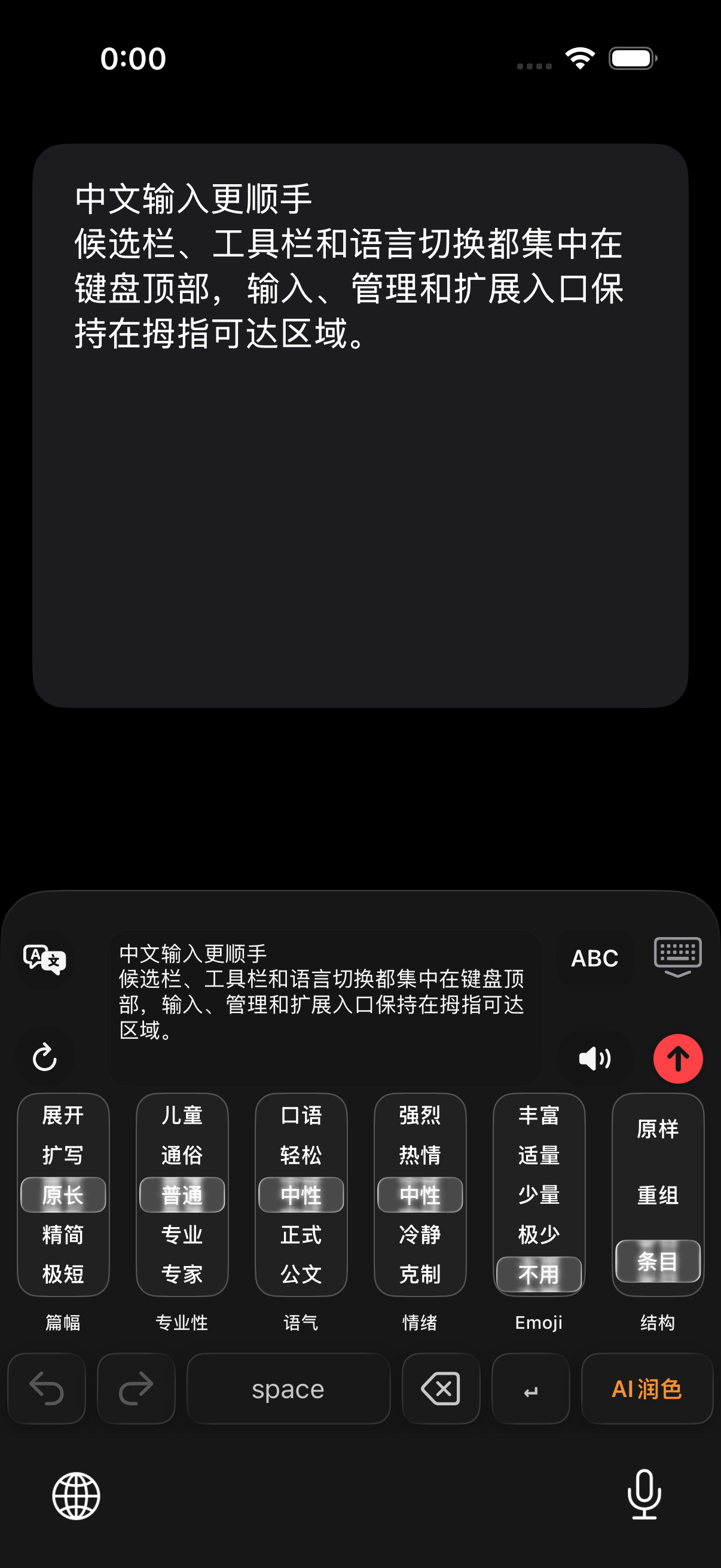
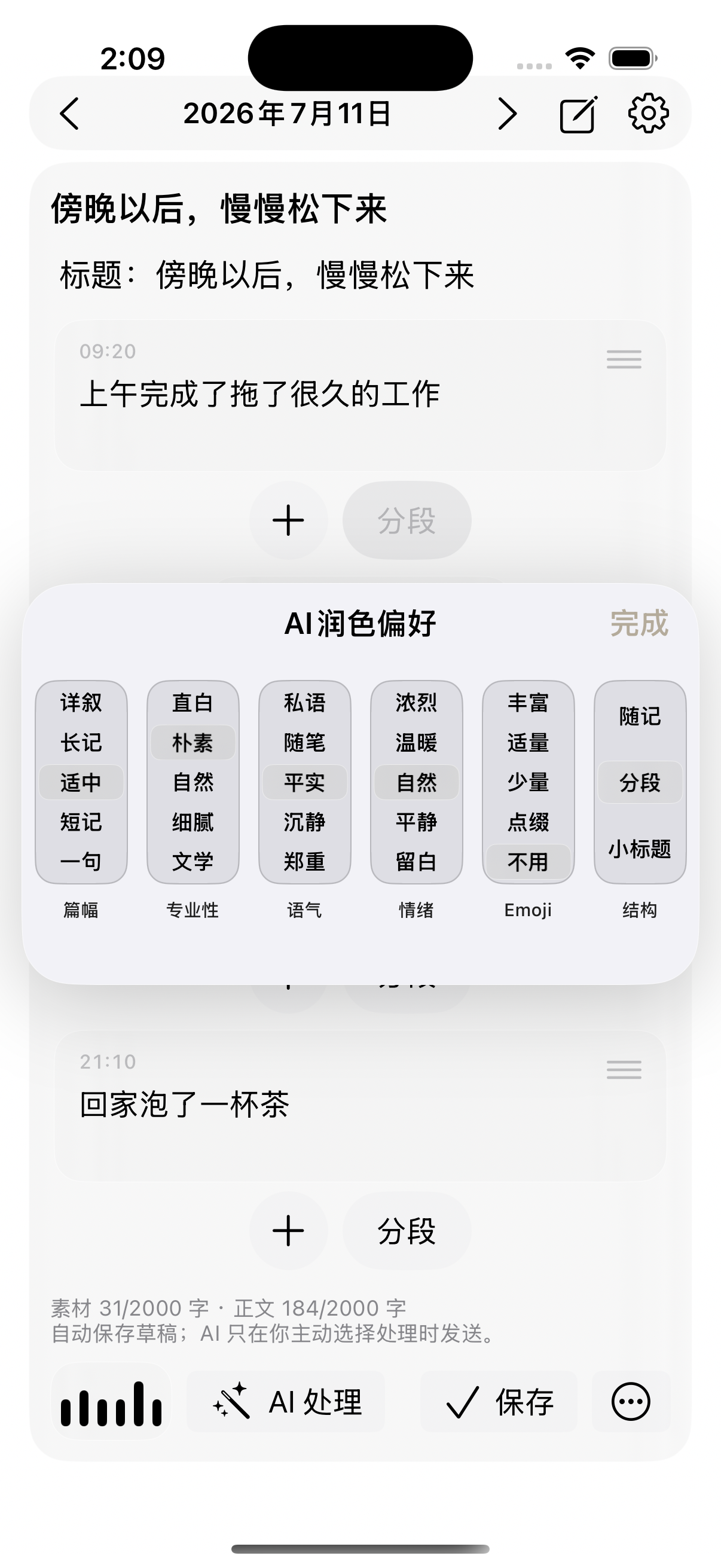
NanoMouse 可以在输入工作流中润色和续写文字,调整篇幅、专业性、语气、情绪、Emoji 与结构,并提供候选翻译和多目标语言翻译。
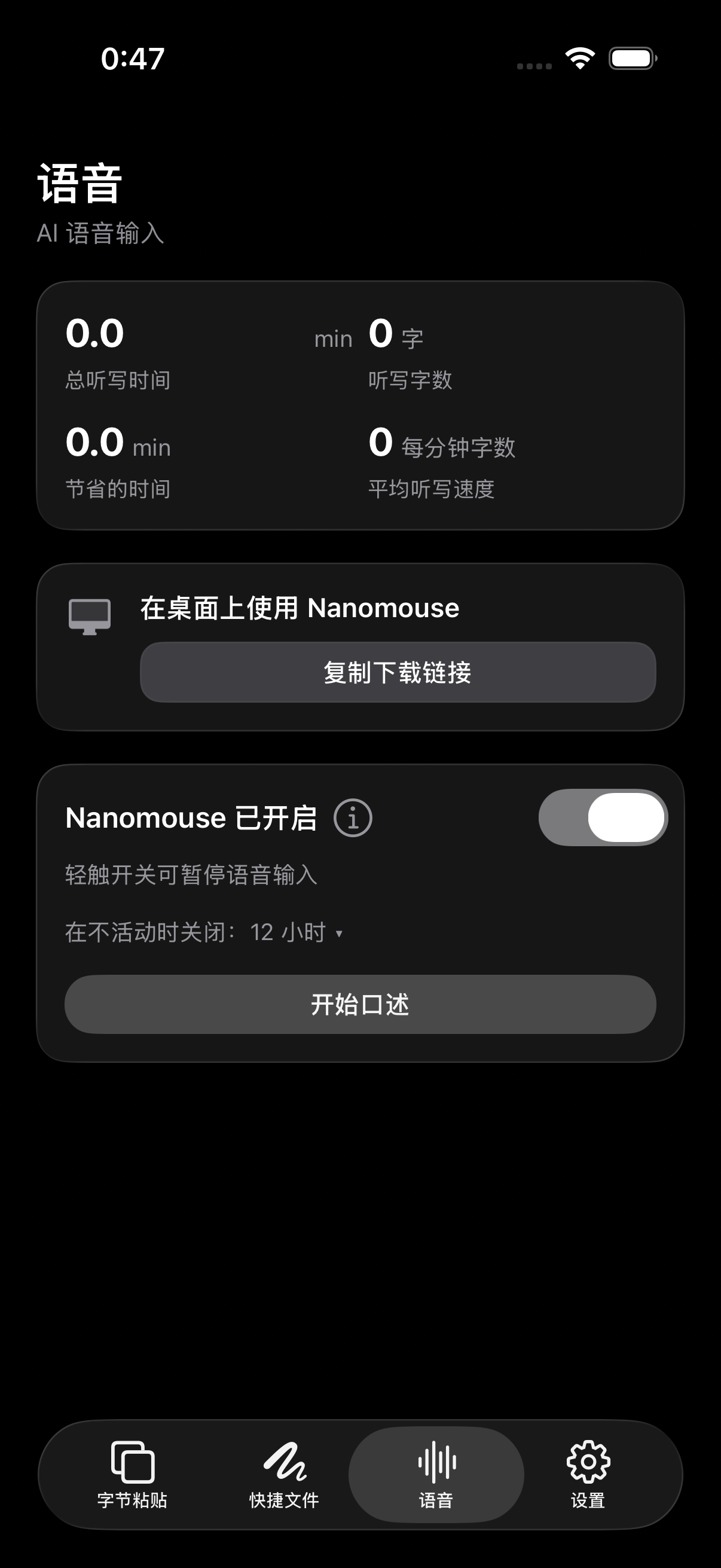
NanoMouse 支持语音转文字与文字整理、面对面的双向对话翻译,以及文字转语音、声音选择和多人对白创作。
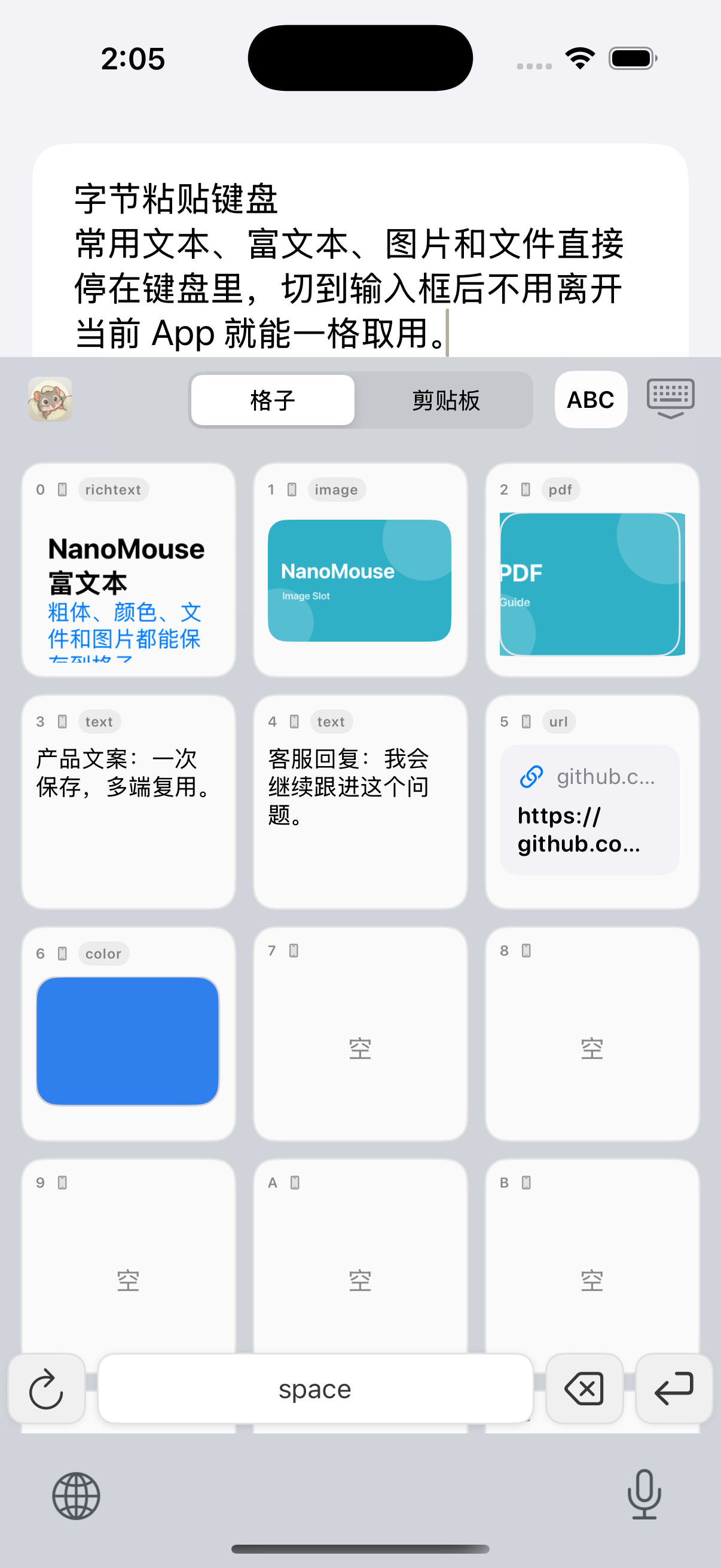
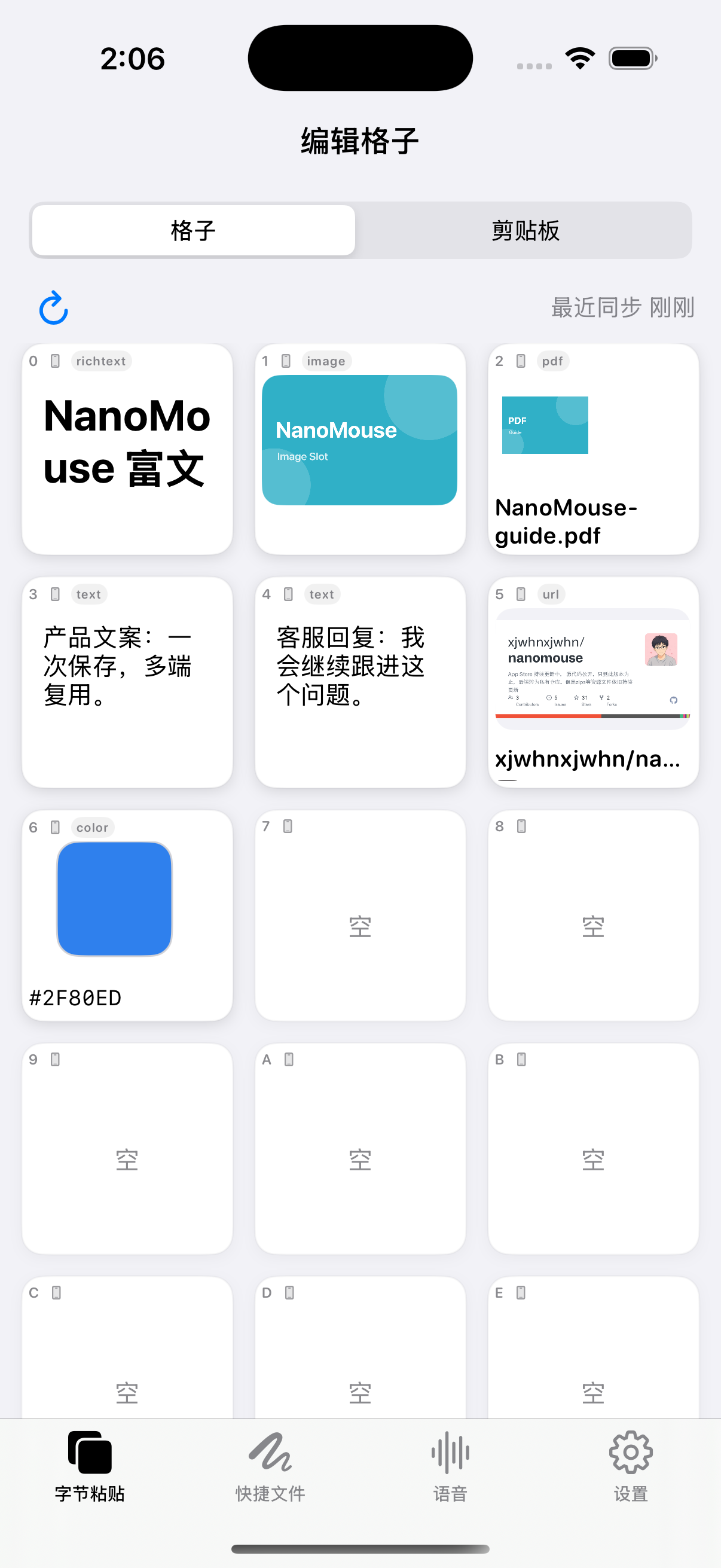
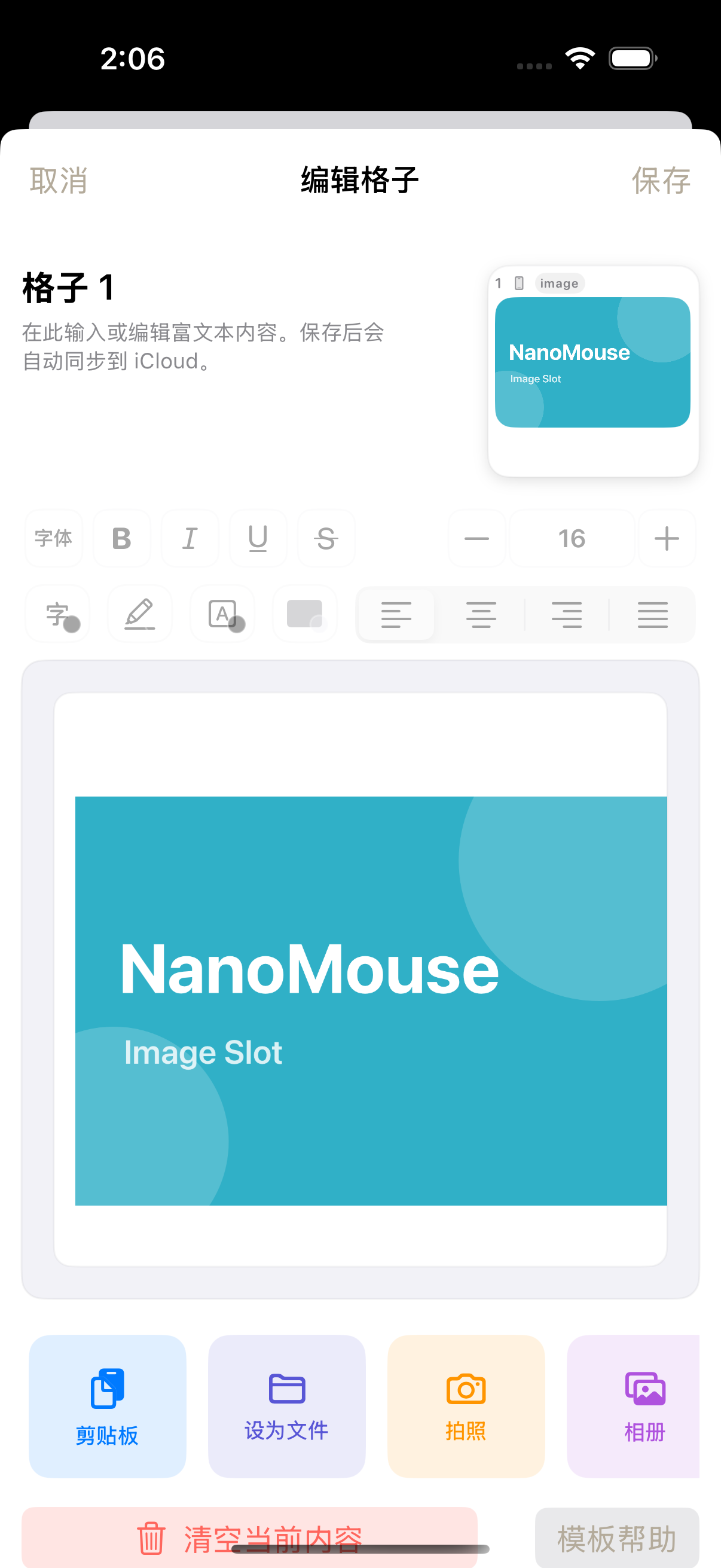
NanoMouse 字节粘贴用固定格子保存常用语、Prompt、富文本、图片、链接、PDF 和文件,让用户在主 App、Mac 与键盘中复用内容。
NanoMouse 区分本机剪贴板历史、同 Apple ID 设备同步和受邀请控制的跨 Apple ID 剪贴板通道,适合在个人设备或获授权的协作者之间复用内容。
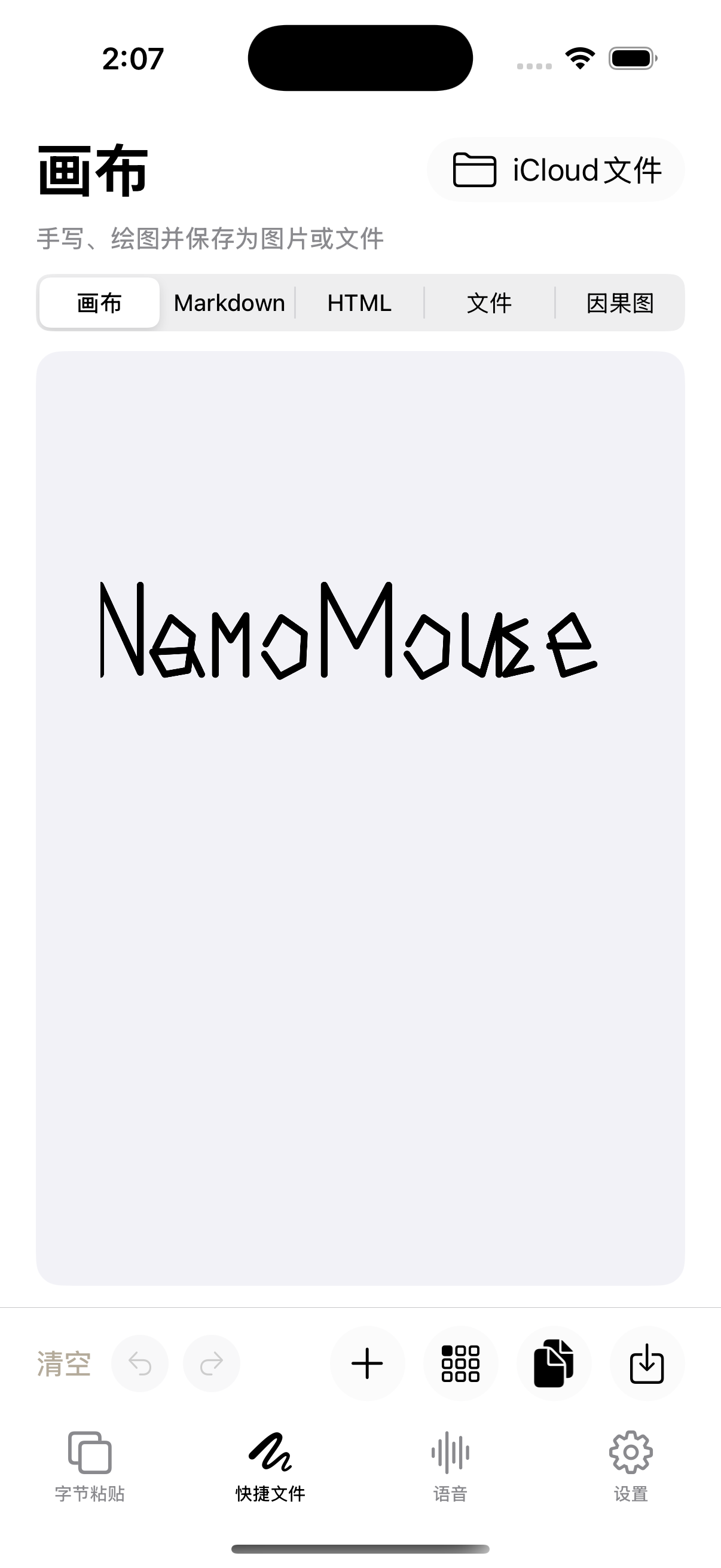
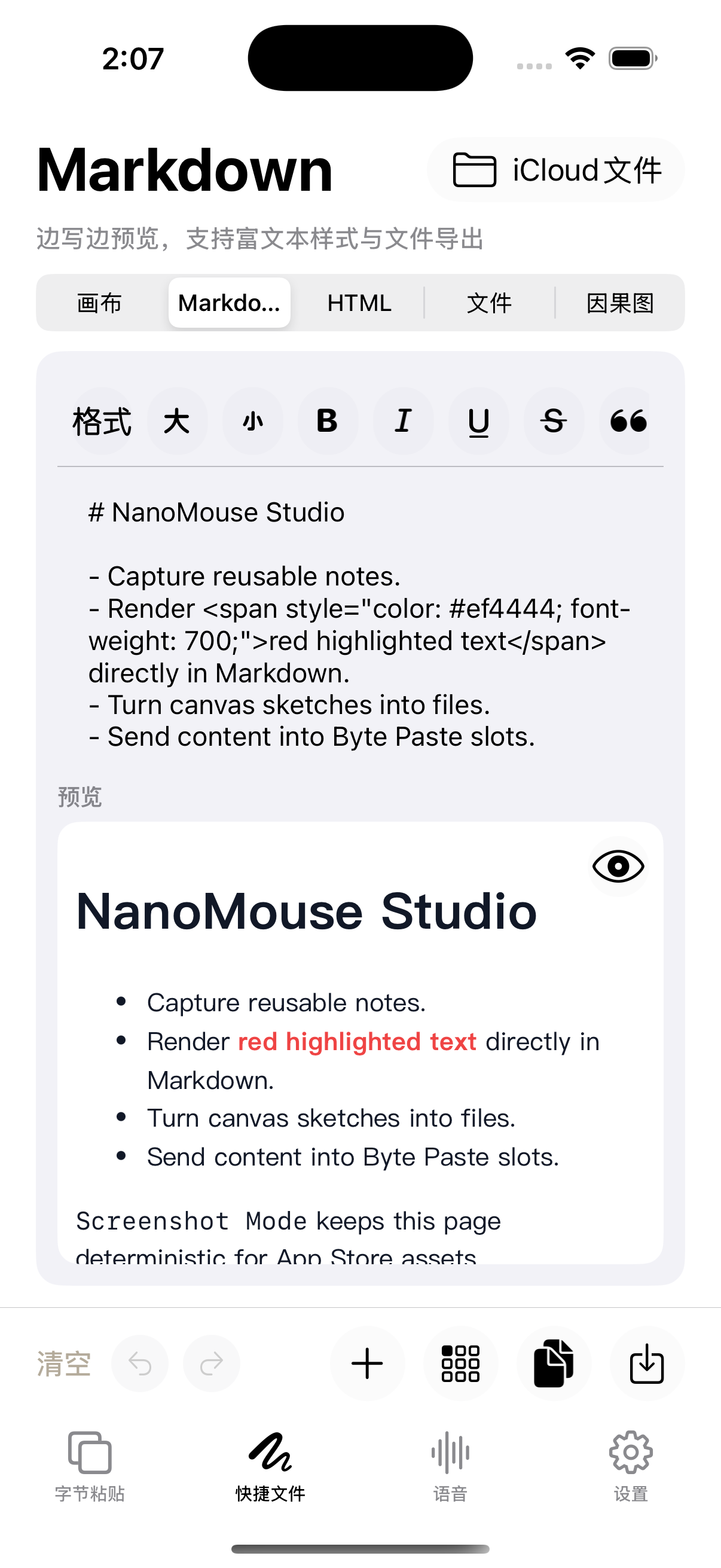
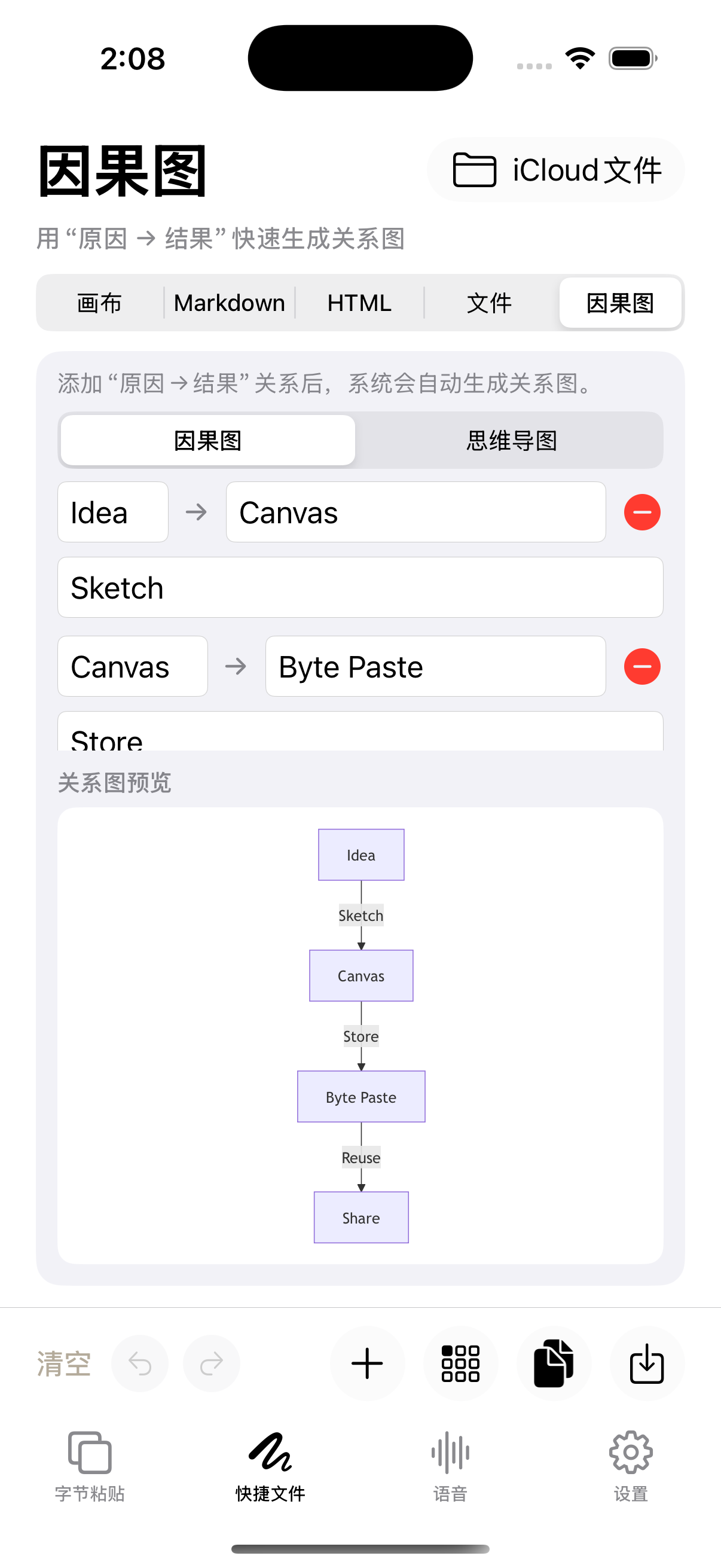
NanoMouse 将 Markdown、手写画布、HTML、因果图、思维导图和日记整合到输入工作区,方便保存想法、整理资料并再次调用。
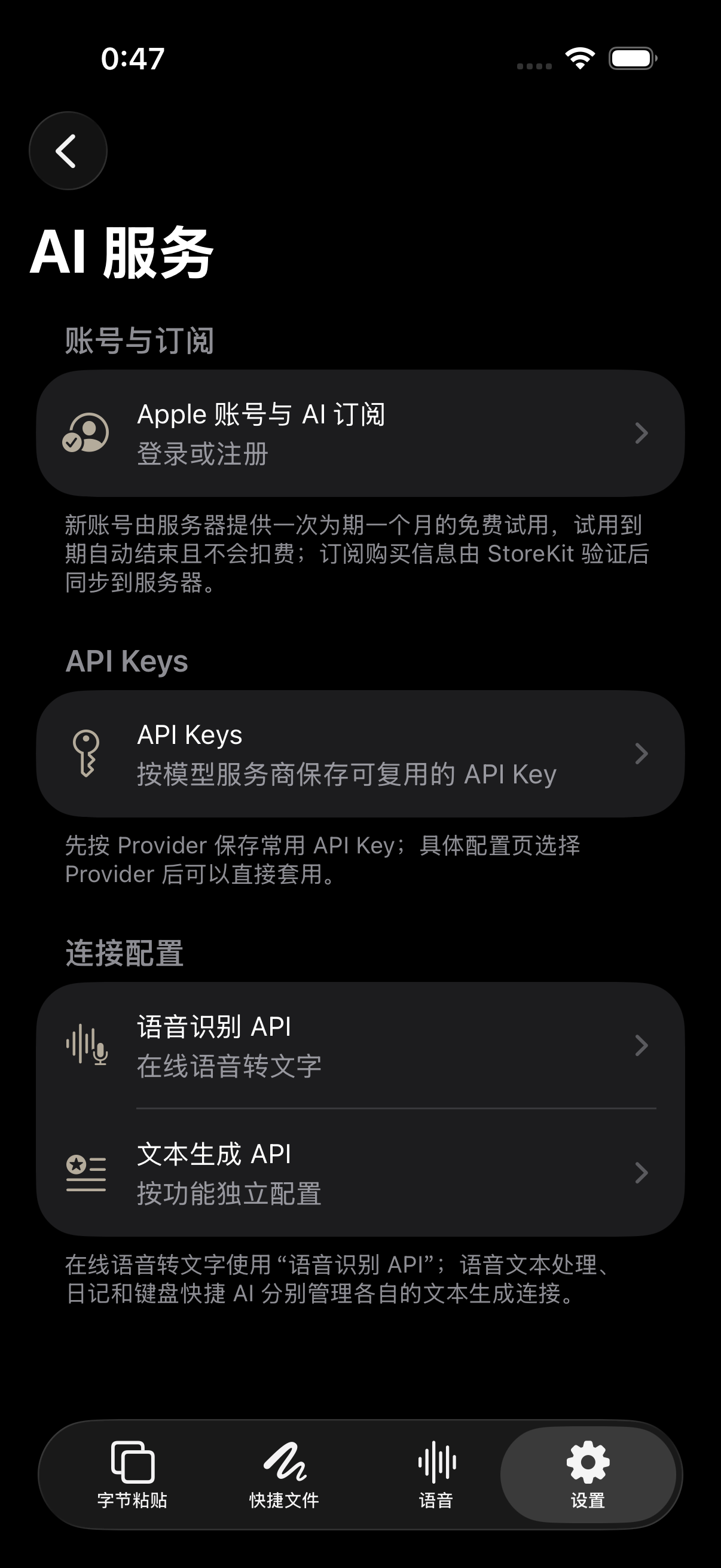
NanoMouse 的本地输入、本地纠错、iCloud 同步与云端 AI 是不同的数据通路。免费账号每天有 7 次云端 AI 体验;付费会员按订阅周期使用额度。
NanoMouse 的电报键盘提供点划输入与摩斯码转换;独立加密面板按所选算法、参数和口令进行文本加密与破译。
19 個真實使用情境
左右拖曳,從 AI 輸入看到鍵盤、Emoji 與創作工具
AI 語音成稿
透過 Apple Speech、Whisper 離線辨識或線上 ASR 取得語音,再依目前預設整理口語、標點與結構。
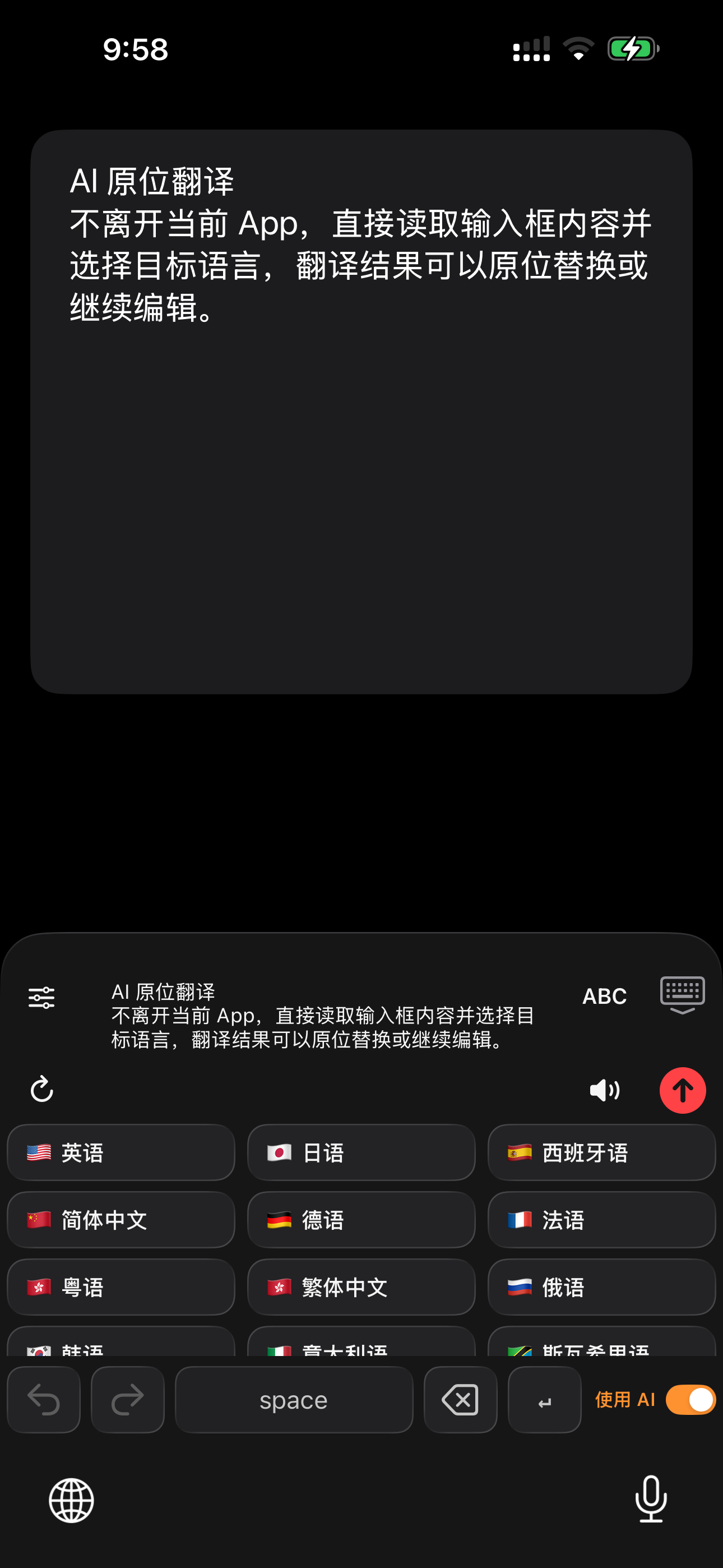
AI 潤飾與翻譯
讀取你主動選取的文字或目前輸入框內容,在鍵盤中潤飾、翻譯、預覽,並在確認後替換回原位置。
六維可控表達
分別控制篇幅、專業度、語氣、情緒、Emoji 與文章結構,適合聊天、郵件、寫作與工作溝通。
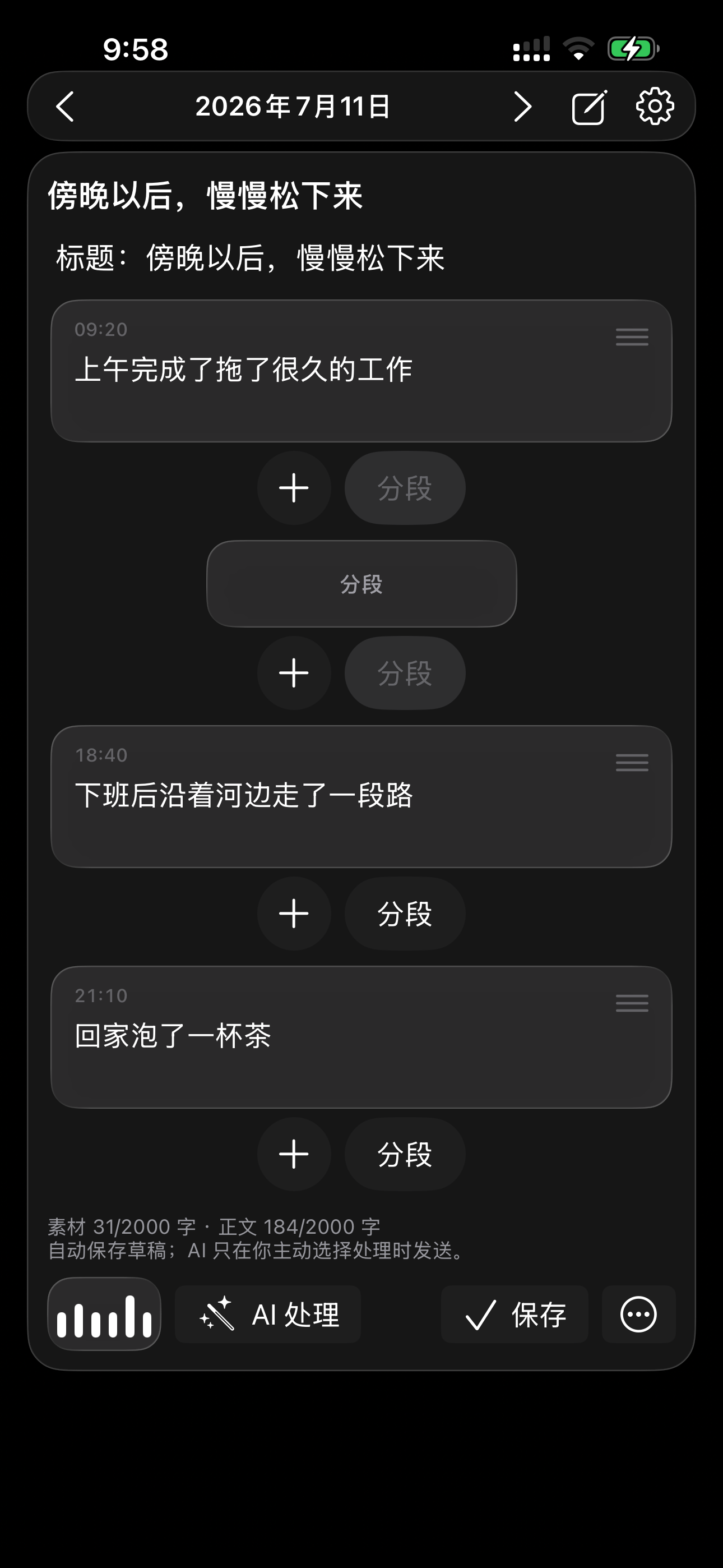
AI 日記與素材整理
依時間保存當天片段,再按你選擇的篇幅、語氣與結構整理成日記或可繼續編輯的草稿。
支援霧凇拼音、全拼、雙拼、中文 26 鍵與 9 鍵、繁簡切換,以及中日英混合輸入。
透過字節貼上保存常用語、Prompt、剪貼簿、圖片、PDF、Markdown 與檔案,再從鍵盤繼續使用。
在相同 iCloud 帳號的 iPhone、iPad 與 Mac 之間同步字節貼上內容與創作檔案。
NanoMouse 的方向
字節貼上、剪貼簿、日記、聊天截圖分析、對方檔案、Markdown 與畫布,不再是彼此分散的功能;它們是可保存、整理並再次取用的個人輸入素材。NanoMouse 會持續讓這些素材以明確授權、可見可控的方式進入 AI 表達流程。
常見問題
NanoMouse 是為 iPhone 與 iPad 打造的中文 AI 輸入法,把 Rime 中文輸入、AI 語音成稿、文字潤飾、翻譯與個人素材取用放進同一套鍵盤工作流程。
啟用 NanoMouse 鍵盤後,可在支援第三方鍵盤的聊天、郵件、筆記、辦公與社群 App 中使用。部分安全輸入框會依 iOS 規則自動切回系統鍵盤。
一般聽寫主要把聲音轉為文字;NanoMouse 還能依預設清理口語、補上標點並整理表達,讓結果更接近可直接傳送的成稿。
不一定。Rime 輸入在本機執行,部分辨識與系統翻譯可使用 Apple 或本機能力;線上潤飾、翻譯與 ASR 是否連網,取決於你主動啟用的功能與服務通道。
NanoMouse 透過 Rime 支援中文 26 鍵、中文 9 鍵、全拼與雙拼。中文 26 鍵的分詞符號位於 A 左側,換行鍵位於 L 右側,方便連續組詞與換行。